Vytváření waypointů
Existuje několik způsobů, jak vytvořit trasové body v Topo GPS.
Dlouhé stisknutí na mapě a přetažení ikony na požadované místo.
Zadání adresy na kartě Adresa přes Menu > Hledat > Vyhledat adresu.
Zadávání souřadnic na kartě Souřadnice přes Menu > Hledat > Zadejte souřadnice.
Skenování souřadnic pomocí snímače souřadnic přes Menu > Hledat > Skenovat souřadnice.
Import souboru geodat, který obsahuje trasové body, přes Menu > Více > Import souboru.
Uložení aktuální polohy jako waypoint stisknutím značky polohy a poté ‚Uložit‘ nebo ‚Vytvořit waypoint‘.
Pořízení fotografie přes Menu > Fotoaparát.
Přidávání trasových bodů přes obrazovku waypointy> Více > +.
V této části vysvětlíme, jak vytvořit waypoint přímo na mapě.
Vytváření trasových bodů na mapě
Pokud stisknete jedním prstem dlouhým na mapě, objeví se ikona. Příklad je uveden na obrázku níže:
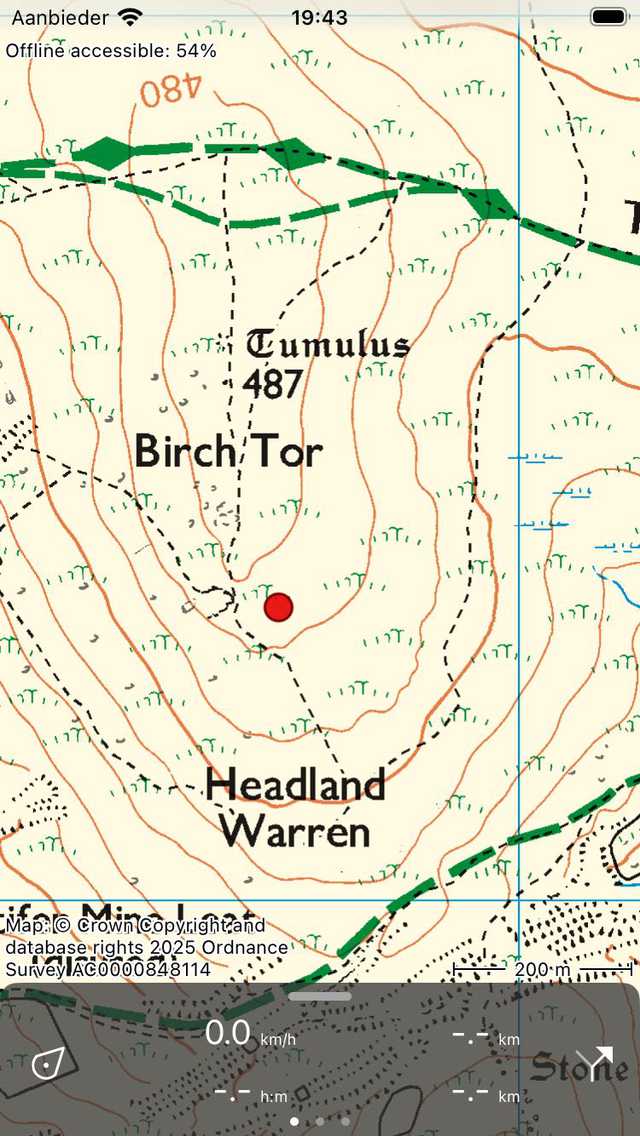
Dlouhým stisknutím na mapě se zobrazí ikona.
Dokud držíte prst na mapě, můžete ikonu přetáhnout na požadované místo. Pokud uvolníte prst, zobrazí se obrazovka vytvoření trasového bodu. Na obrazovce vytvoření waypointu můžete nastavit vlastnosti waypointu.
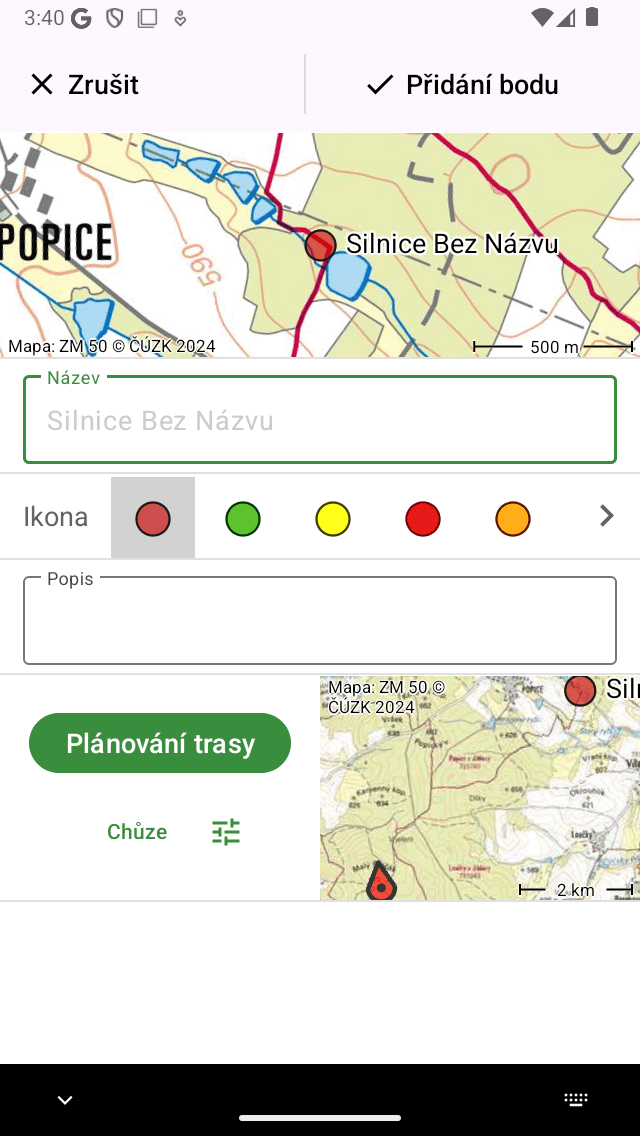
Obrazovka vytvoření waypointu, ve které můžete nastavit vlastnosti a uložit way point.
Na obrazovce vytvoření waypointu můžete volitelně dát waypointu název, nastavit ikonu a zadat popis. Pokud nezadáte název, použije se automaticky navržený nad pis (který je světle šedý).
Jako příklad zadáme „A“ jako název. Pokud stisknete ‚Uložit‘, waypoint se uloží do vašeho zařízení a načte na mapu s názvem, jak je znázorněno na obrázku níže.
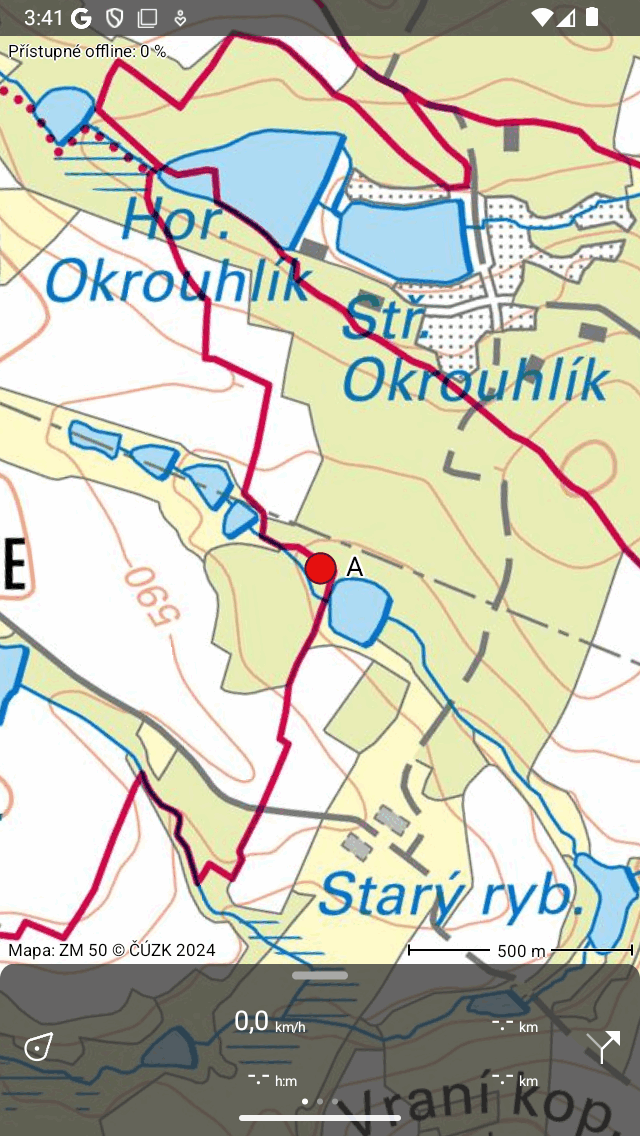
Do mapy byl přidán trasový bod „A“.
Waypoint vytvořený z mapy se uloží do vašeho zařízení, a proto se zobrazí na obrazovce waypoints.
Pokud jste omylem stiskli dlouhou dobu na hlavní mapě, aby se objevila ikona, můžete ikonu přetáhnout do horní nebo dolní části obrazovky mapy. Poté bude odstraněn a obrazovka vytvoření waypointu se nezobrazí. Také pokud stisknete tlačítko „Zrušit“ na obrazovce vytvoření waypointu, waypoint nebude vytvořen.
Pokud jste zadali popis na obrazovce vytvoření waypointu, můžete jej zobrazit na obrazovce podrobností o waypointu. Obrazovka podrobností o waypointu se otevře, pokud klepnete na trasový bod, který je načten na mapě.
Automatické návrhy titulů
Pokud jste připojeni k internetu a v nastavení jste povolili možnost „Adresy - Najít automaticky“, zobrazí se v záhlaví automatický návrh názvu waypointu. Tento titul má světle šedou barvu a bude použit, pokud nebyl zadán žádný název. Pokud si přejete mít waypoint bez názvu, zadejte do pole nadpisu jednu mezeru.
Pokud zadáte číslo jako název, například ‚001‘, při příštím manuálním vytvoření waypointu z mapy bude navrhovaný název ‚002‘ atd. Funguje to také se znaky, pokud zadáte ‚A‘, další navrhovaný název bude ‚B‘ atd. Nebo pokud jste zadali ‚Node_001‘, další navrhovaný název bude ‚Node_002‘. Pokud se vám navrhovaný název nelíbí, stačí zadat požadovaný název a další navrhovaný název bude odvozen od posledního vstupu.
Nastavení ikony vytvořeného waypointu
Na obrazovce vytvoření waypointu můžete nastavit ikonu trasového bodu, který má být vytvořen. Ve výše uvedeném příkladu je vybraná ikona červený kruh. Klepnutím na jinou ikonu se místo toho použije. Můžete přejít na seznam ikon a zobrazit další návrhy ikon. Na obrazovce vytvoření waypointu jsou zobrazeny pouze naposledy použité ikony. Pokud chcete použít jinou ikonu, můžete klepnout na tlačítko „>“ na pravé straně. Poté se otevře obrazovka ikon waypoint. Zde si můžete vybrat z mnoha předdefinovaných ikon a můžete si vytvořit vlastní ikony.
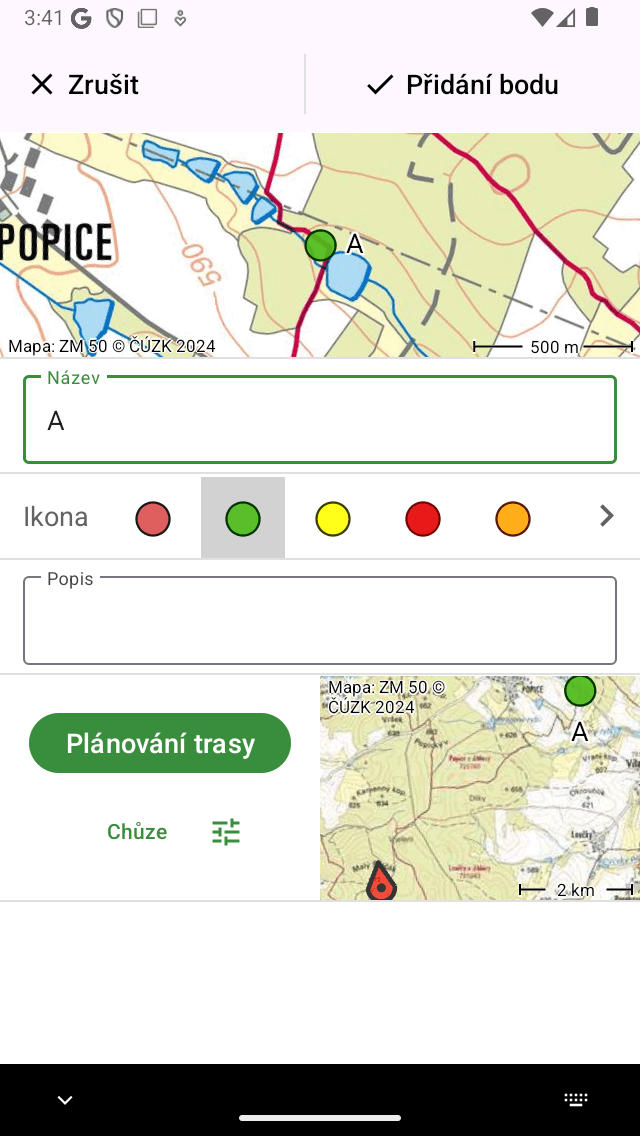
Byla vybrána zelená ikona.
Ve výše uvedeném příkladu jsme vybrali zelenou ikonu. Pokud tento waypoint uložíte, při příštím vytvoření trasového bodu z mapy se tato ikona použije jako původně použitá ikona pro vytvoření trasového bodu.
Plánování trasy k vytvořenému waypointu
Pokud chcete naplánovat trasu z vaší aktuální polohy do bodu na mapě, můžete dlouhým stisknutím na mapě vytvořit ikonu na mapě a přetáhnout ji na požadované místo. Poté se otevře obrazovka vytvoření trasového bodu. Ve spodní části obrazovky vytvoření waypointu vidíte tlačítko „Plán“ s mapou vedle něj. Mapa zobrazuje nově vytvořený waypoint vzhledem k vaší aktuální poloze. Pod tlačítkem „Naplánovat trasu“ vidíte aktuálně zvolený způsob dopravy. Ve výše uvedeném příkladu je to „chodce“. Pokud klepnete na „Pěší“, můžete změnit způsob dopravy. Můžete jej například změnit na „Jízdní kolo“. Pokud stisknete „Naplánovat trasu“, je okamžitě naplánována trasa z vaší polohy do nově vytvořeného bodu a vrátíte se na mapu, jak je znázorněno níže.
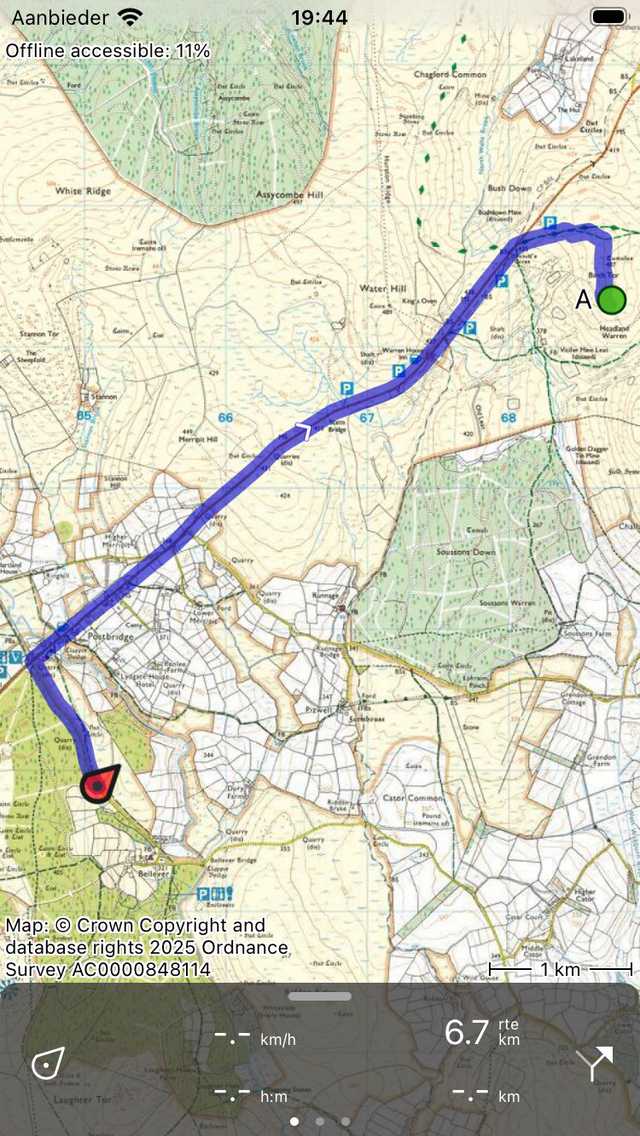
Byla naplánována trasa z aktuálního místa do nově vytvořeného bodu na mapě.
Plánovaná trasa a waypoint se neukládají automaticky. Chcete-li uložit plánovanou trasu, stiskněte na trase trasy a otevřete plánovač tras. Poté stiskněte ‚Uložit‘ vpravo nahoře pro uložení plánované trasy. Po uložení trasy se zobrazí na obrazovce uložených tras.