Výběr bodů trasy
Na obrazovce waypoints (Menu > Waypoints) můžete vybrat trasové body a provést jednu z následujících akcí na vybraných trasových bodech:
Odstranit vybrané trasové body
Přesunout vybrané trasové body do složky
Exportovat vybrané trasové body
Načíst vybrané trasové body na mapě
Změna ikony vybraných trasových bodů
Odstranění vybraných trasových bodů z mapy
Výběr bodů trasy je podobný výběru tras.
Otevření obrazovky výběru
Chcete-li otevřít obrazovku výběru a vybrat první trasový bod, musíte dlouze stisknout položku trasového bodu, kterou chcete vybrat. Případně můžete klepnout na tlačítko „Více“ v pravém horním rohu obrazovky a poté klepnout na „Vybrat“.
Chcete-li vybrat více bodů trasy, klepněte na položku trasového bodu na obrazovce výběru. Pozadí položky waypointu bude světle modré, což znamená, že je vybrána. Příklad, ve kterém jsou vybrány tři trasové body, je zobrazen níže:
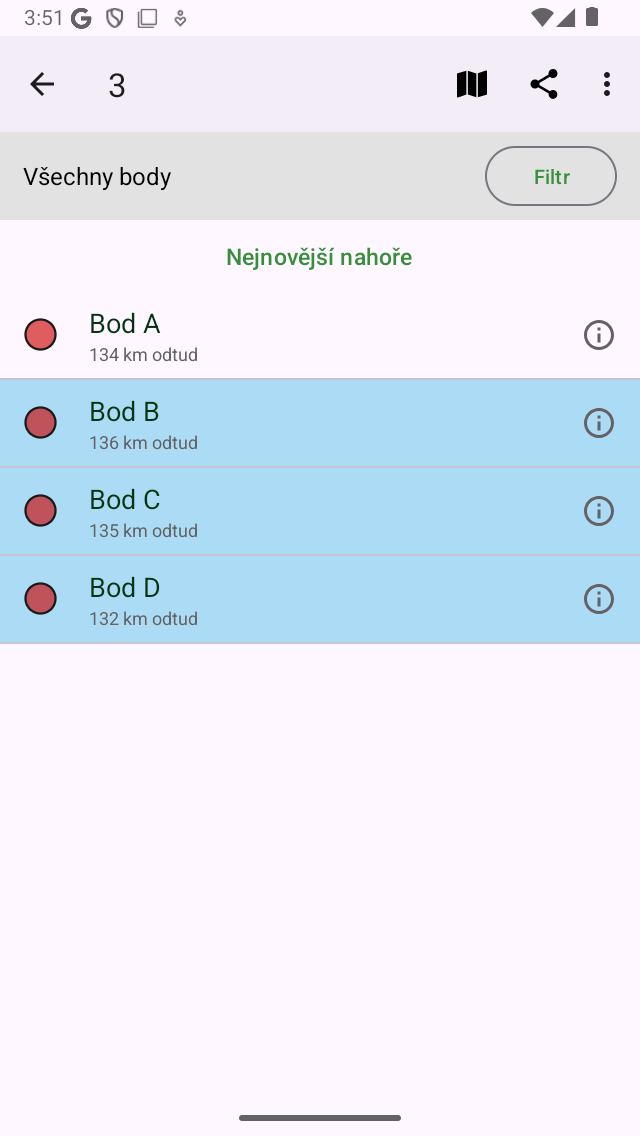
Tři vybrané trasy.
Název obrazovky výběru ukazuje, kolik položek je vybráno. Můžete zrušit výběr trasového bodu klepnutím na vybraný bod. Pokud chcete vybrat všechny trasové body v seznamu, musíte stisknout „Více > Vybrat vše“ vpravo nahoře. Chcete-li se vrátit na obrazovku obvyklých bodů trasy, musíte stisknout šipku v levém horním rohu obrazovky.
Chcete-li rychle vybrat více trasových bodů, můžete dlouhou dobu stisknout položku, nechat prst v seznamu a poté jít nahoru nebo dolů. Stejným způsobem můžete rychle zrušit výběr více položek.
Před výběrem požadovaných trasových bodů může být užitečné nejprve použít filtry a vyhledat klíčová slova a třídit trasové body.</ref>
Pokud vyberete složku waypoint, bude použitá akce provedena rekurzivně k obsahu složky. Pokud například vyberete složku dlouhým stisknutím na složce na obrazovce trasových bodů a poté klepnete na ikonu mapy v dolní části obrazovky, všechny trasové body obsažené ve složce se načtou na mapě.
Provádění akce
Pokud jste vybrali trasové body, můžete provést akci jedním z tlačítek na panelu nástrojů v horní části obrazovky. Tlačítka panelu nástrojů jsou zleva doprava:
T lačít ko Mapa: Pokud klepnete na toto tlačítko, budou vybrané trasové body načteny na mapu. Mapa se automaticky přiblíží k vybraným trasovým bodům a vy se vrátíte na mapu.
T lačítko Sdí let: Pokud klepnete na toto tlačítko, zobrazí se vyskakovací okno export u. V tomto vyskakovacím okně můžete vybrat druh dat, která mají být exportována, a změnit nastavení exportu. Pokud ve vyskakovacím okně pro export stisknete tlačítko „Exportovat“, budou vybrané trasové body exportovány. Zobrazí se další vyskakovací okno s aplikacemi a akcemi. Pokud klepnete na aplikaci nebo akci, výsledek exportu bude zpracován aplikací nebo akcí.
Pokud klepnete na tlačítko více na panelu nástrojů v horní části, zobrazí se nabídka, ze které můžete vybrat následující akce:
O debrat: Pokud klepnete na toto tlačítko, zobrazí se vyskakovací okno s dotazem, zda chcete odebrat vybrané trasové body ze svého zařízení. Pokud stisknete tlačítko „Odebrat“ budou vybrané trasové body odstraněny z vašeho zařízení. To nelze vrátit zpět.
Přesunout do složky: Pokud klepnete na toto tlačítko, otevře se obrazovka se stromem složek. Můžete vybrat složku a vybrané trasové body budou přesunuty do jiné složky.
O debrat z map y: Pokud klepnete na toto tlačítko, vybrané trasové body budou z mapy odstraněny.
Z měnit ikonu: Pokud klepnete na toto tlačítko, otevře se obrazovka ikon waypoin tu. Klepnutím na ikonu na této obrazovce můžete změnit ikonu vybraných trasových bodů.
Vy brat vše: Pokud klepnete na toto tlačítko, budou vybrány všechny trasové body.
Jako příklad nyní načteme tři vybrané trasové body z výše uvedeného příkladu na mapu stisknutím ikony mapy. Zobrazí se obrazovka mapy a mapa bude přiblížena na tři vybrané trasové body, jak vidíte na obrázku níže:
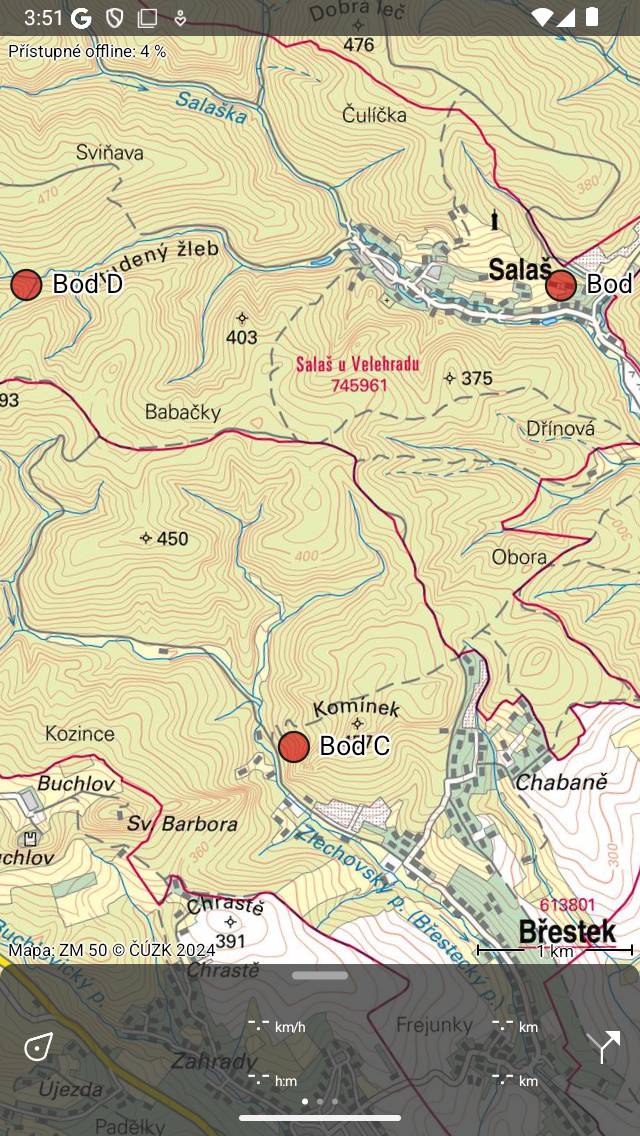
Na mapu byly načteny trasové body „B“, „C“ a „D“.