Vyhledávání waypoints
Na obrazovce waypoints (Menu > Waypoints) můžete vyhledávat trasové body zadáním klíčových slov do vyhledávacího pole a použitím filtrů.</ref> Dále můžete tras y třídit různými způsoby.
Hledání trasových bodů pomocí klíčových slov
Pokud zadáte klíčové slovo do vyhledávacího pole na obrazovce waypointů, zobrazí se pouze trasové body, které mají klíčové slovo v názvu, popisu, ulici, městě, provincii, dvoumístném iso kódu země nebo PSČ. Vyhledávání nerozlišuje velká a malá písmena. Pokud hledáte ve složce, zobrazí se také všechny výsledky hledání v potomkových složkách. Pokud je použit filtr, vyhledávání se omezí na filtrované trasové body.
Níže je uveden příklad, ve kterém byl do vyhledávacího pole zadán „kámen“. Zobrazí se pouze trasový bod „Stonehenge“.
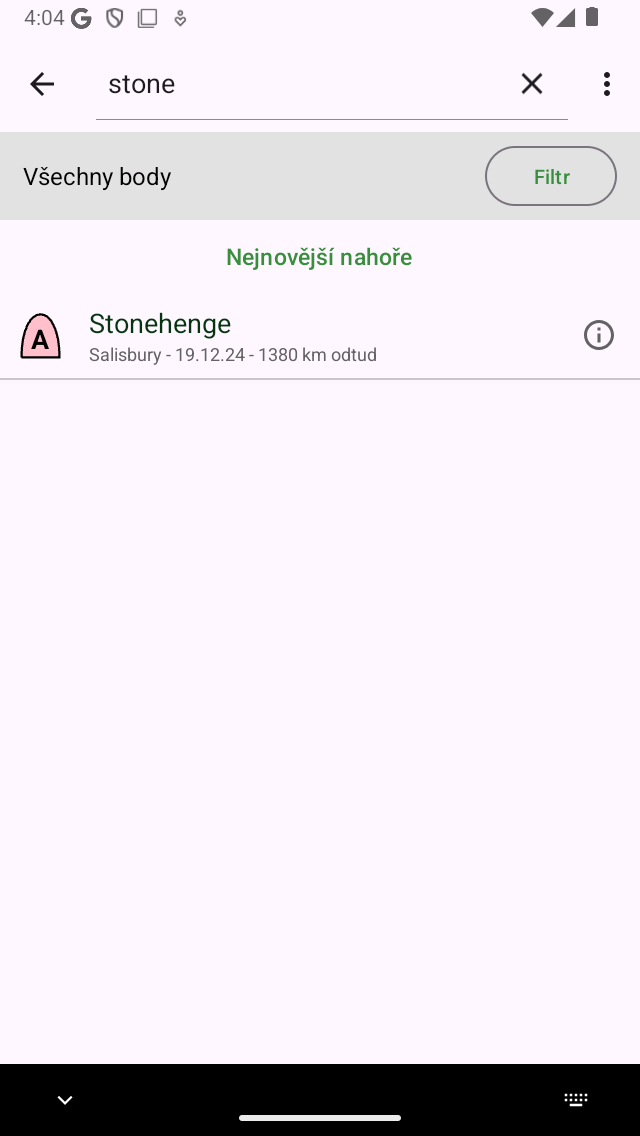
Hledání bodů trasy pomocí klíčového slova „kámen“.
Sorting waypoints
Pod lištou složky/filtru je uprostřed zobrazena aktuální metoda řazení. Pokud klepnete na tlačítko řazení, můžete změnit aktuální metodu řazení mezi:
Naposledy přidáno nahoře: Poslední přidané trasy jsou nahoře.
Nejbližší nahoře: Waypoints jsou seřazeny podle vzdálenosti od vaší aktuální polohy, nejbližší waypoint je nahoře.
Mapa nejblíže středu nahoře: Cestovní body jsou seřazeny podle jejich vzdálenosti od aktuálního středu mapy, nejbližší trasový bod je nahoře.
Nejnovější nahoře: Waypoints jsou seřazeny podle doby jejich vytvoření, nejnovější je nahoře.
Nejstarší nahoře: Cestovní body jsou seřazeny podle doby jejich vytvoření, nejstarší je nahoře.
Naposledy aktualizováno nahoře: Waypoints jsou seřazeny podle času, kdy byly naposledy změněny, waypoint, který byl naposledy změněn, je nahoře.
Nejméně nedávno aktualizováno nahoře: Waypoints jsou seřazeny podle času, kdy byly naposledy změněny, waypoint, který byl změněn nejdéle, je nahoře.
Abecedně: Cestovní body jsou seřazeny v abecedním pořadí.
Obrátit abecedně: Cestovní body jsou seřazeny v obráceném abecedním pořadí.
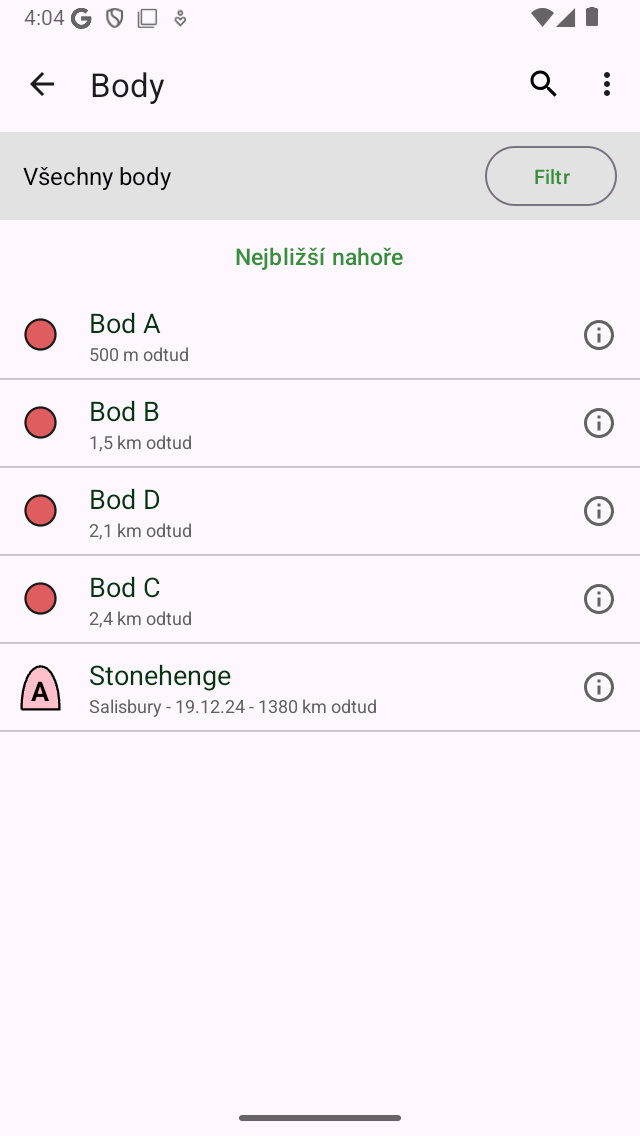
Tří dění trasových bodů podle vzdálenosti od aktuální polohy.
Filtrování waypoints
Je možné filtrovat trasové body podle umístění a podle druhu ikony. Chcete-li filtr povolit, klepněte na tlačítko filtru na obrazovce trasových bodů. Pokud je filtr povolen, tlačítko filtru má modré pozadí, jako na obrázku níže. Pokud je filtr zakázán, má normální vzhled.
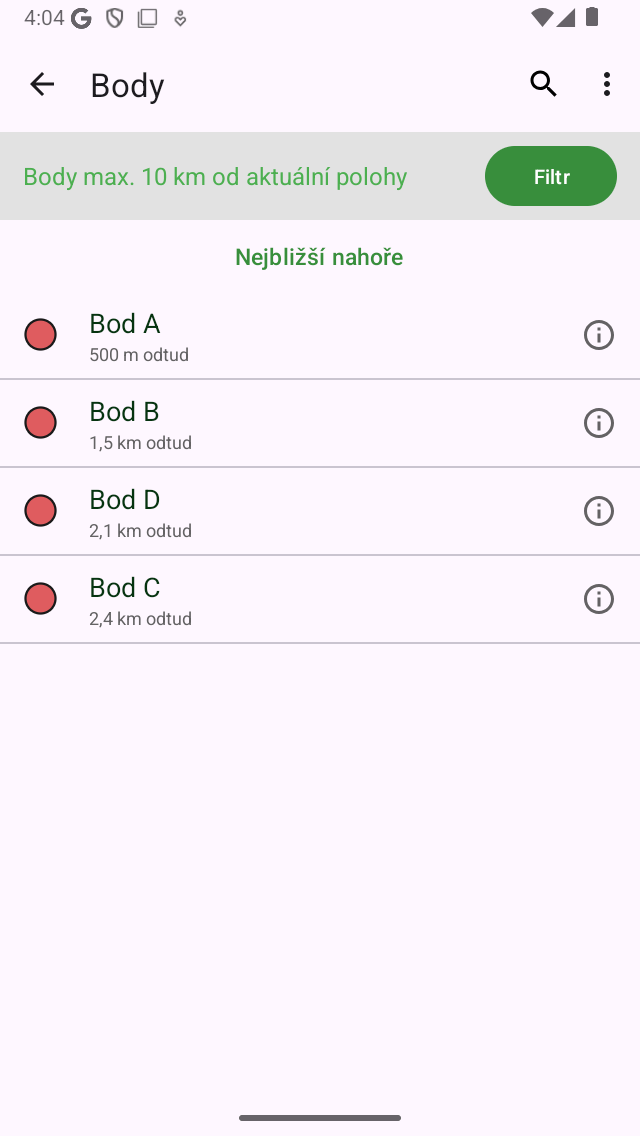
Filtr je povolen.
Na obrázku výše vidíte příklad aktivovaného filtru. Pod navigačním pruhem se zobrazí popis aktuálně aktivního filtru. Zde jsou trasové body filtrovány podle místa, zobrazují se pouze trasové body do 10 km od aktuální polohy. Pokud klepnete na popis filtru, můžete upravit aktuální filtr. Chcete-li filtr deaktivovat, klepněte na tlačítko filtru.
Filtrování podle umístění
Chcete-li filtrovat trasové body podle místa, klepnutím na tlačítko filtru aktivujte filtr. Poté klepnutím na popis filtru upravte aktuální filtr. Zobrazí se následující obrazovka, na které můžete změnit aktuální filtr:
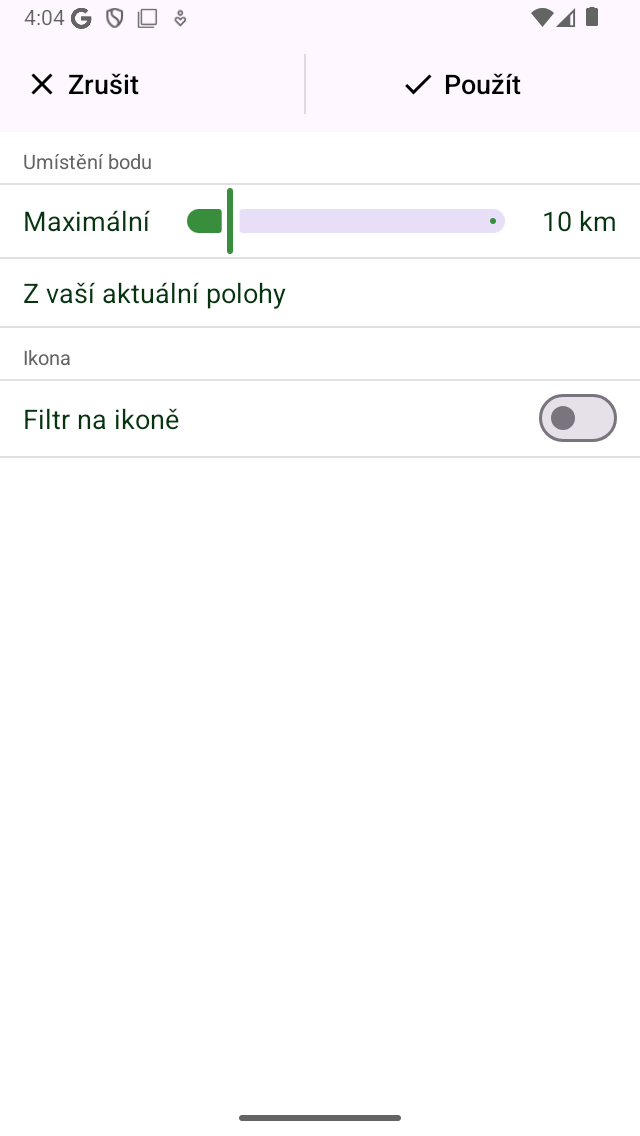
Úprava filtru.
V sekci „Umístění trasy“ můžete změnit vlastnosti filtru umístění. Ve výše uvedeném příkladu je nastavena na „Všechny trasové body do 10 km od vaší aktuální polohy“. Posuvník lze posunout, aby se určila maximální vzdálenost zobrazených trasových bodů k určitému bodu. Nad posuvníkem se zobrazí umístění filtru umístění. Pokud na něj klepnete, můžete jej změnit na:
Vš ude: Neexistuje žádné filtrování umístění.
Aktuální umístění: Zobrazují se pouze trasové body v určité vzdálenosti od aktuální polohy.
V rámci vybrané oblasti: Zobrazí se mapa, kterou můžete přesunout a přiblížit na požadovanou oblast. Na obrazovce waypoints jsou zobrazeny pouze trasové body v zobrazené oblasti na mapě.
Viditelná část mapy: Na obrazovce waypoints se zobrazují pouze trasové body, které jsou v mezích aktuálně viditelné části hlavní mapy. V porovnání s filtrem „Ve vybrané oblasti“ se jedná o dynamický filtr. Změní se, pokud změníte polohu mapy na hlavní obrazovce.
Vlastní umístění: Pokud zadáte vlastní umístění nebo souřadnice, zobrazí se pouze trasové body v určité vzdálenosti od zadaného umístění.
Pokud zvolíte „Ve vybrané oblasti“, zobrazí se mapa s šedým překrytím jako na obrázku níže:
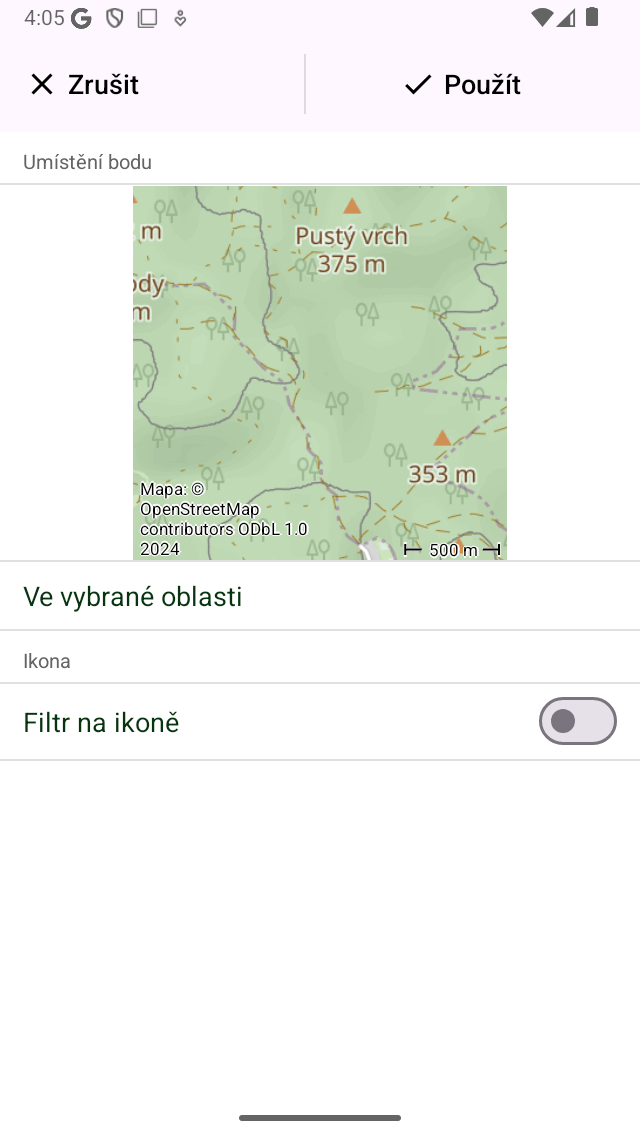
Nastavení filtru „Ve vybrané oblasti“.
Šedá překryvná oblast označuje oblast, ve které musí být filtrované trasové body umístěny. Velikost překrytí můžete změnit podržením jednoho prstu a pohybem nahoru dolů nebo doleva doprava a můžete mapu přiblížit, otočit a přesunout a změnit tak vybranou oblast.
Pokud je použit tento filtr, zobrazí se na obrazovce waypointu pouze trasové body ve vybrané oblasti na obrazovce „Upravit filtr“, jako v níže uvedeném příkladu:
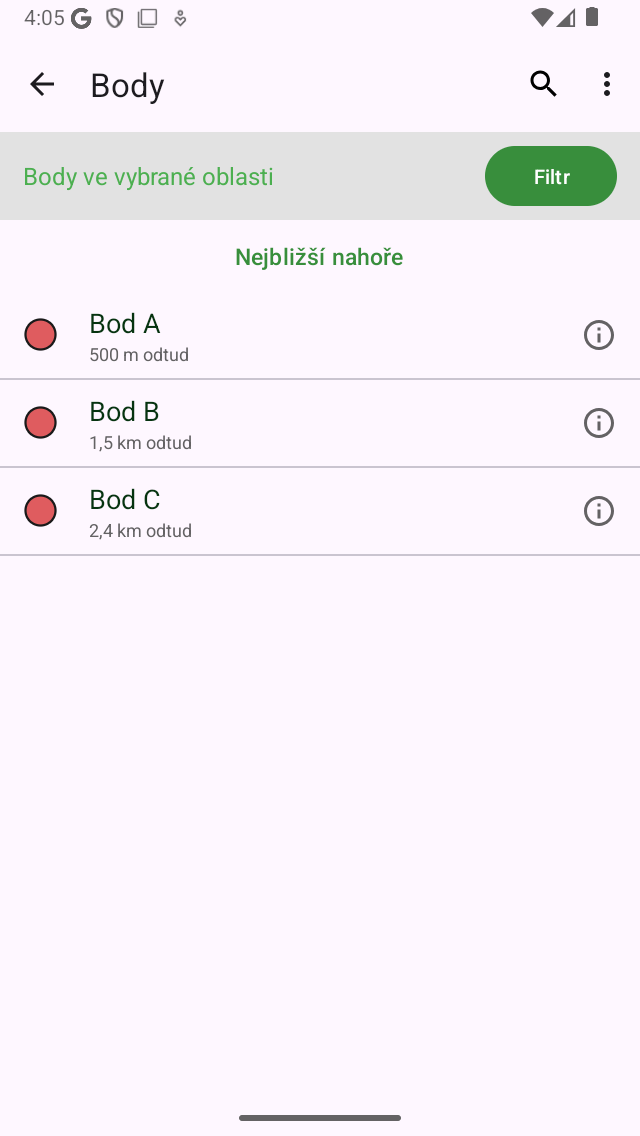
Zobrazí se pouze trasové body ve vybrané oblasti.
Chcete-li zobrazit všechny trasové body v určité oblasti, je také možné vybrat část hlavní mapy a klepnout na „Waypoints“ ve vyskakovacím okně.
Filtrování na ikoně
Chcete-li filtrovat trasové body podle ikony, klepněte na tlačítko filtru na obrazovce trasových bodů a aktivujte filtr. Poté klepnutím na popis filtru upravte aktuální filtr. Poté v dolní části obrazovky úprav filtru povolte filtrování na ikonu:
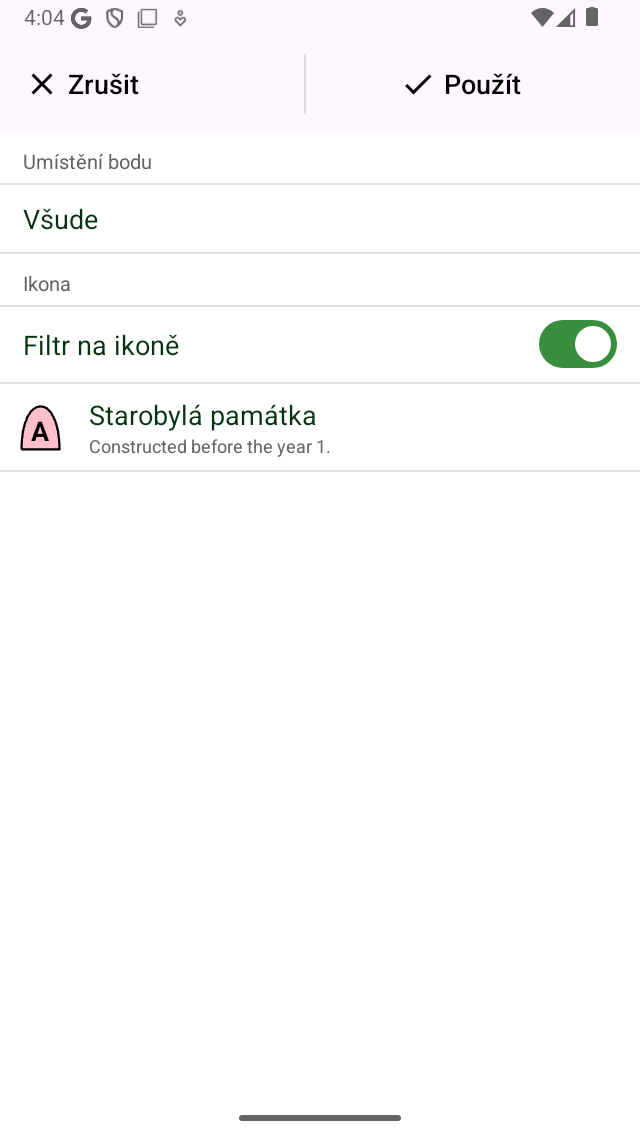
Filtrování na ikoně je povoleno.
Na obrázku výše je povoleno filtrování na ikoně. Ikona byla nastavena na „Starověký monument“. Chcete-li upravit tuto konkrétní ikonu, klepněte na ikonu. Poté se otevře obrazovka ikon waypoin tu, ze které můžete vybrat jinou ikonu.
Při použití filtrování na ikonu se na obrazovce trasových bodů zobrazí pouze trasové body se specifickou ikonou, jako na obrázku níže. Tam vidíte pouze trasové body s ikonou „Starověký monument“. Chcete-li označit, že filtr ikon je aktivní, zobrazí se ikona, na které je filtrován, pod vyhledávacím pruhem vlevo od popisu filtru.
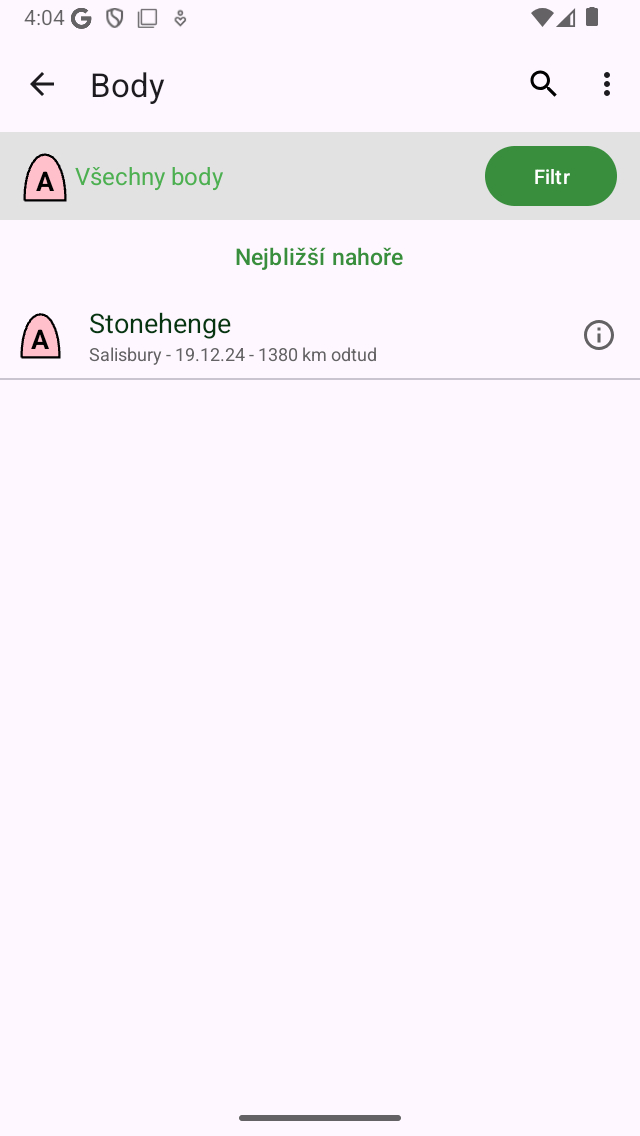
Filtrování trasových bodů na ikoně „Starověký monument“.