Odstranění bodů trasy z mapy
Cestovní body můžete odstranit z mapy prostřednictvím obrazovky waypoints, nabídky rychlých akcí waypointů a obrazovky podrobností o waypointu.
Obrazovka waypoints
Prostřednictvím obrazovky waypoints (Menu > Waypoints) můžete z mapy odstranit trasové body. Příklad obrazovky waypoints je zobrazen na následujícím obrázku:
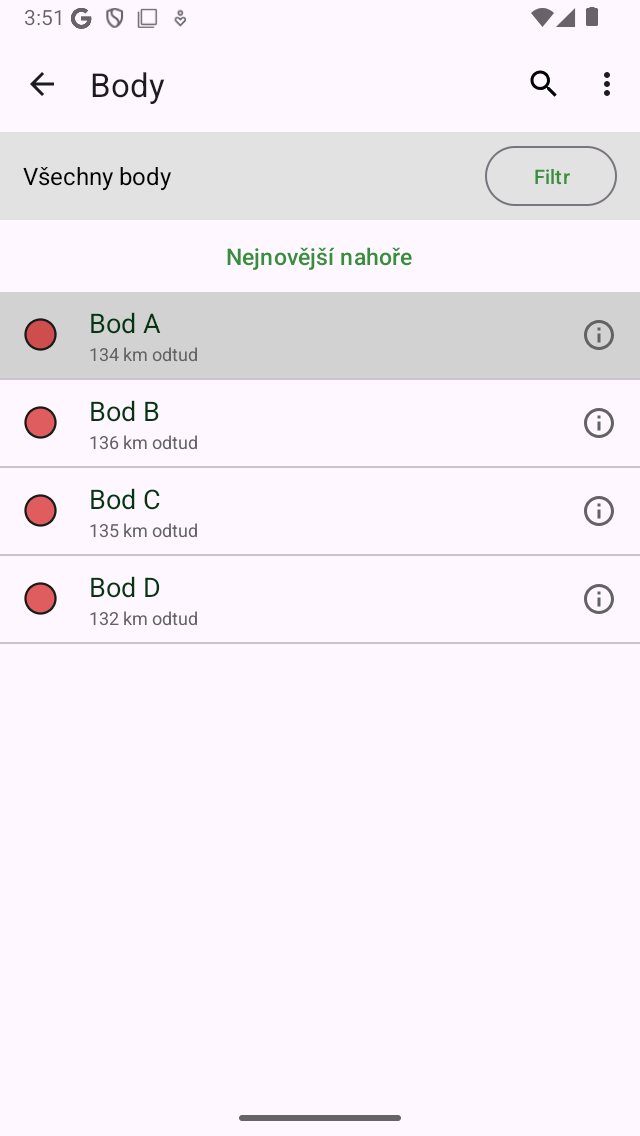
Šedá barva pozadí označuje, že waypoint „Waypoint A“ je načten na mapě.
Šedá barva pozadí trasového bodu „Waypoint A“ označuje, že je aktuálně načten na mapě.
Pokud klepnete na položku waypointu, která má šedou barvu pozadí, bude okamžitě odstraněna z mapy. Šedá barva pozadí zmizí.
Můžete také odstranit všechny načtené trasové body z mapy najednou. Za tímto účelem stiskněte „Více“ (pravý horní kruh se třemi tečkami) a otevřete nabídku „Více“ na obrazovce trasových bodů. Poté stiskněte „Odstranit vše z mapy“ v dolní části nabídky.
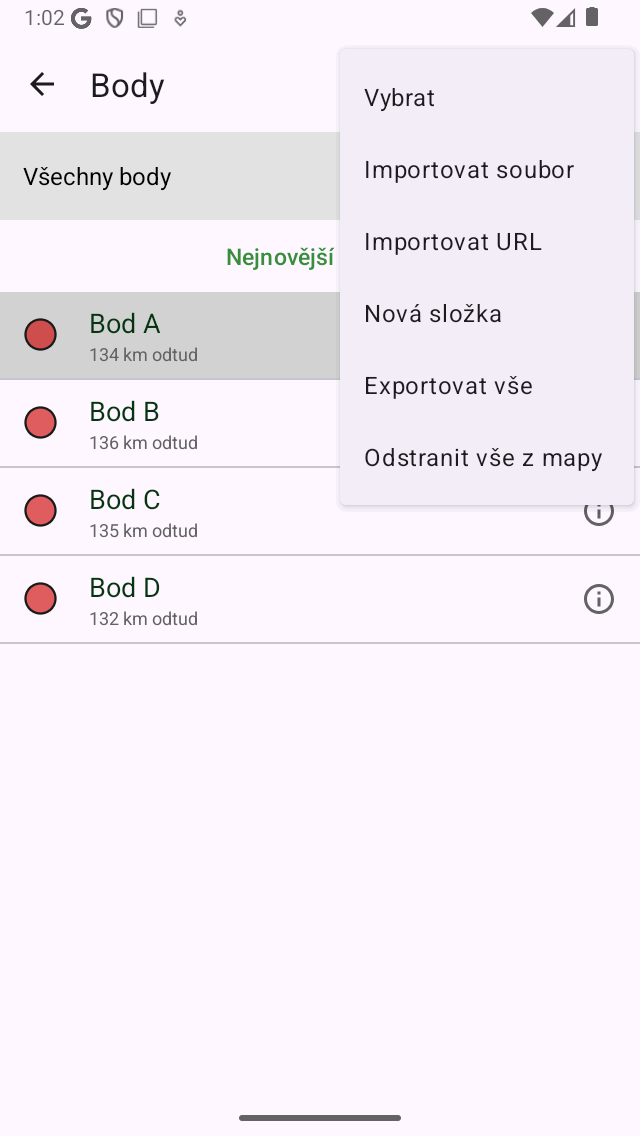
Nabíd ka více na obrazovce trasových bodů s možností „Odebrat vše z map y“.
Obrazovka podrobností o waypointu
Je také možné odstranit waypoint z mapy prostřednictvím obrazovky podrobností o waypointu. Klepnutím na ikonu trasového bodu trasového bodu načteného na mapě otevřete obrazovku podrobností. Nebo klepnutím na tlačítko info (i) trasového bodu na obrazovce trasových bodů otevřete obrazovku podrobností. Na obrazovce podrobností o waypointu klepněte na ikonu odebrat z mapy vpravo nahoře.