Zpřístupnění map offline
Chcete-li zajistit, aby byly mapy přístupné, když nejste připojeni k internetu (offline), můžete mapy zpřístupnit offline. Offline přístupnost znamená, že mapy jsou uloženy ve vašem zařízení a že je můžete prohlížet bez připojení k internetu.
Mapové dlaždice
Mapy v Topo GPS jsou složeny z mapových dlaždic. K vyplnění mapové obrazovky je zapotřebí malý počet dlaždic mapy. Pokud jedna nebo více z těchto požadovaných dlaždic není uložena ve vašem zařízení, budou staženy automaticky. To je úspěšné, pouze pokud jste připojeni k internetu.
Pokud jste připojeni přes mobilní síť, stahování mapových dlaždic může nastat pouze v případě, že jste povolili mobilní přístup pro Topo GPS v nastavení zařízení > aplikace > Topo GPS. V Topo GPS musíte povolit Menu > Více > Nastavení > Stažení mapových dlaždic > Použít mobilní síť.
V levém horním rohu hlavní obrazovky je zobrazeno procento offline přístupných mapových dlaždic aktuálně viditelné oblasti. Toto procento je počet dlaždic přístupných offline na všech úrovních přiblížení vzhledem k celkovému počtu všech možných dlaždic na všech úrovních přiblížení. Příklad je znázorněn na následujícím obrázku:
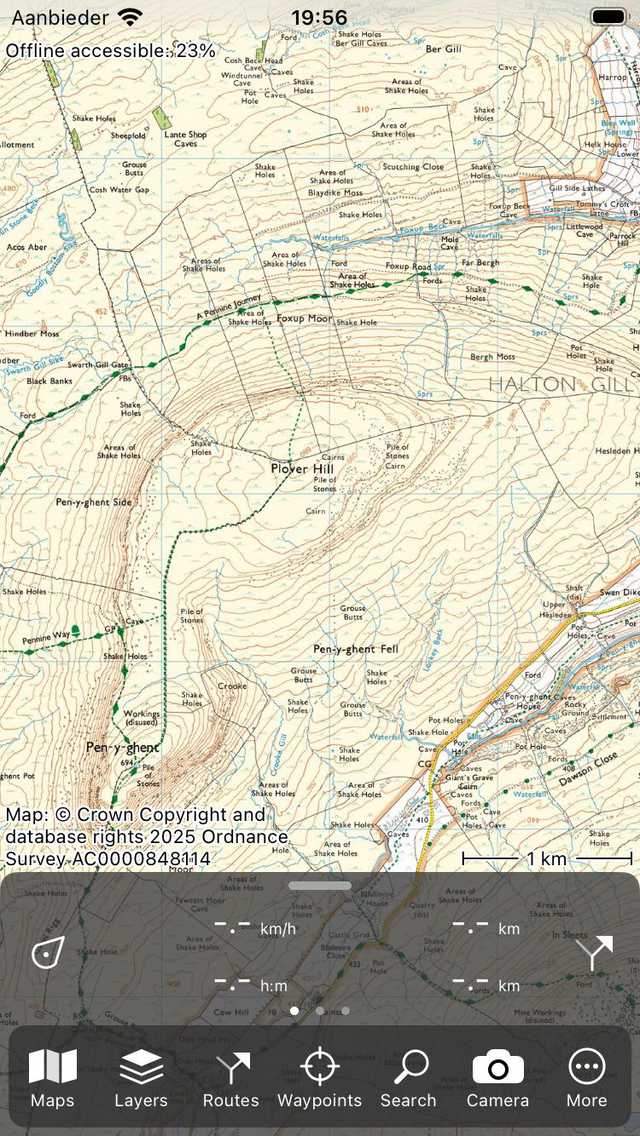
V levém horním rohu hlavní obrazovky můžete zobrazit procento aktuálně viditelné oblasti, která je offline přístupná.
Na obrázku výše je procento offline přístupných dlaždic map menší než 100%. Když se podíváte na obrazovku mapy, můžete si myslet, že všechny mapové dlaždice jsou již přístupné, protože celá obrazovka mapy je pokryta dlaždicemi. Pokud však přiblížíte, načtou se mapové dlaždice s vyšším rozlišením. Pokud procento není 100%, může se stát, že se při přiblížení zobrazí šedé dlaždice nebo neostré dlaždice namísto dlaždic s vyšším rozlišením mapy.
Stahování mapových dlaždic
Pokud klepnete na štítek „Offline přístupné:“ v levém horním rohu obrazovky mapy, zobrazí se obrazovka pro stažení mapy jako na obrázku níže. Případně můžete klepnout na Menu > Mapy > Stáhnout mapu.
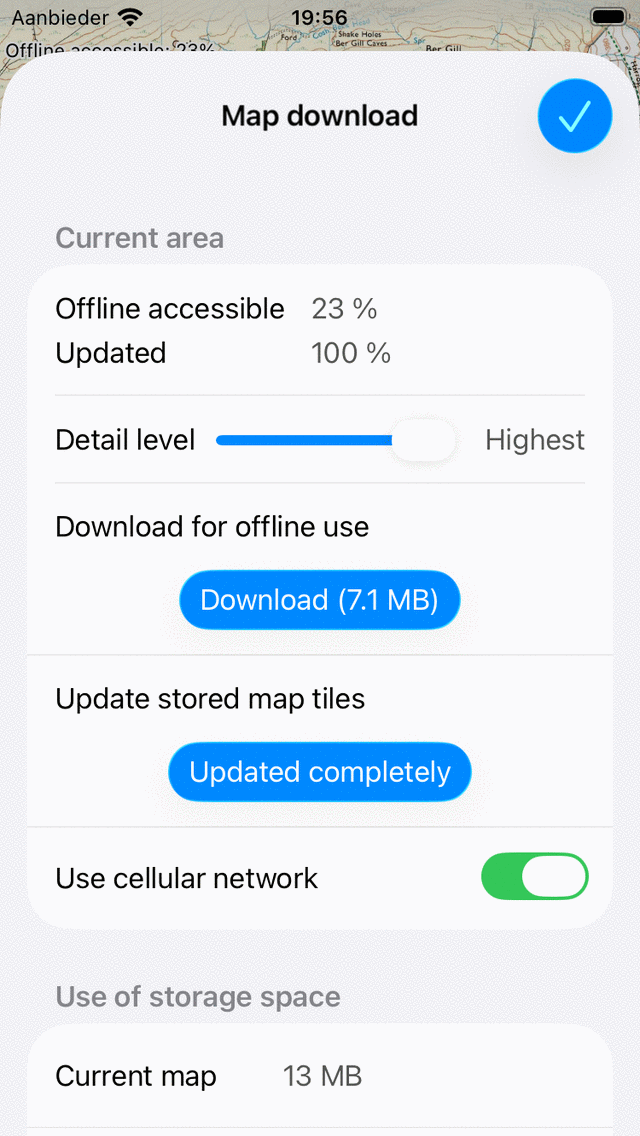
Na obrazovce pro stažení mapy si můžete stáhnout mapové dlaždice oblasti, která je aktuálně viditelná na obrazovce mapy. Chcete-li stáhnout všechny mapové dlaždice aktuální oblasti, musíte stisknout „Stáhnout“. Množství MB označuje odhad velikosti stahování v megabajtech.
Pokud bylo spuštěno stahování mapových dlaždic, tlačítko pro stažení ukazuje, kolik dlaždic je ještě třeba stáhnout. Při stahování mapových dlaždic se procento přístupnosti offline zvýší na 100%. Stahování mapových dlaždic můžete kdykoli zrušit stisknutím tlačítka ‚Zastavit stahování‘.
Pokud se vrátíte na obrazovku mapy a nepohybujete se ani neoddalujete mapu, uvidíte, že procento přístupnosti offline je 100%. V takovém případě jste si jisti, že máte všechny mapové dlaždice mimo oblast uloženou ve vašem zařízení. Chcete-li to ověřit, můžete dočasně přepnout zařízení do režimu Letadlo bez přístupu WiFi. Pokud pak přiblížíte nebo oddalujete oblasti se 100% přístupností offline, neměly by se zobrazovat žádné šedé dlaždice mapy.
Nad tlačítkem pro stažení najdete posuvník úrovně detailů. Pokud otevřete obrazovku stahování mapy, posuvník úrovně detailů je vždy nastaven na nejvyšší úroveň detailů. To znamená, že všechny možné mapové dlaždice budou staženy, pokud stisknete tlačítko Stáhnout. Pokud nastavíte tento posuvník na nižší úroveň detailů, dlaždice potřebné pro vzdálené přiblížení nebudou staženy. V důsledku toho bude velikost stahování mnohem menší a budete potřebovat méně úložného prostoru. Procento offline se pak také vypočítá s vynecháním dlaždic s nejvyšším rozlišením. To by mohlo být užitečné, pokud potřebujete pouze přehlednou mapu určité oblasti a nepotřebujete mít všechny mapové dlaždice v nejvyšším možném rozlišení.
Doporučujeme vám stahovat pouze oblasti, které opravdu potřebujete, namísto velmi velkých regionů. To vám ušetří úložný prostor a čas stahování. Pokud opravdu potřebujete stáhnout velmi velkou oblast, někdy pomůže rozdělit stahování na menší oblasti.
V dolní části sekce „Aktuální oblast“ na obrazovce stahování mapy je tlačítko „Použít mobilní síť“. Pokud jste tento přepínač povolili, můžete ke stažení mapových dlaždic použít mobilní síť. Musíte také udělit povolení k používání mobilní sítě v Nastavení zařízení> Aplikace> Topo GPS. Pokud jsou tato nastavení povolena a prohlížíte část mapy, na které nejsou mapové dlaždice uloženy offline, budou automaticky staženy přes mobilní síť. Pokud jste deaktivovali nastavení „Použít mobilní síť“, mobilní síť nebude nikdy použita ke stahování dlaždic map. To vám může ušetřit náklady na přenos dat. Může se však stát, že se na mapě zobrazí šedé dlaždice, pokud jste nezpřístupnili všechny dlaždice oblasti offline.
Namísto stahování mapových dlaždic konkrétní oblasti je také možné stáhnout pouze mapové dlaždice, přes které trasa vede. Za tímto účelem otevřete obrazovku podrobností tras y, přejděte dolů do sekce „Dlaždice na aktuální mapě“ a klepněte na „Stáhnout“.
Aktualizace dlaždic mapy
Někdy jsou aktualizované mapové dlaždice k dispozici ke stažení. Pokud jsou k dispozici aktualizované mapové dlaždice a zobrazíte je na obrazovce mapy, budou staženy a aktualizovány automaticky.
Na obrazovce pro stažení mapy můžete aktualizovat všechny mapové dlaždice určité oblasti. K tomu musíte stisknout ‚Stáhnout (.. MB) ‚v sekci aktualizace na obrazovce stahování mapy. Pokud se procento aktualizovaných dlaždic mapy rovná procentu offline přístupných dlaždic map, aktualizovali jste všechny offline přístupné mapové dlaždice. To je případ na obrázku výše, proto se tlačítko „Stáhnout“ změnilo na „Úplně aktualizováno“.
Storage space
Ukládání mapových dlaždic na vašem zařízení stojí místo na disku. Na obrazovce pro stažení mapy můžete vidět, kolik místa bylo použito.
„Aktuální mapa“ znamená celkové uložení celé aktuální mapy.
„Všechny mapy“ znamená celkové uložení všech map dohromady.
„Zdarma na zařízení“ znamená množství dostupného úložného prostoru na vašem zařízení.
Pokud klepnete na „Všechny mapy“, získáte přehled o úložném prostoru použitém pro každou mapu. Pokud klepnete na jednu z map v tomto přehledu, mapa se otevře a poté můžete klepnout na ‚Přístupné offline‘ > Přejděte dolů > Odebrat a odstranit dlaždice a uvolnit tak úložný prostor.
Umístění úložiště
Pokud se posunete dolů na obrazovce stahování mapy, můžete nastavit umístění úložiště dlaždic mapy. Můžete jej například nastavit na SD kartu. Ve výchozím nastavení je nastaveno na interní úložiště. Klepnutím na umístění úložiště se zobrazí obrazovka, na které uvidíte všechna dostupná místa úložiště ve vašem zařízení. Na této obrazovce můžete vybrat umístění úložiště. Můžete si například vybrat SD kartu. Někdy jsou názvy trochu nejasné, ale můžete se podívat na dostupný prostor a zjistit, který z nich je SD karta.
Pro optimální využití úložného prostoru na SD kartě doporučujeme naformátovat SD kartu s velmi malou velikostí alokační jednotky, například 8 kB. Důvodem je, že mapové dlaždice mají typickou velikost mezi 0 a 100 kB. Pokud je uložíte na SD kartu s velikostí přidělení například 128 kB, každá dlaždice mapy spotřebuje alespoň 128 kB místa na vaší SD kartě. To bude mít za následek mnohem vyšší využití úložného prostoru, než je nutné.
Chcete-li naformátovat kartu SD, můžete ji vložit do počítače se systémem Windows. Poté klikněte pravým tlačítkem myši na kartu SD v Průzkumníku a vyberte „Formát“. Poté můžete nastavit velikost alokační jednotky na malou hodnotu, jako je 4 kB, a přeformátovat SD kartu. Všimněte si, že pokud naformátujete kartu SD, ztratíte všechna data na ní obsažená.
Odstranění dlaždic mapy
Pokud chcete odstranit dlaždice mapy, musíte se posunout dolů do dolní části obrazovky pro stažení mapy. Pokud se posunete do dolní části obrazovky pro stažení mapy, najdete tlačítko „Odebrat“, jak vidíte níže:
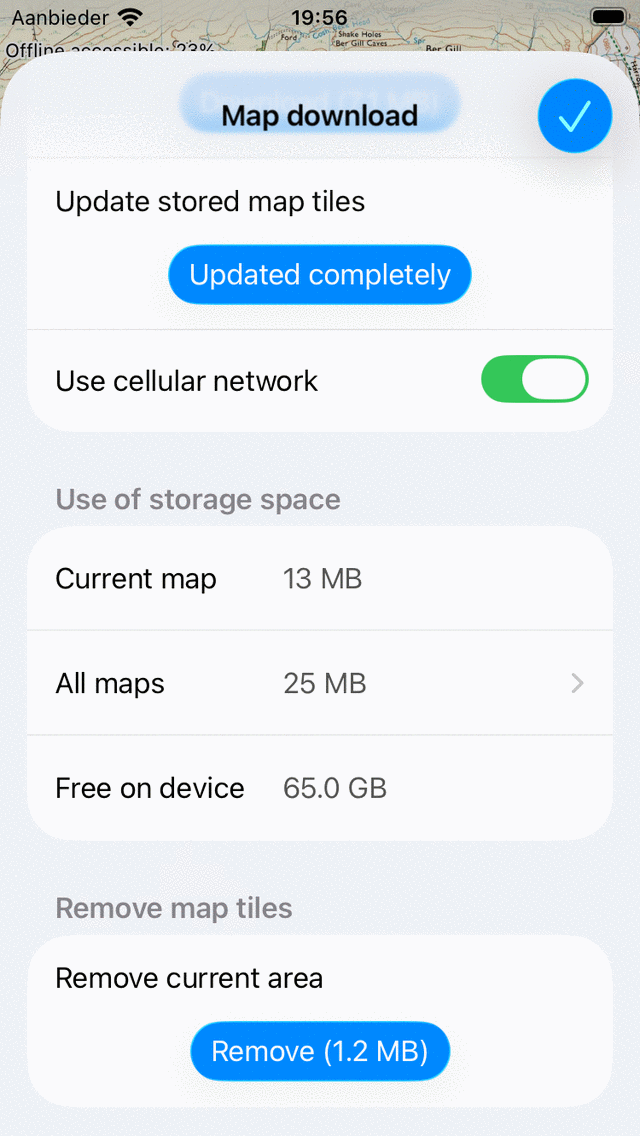
Od stranění dlaždic mapy.
Stisknutím tlačítka ‚Odebrat‘ odstraníte všechny mapové dlaždice aktuálně viditelné oblasti na obrazovce mapy. Ve výše uvedeném příkladu jsou to všechny mapové dlaždice Shetlandských ostrovů.