Editace tras
Chcete-li upravit trasu, otevřete nejprve obrazovku podrobností trasy. Poté klepněte na ikonu tužky v horní části obrazovky. Zobrazí se vyskakovací okno, jak vidíte v níže uvedeném příkladu:
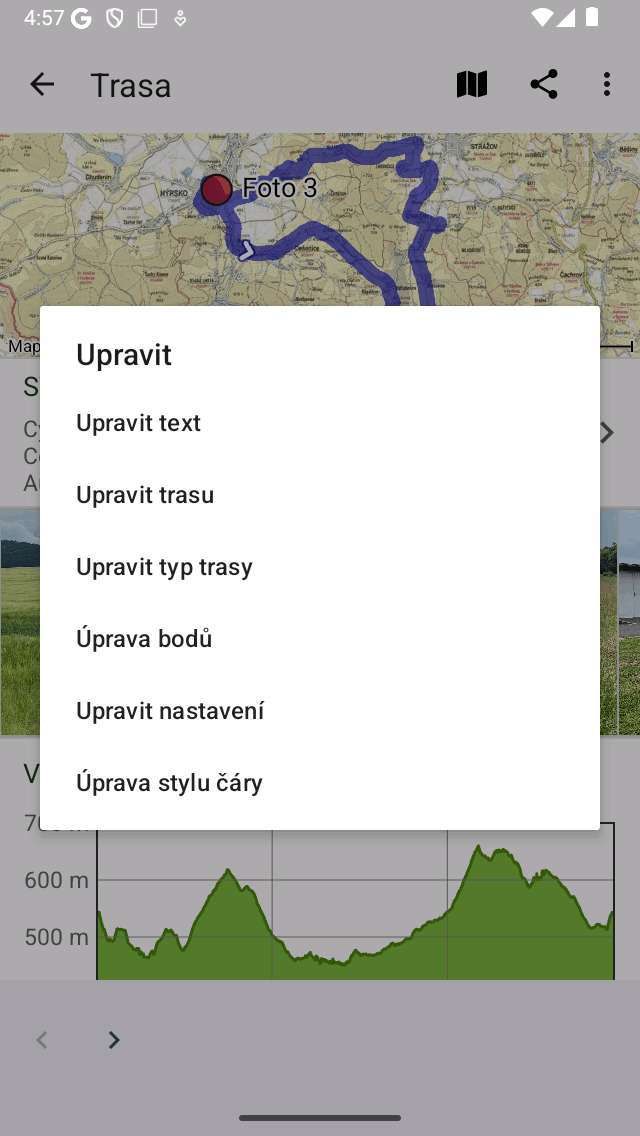
Rozbalovací obrazovka s podrobnostmi trasy s možnostmi úprav.
Ve vyskakovacím okně úprav si můžete vybrat mezi následujícími možnostmi:
Upravit styl čáry. Zobrazí se obrazovka, ve které můžete nastavit vlastní šířku a barvu čáry pro trasu.
Upravit nastavení. Nastavení trasy můžete změnit. Můžete určit, zda chcete povolit zobrazení bodů trasy. Dále můžete povolit „Obrátit směr“, což obrátí směr trasy.
Upravit trasové body. Cestovní body patřící k trase se zobrazí na speciální obrazovce. Zde můžete přidat trasové body, přetáhnout trasové body a odstranit trasové body patřící k trase.
Upravit skladbu. Trasa bude načtena do plánovače tras, kde můžete upravit trasu trasy. Pak můžete trasu prodloužit, zkrátit trasu nebo upravit trasu trasy obecným způsobem.
Roz dělit cestu. Tím se otevře obrazovka rozdělené trasy, kde můžete trasu rozdělit na části.
Upravit typ trasy. Zobrazí se obrazovka, ve které můžete změnit typ trasy. Vždy je užitečné se ujistit, že vaše trasy mají správný typ trasy.
Upravit text. Zobrazí se obrazovka, ve které můžete upravit název, podrobnosti autora a popis.