Plánování tras
Plánování trasy je vytvoření trasy mezi dvěma nebo více místy. Tato místa se v Topo GPS nazývají body trasy. Body trasy musí být vytvořeny ručně dlouhým stisknutím na mapě. Alternativou k plánování tras je generování tras. Při generování trasy nemusíte vytvářet body trasy, ale stačí zadat počáteční bod a požadovanou délku.
Plánovač tras lze otevřít tak, že nejprve otevřete vyskakovací okno trasy (Menu > Trasy). Poté klepněte na položku „Naplánovat trasu“.
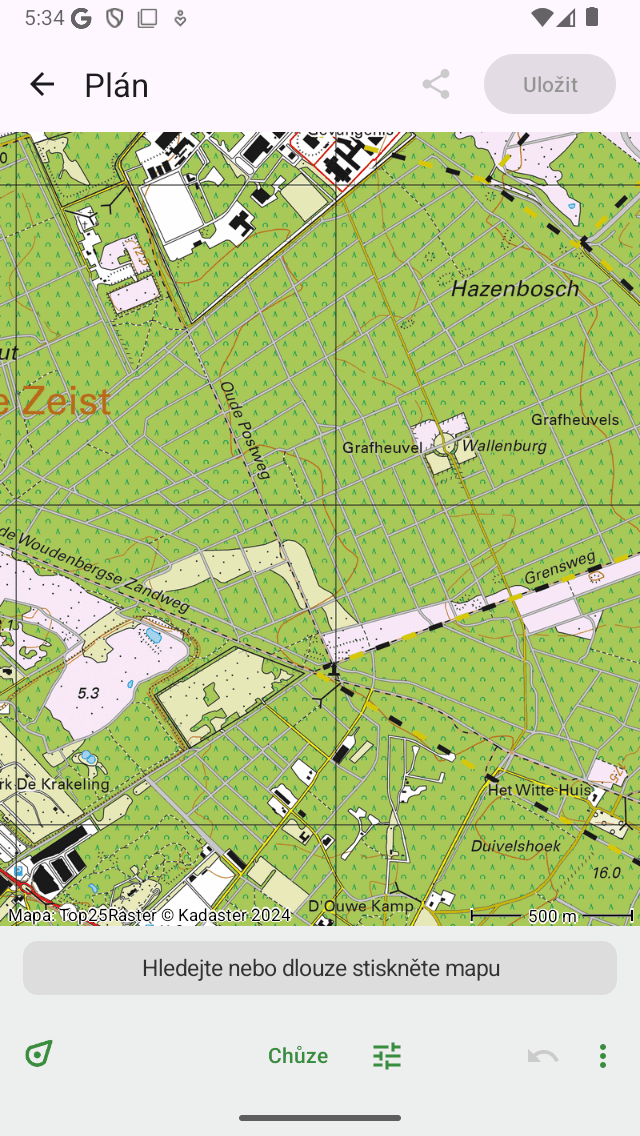
Plá novač tras bez plánované trasy.
Na obrazovce plánovače tras najdete překrytí. V tomto překrytí se zobrazí tlačítko dopravních prostředků a existuje několik dalších tlačítek, které můžete použít k ovládání plánovače tras.
Chcete-li mapu přiblížit podle své polohy, můžete klepnout na tlačítko polohy v levém dolním rohu překrytí.
Chcete-li akci vrátit zpět, musíte stisknout tlačítko „Zpět“ (kruh se šipkou návratu) v překrytí. Všechny akce v plánovači můžete vrátit zpět, dokud se tlačítko Zpět nezmění na světle modré.
Vedle tlačítka Zpět najdete tlačítko více (kruh s body, pouze iOS). Pokud klepnete na tlačítko více, zobrazí se nabídka s následujícími možnostmi:
Změnit mapu: Pomocí této možnosti můžete změnit mapu plánovače.
Přidat tras u: Toto lze použít k připojení uložené trasy k plánované trase nebo k přidání uložené trasy na mapu.
Hledat: Pomocí této možnosti můžete vytvořit bod trasy zadáním názvu umístění.
Ob novit: Tím se resetuje plánovač tras. Plánovaná trasa a body trasy zmizí.
Pokud je plánována trasa, objeví se na překrytí kruh s křížkem. Pokud stisknete toto tlačítko, resetujete plánovač tras. Klepnutím na tlačítko Zpět můžete akci resetování vrátit zpět.
Chcete-li uložit plánovanou trasu, musíte stisknout tlačítko „Uložit“ v pravém horním rohu obrazovky. Chcete-li sdílet plánovanou trasu, můžete klepnout na ikonu exportu vlevo od tlačítka Uložit.
V nastavení Topo GPS můžete upravit styl plánované trasy.
Více informací o plánovači tras získáte stisknutím tlačítka ‚Planner: Copyright‘ v levém horním rohu obrazovky plánovače tras.
Přepravní prostředky
Chcete-li naplánovat trasu, nejprve ověřte aktuální dopravní prostředky v překrytí. Ve výše uvedeném příkladu je nastavena na „Chození“. Klepnutím na „Chůze“ se zobrazí obrazovka, ve které můžete změnit dopravní prostředky.
Na pravé straně tlačítka dopravního prostředku je ikona nastavení. Pokud klepnete na tuto ikonu, můžete jemně vyladit chování dopravního prostředku. V závislosti na nastavení bude trasa optimalizována. Povolení kterékoli z těchto možností by mohlo mít za následek delší trasu.
Pokud plánujete trasu s dopravním prostředkem „Crow fly“ nebo pomocí vrstvy, můžete to udělat bez připojení k internetu. Pro ostatní způsoby dopravy je nutné připojení k internetu, protože trasy jsou počítány externě.
Více informací naleznete v sekci Dopra vní prostředky.
Přidání bodů trasy
Chcete-li naplánovat trasu, musíte přidat body trasy. Body trasy můžete přidat třemi způsoby:
Dlouhým stisknutím na mapě a přetažením ikony na požadované místo. Pokud používáte macOS, můžete také umístit ukazatel na požadované místo a stisknout Command-A.
Zadáním umístění do vyhledávacího pole překrytí plánovače tras.
Klepnutím na trasové body, značku polohy nebo uzly ze sítě uzlů.
Pokud jste přidali alespoň dva body trasy, bude mezi těmito dvěma body trasy vypočítána trasa. Poté můžete přidat další body trasy.
Níže je diskutováno několik příkladů plánování tras.
Dokončení plánování trasy
Pokud jste připraveni na plánování trasy, můžete se vrátit na hlavní mapu klepnutím na „< Mapa“ v levém horním rohu obrazovky. Plánovaná trasa se poté zobrazí na mapě na hlavní obrazovce, ale nebude uložena. Pokud na hlavní obrazovce klepnete na plánovanou trasu, vrátíte se do plánovače tras.
Ukládání plánované trasy
Pokud chcete uložit plánovanou trasu, klepněte na „Uložit“ v pravém horním rohu obrazovky plánovače tras. Zobrazí se obrazovka, na které můžete zadat podrobnosti o trase, jak je znázorněno níže:
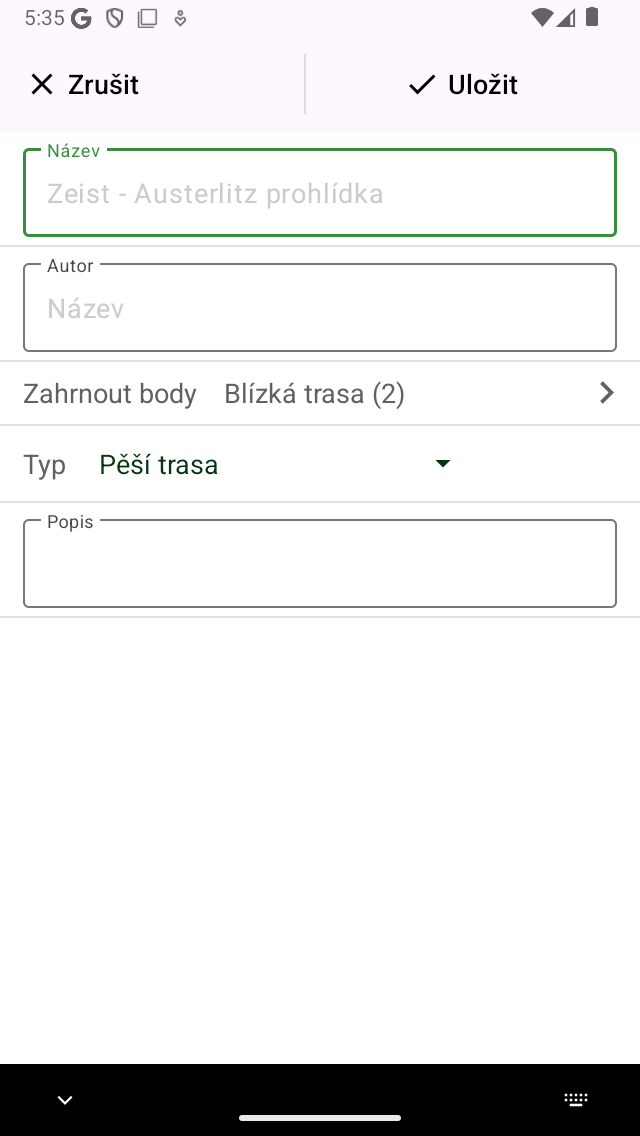
U ložení plánované trasy
Můžete zadat název, autora, typ trasy a popis. Šedý zástupný symbol nadpisu v poli nadpisu je navrhovaný název a použije se, pokud nezadáte nadpis. Pokud klepnete na konec navrhovaného názvu, můžete navrhovaný název upravit. Můžete se také rozhodnout zahrnout do trasy trasy trasy, které jsou aktuálně načteny na mapě. Poté klepnutím na „Uložit“ uložte plánovanou trasu. Vrátíte se na hlavní obrazovku a mapa bude přiblížena plánovanou trasu.