Organizování tras
Své trasy můžete uspořádat vytvo řením složek a přesouváním tras do složek. Je také možné změnit pořadí tras zobrazených na kartě „Trasy“ na obrazovce tras.
Organizování tras je podobné organizování waypointů.
Vytvoření složky
Chcete-li vytvořit složku, nejprve otevřete obrazovku tras a vyberte kartu „Trasy“, abyste zobrazili uložené trasy. Poté stiskněte Další (vpravo nahoře) > Nová složka. Otevře se obrazovka nové složky, příklad je uveden níže:
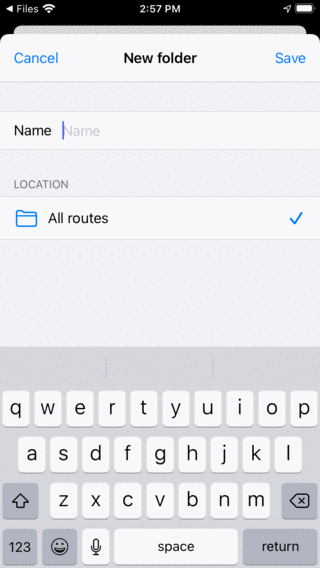
Obrazovka nové složky
Chcete-li vytvořit složku, musíte zadat název. Volitelně můžete vybrat umístění ve stromu složek, kam má být nová složka přidána. Toto je vždy nejprve nastaveno na aktuálně otevřenou složku na obrazovce trasy. Pokud stisknete umístění a vyberete složku, můžete umístění změnit na jinou složku. Po zadání názvu musíte stisknout ‚Uložit‘ pro vytvoření nové složky. Vrátíte se na obrazovku tras a nově vytvořená složka se zobrazí v seznamu.
Jako příklad zadáme „Oblíbené“ a stisknutím tlačítka „Uložit“ vytvoříme složku „Oblíbené“. Obrazovka tras nyní vypadá následovně:
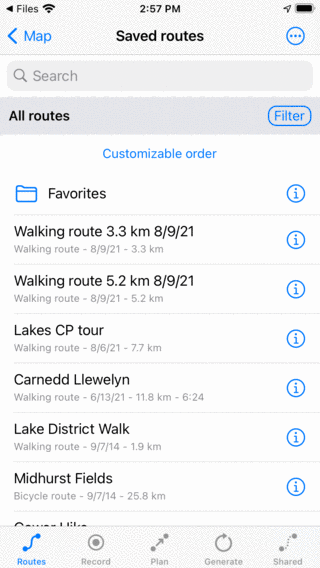
Byla vytvořena složka „Oblíbené“.
Složka „Oblíbené“ je uvedena na obrazovce tras s ikonou složky.
Přesouvání tras do složky
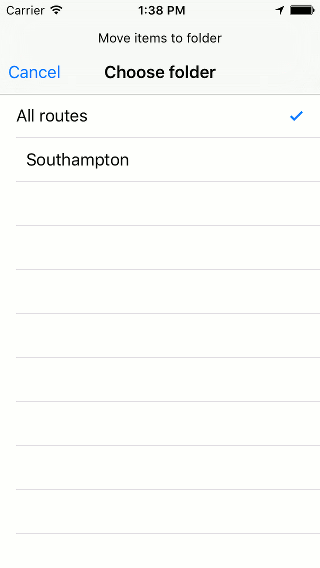
Chcete-li přesunout trasy do složky, musíte otevřít obrazovku výběru stisknutím tlačítka Více > Vybrat nebo dlouhým stisknutím položky na obrazovce tras. Vyberte trasy, které chcete přesunout, a stiskněte ikonu složky na spodním panelu nástrojů. Poté se zobrazí obrazovka „Přesunout položky do složky“, příklad je uveden níže:
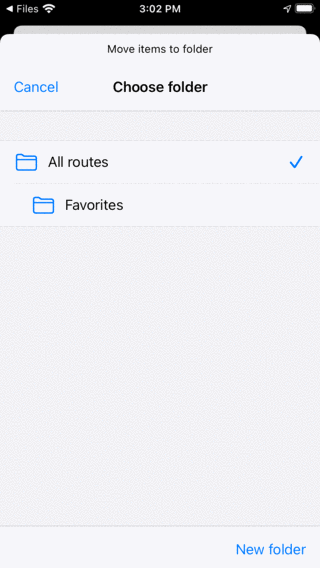
Přesunout položky na obrazovku složky.
Na obrazovce „Přesunout položky do složky“ se zobrazí strom složek. Pokud klepnete na složku, vybrané položky budou přesunuty do této složky a vrátíte se na obrazovku tras.
Jako příklad nyní přesuneme trasové body „Gower Hike“ a „Midhurst Fields“ do složky „Oblíbené“. Po přesunutí dvou tras, jak je uvedeno výše, obrazovka tras vypadá následovně:
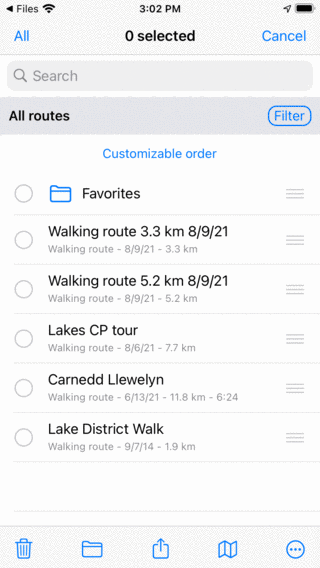
Obrazovka tras po přesunutí dvou tras do složky „Oblíbené“.
Na obrazovce tras zmizely trasy „Gower Hike“ a „Midhurst Fields“. Nyní je lze nalézt ve složce „Oblíbené“.
Otevření složky
Chcete-li otevřít složku, stačí klepnout na položku složky na obrazovce trasy. Jako příklad nyní otevřeme složku „Oblíbené“. Obrazovka tras pak bude vypadat následovně:
Obsah složky „Oblíbené“.
Trasy „Gower Hike“ a „Midhurst Fields“ nyní najdete ve složce „Oblíbené“.
Pod vyhledávacím pruhem vidíte aktuální umístění ve stromu složek. Pokud stisknete „Všechny trasy“, vrátíte se do kořenové složky.
Načítání obsahu složky
Chcete-li načíst všechny trasy ve složce a jejích následných složkách, dlouhým stisknutím položky složky na obrazovce trasy přejděte do režimu výběru a vyberte složku. Poté stisknutím ikony mapy na spodním panelu nástrojů načtěte obsah složky na mapě.
Případně klepněte na tlačítko info vedle složky na obrazovce trasy. Poté stiskněte „Zobrazit na mapě“ vpravo nahoře pro načtení všech tras na mapě. Vrátíte se na hlavní obrazovku mapy a mapa bude přiblížena k obsahu složky.
Odstranění obsahu složky z mapy
Chcete-li z mapy odebrat trasy ve složce a její potomky, dlouhým stisknutím položky složky na obrazovce trasy přejděte do režimu výběru a vyberte složku. Poté klepněte na spodní liště nástrojů tlačítko více a poté klepněte na „Odebrat z mapy“.
Případně nejprve klepnutím na tlačítko info vedle složky na obrazovce tras otevřete obrazovku podrobností složky. Poté stisknutím tlačítka „Odebrat z mapy“ vpravo nahoře odstraníte všechny trasy z mapy. Pokud se zobrazí „Zobrazeno na mapě“, nejprve na něj načtěte všechny trasy a poté se vraťte zpět na obrazovku tras a otevřete obrazovku podrobností o složce. Poté stiskněte „Odstranit z mapy“ vpravo nahoře.
Přejmenování složek
Chcete-li přejmenovat složku, otevřete nejprve obrazovku tras a klepnutím na tlačítko info vedle položky složky otevřete obrazovku podrobností složky. Poté klepněte na „Upravit“ na spodním panelu nástrojů, změňte název a stiskněte „Uložit“.