Vyhledávání tras
Na obrazovce uložených tras můžete vyhledávat trasy zadáním klíčových slov do vyhledávacího pole a použitím filtrů. Kromě toho můžete trasy tří dit různými způsoby.
Vyhledávání tras pomocí klíčových slov
Pokud zadáte klíčové slovo do vyhledávacího pole v horní části seznamu tras, zobrazí se pouze trasy, které mají klíčové slovo v názvu, popisu nebo autorovi. Vyhledávání nerozlišuje velká a malá písmena. Pokud hledáte ve složce, zobrazí se také všechny výsledky hledání v potomkových složkách. Pokud je použit filtr, vyhledávání se omezí na filtrované trasy.
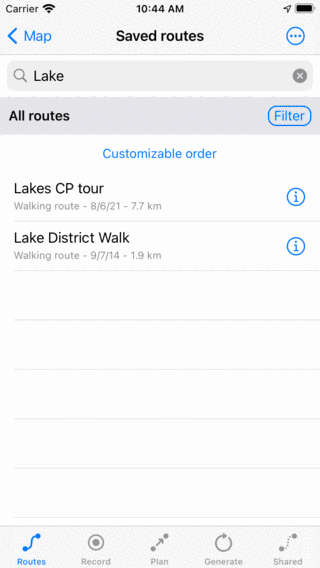
Hledání na kameni
Třídění tras
Pod lištou složky/filtru pod vyhledávacím pruhem se uprostřed zobrazí aktuální metoda řazení. Pokud klepnete na tlačítko řazení, můžete změnit aktuální metodu řazení mezi:
Nejnovější nahoře: Poslední přidané trasy jsou nahoře.
Nejbližší nahoře: Trasy jsou seřazeny podle vzdálenosti počátečního nebo koncového bodu k vaší aktuální poloze, nejbližší je nahoře.
Nejblíže středu na mapě nahoře: Tr asy jsou seřazeny podle vzdálenosti od počátečního a cílového bodu ke středu aktuálně viditelné mapy. Pokud mapu přesunete a znovu otevřete obrazovku uložených tras, můžete získat jiné pořadí.
Nejnovější nahoře: Trasy jsou seřazeny podle doby jejich vytvoření, nejnovější je nahoře.
Nejdelší nahoře: Trasy jsou seřazeny podle délky, nejdelší je nahoře.
Nejkratší nahoře: Trasy jsou seřazeny podle délky, nejkratší je nahoře.
Nejstarší nahoře: Trasy jsou seřazeny podle doby jejich vytvoření, nejstarší je nahoře.
Naposledy aktualizováno nahoře: Trasy jsou seřazeny podle času, kdy byly naposledy změněny, trasy, které byly změněny naposledy, jsou nahoře.
Nejméně nedávno aktualizováno nahoře: Trasy jsou seřazeny podle doby, kdy byly naposledy změněny, trasy, které byly změněny nejdéle, jsou nahoře.
Abecedně: Trasy jsou seřazeny v abecedním pořadí.
Obrácen ý abecedně: Trasy jsou seřazeny v obráceném abecedním pořadí
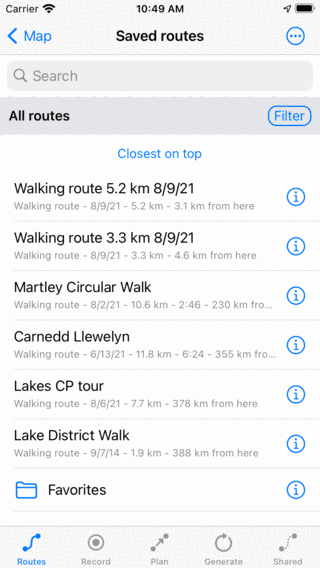
Tří dění tras podle vzdálenosti k aktuálnímu umístění.
Filtrování tras
Je také možné filtrovat trasy podle umístění, délky a typu. Chcete-li povolit filtr, klepněte na tlačítko filtru na obrazovce tras (těsně pod vyhledávacím pruhem na pravé straně). Pokud je filtr povolen, tlačítko filtru má modré pozadí, jako na obrázku níže. Pokud je filtr zakázán, pouze okraj tlačítka filtru je modrý, jako na obrázku výše.
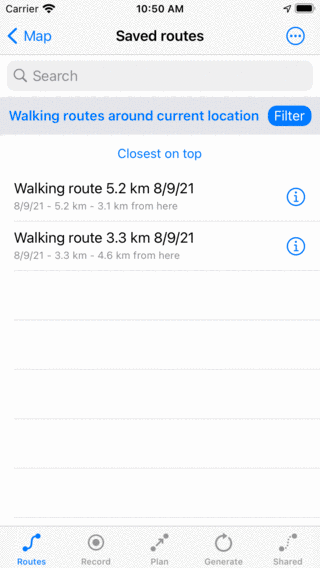
Filtr je povolen.
Na obrázku výše vidíte příklad aktivovaného filtru. Pod vyhledávacím pruhem na levé straně vidíte popis aktuálně aktivního filtru. Zde jsou trasy filtrovány podle místa, zobrazují se pouze trasy do 100 km od aktuální polohy. Pokud klepnete na popis filtru, můžete upravit aktuální filtr. Chcete-li filtr zakázat, klepněte na tlačítko filtru.
Chcete-li upravit filtr, klepnutím na tlačítko filtru aktivujte filtr. Poté klepnutím na popis filtru upravte aktuální filtr. Zobrazí se následující obrazovka, na které můžete změnit aktuální filtr:
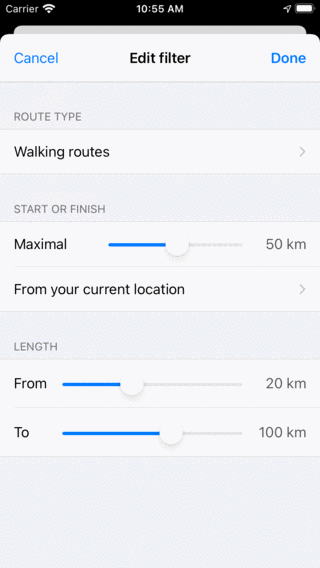
Úprava filtru.
Filtrování podle typu trasy
V sekci „Typ trasy“ můžete filtrovat trasy podle typu trasy, například „Pěší trasy“. Pokud zvolíte možnost „Všechny trasy“, trasy nebudou filtrovány podle typu trasy.
Filtrování podle umístění
V sekci „Začátek nebo dokončení“ můžete změnit vlastnosti filtru umístění. Posuvník lze posunout a určit maximální vzdálenost začátku nebo cíle zobrazené trasy k určitému bodu. Pod posuvníkem se zobrazí bod. Ve výše uvedeném příkladu je to aktuální umístění. Pokud na něj klepnete, můžete změnit aktuální bod na:
Vš ude: Neexistuje žádné filtrování umístění.
Aktuální umístění: Zobrazují se pouze trasy v určité vzdálenosti od aktuální polohy.
Viditelná část mapy: Na obrazovce tras se zobrazují pouze trasy, které jsou v mezích aktuálně viditelné části hlavní mapy.
V rámci vybrané oblasti: Zobrazí se zobrazení mapy, ve kterém můžete nastavit oblast. Je dokonce možné otočit mapu a provést speciální výběr. Pokud je tento instalátor povolen, budou zobrazeny pouze trasy, které mají svůj výchozí nebo cílový bod ve vybrané oblasti.
Vlastní umístění: Pokud zadáte vlastní umístění nebo souřadnice, zobrazí se pouze trasy v určité vzdálenosti od zadaného umístění.
Filtrování podle délky trasy
V sekci ‚Délka‘ můžete nastavit minimální a maximální délku filtrovaných tras.