Ikony bodů
Na mapě se zobrazí bod trasy s ikonou. Pokud vytvo říte waypoint, můžete si vybrat ikonu z obrazovky ikon waypointu. Obrazovka ikony bodů trasy zobrazuje seznam dostupných ikon ve vašem zařízení. Příklad této obrazovky je uveden níže.
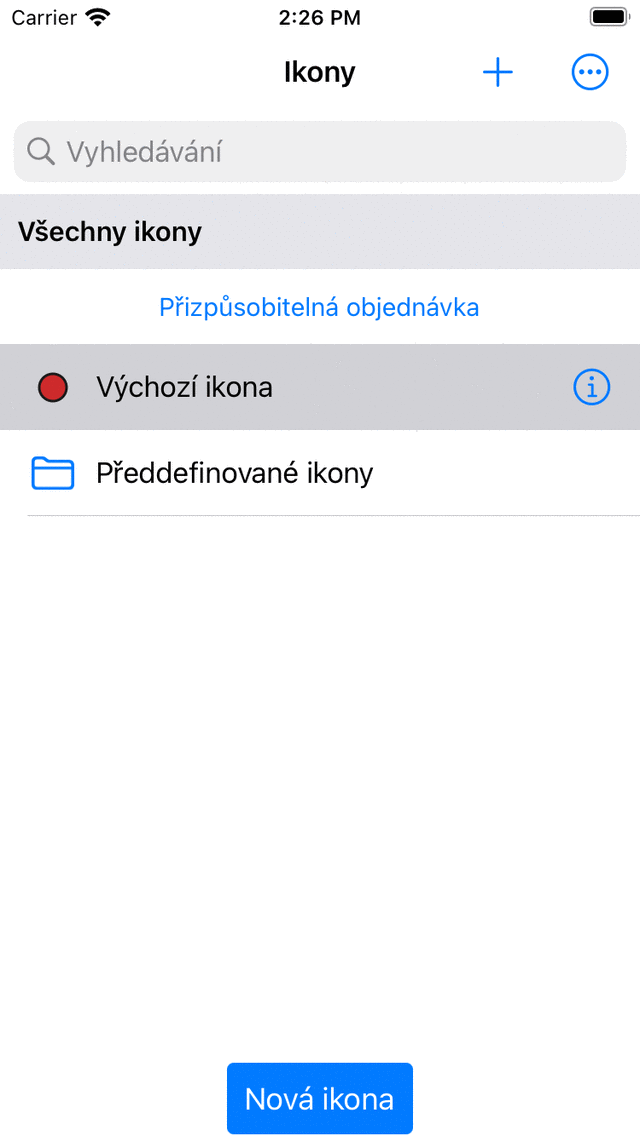
Obrazovka ikony bodů trasy.
Obrazovka ikony waypointů je přístupná několika způsoby při vytváření nebo úpravě waypointů.
Z obrazovky vytvoření bodu trasy klepnutím na tlačítko „>“ uvnitř řádku „Ikona“.
Z obrazovky podrobností o bodu trasy stisknutím tlačítka „Upravit > Změnit ikonu“.
Z obrazovky waypoints stisknutím tlačítka „Více > Vybrat > Více (dole) > Změnit ikony“.
Z obrazovky Zadejte souřadnice klepnutím na řádek „Ikona“.
Výchozí ikona
V horní části obrazovky ikon bodů trasy se zobrazí výchozí ikona. Tato ikona se používá pro všechny body trasy, pro které nebyla ikona výslovně nastavena.
Chcete-li změnit výchozí ikonu, klepnutím na tlačítko info otevřete obrazovku „Upravit ikonu“. Pokud změníte výchozí ikonu, projeví se to okamžitě uvnitř všech waypoints, které používají výchozí ikonu. Výchozí ikonu stačí změnit, pokud chcete změnit výchozí červený kruh. Jinak je lepší použít jednu z předdefinovaných ikon nebo vytvořit novou ikonu.
Předdefinované ikony
Pokud klepnete na složku „Předdefinované ikony“ na obrazovce ikon bodů trasy, zobrazí se dostupné předdefinované ikony. Jedná se o několik kruhů, trojúhelníků a čtverců různých barev. Zobrazí se také seznam ikony s různými symboly. Pokud se posunete dolů, můžete zobrazit více.
Pokud ikona podle vašich představ není mezi předdefinovanými ikonami, můžete si ji vytvořit sami.
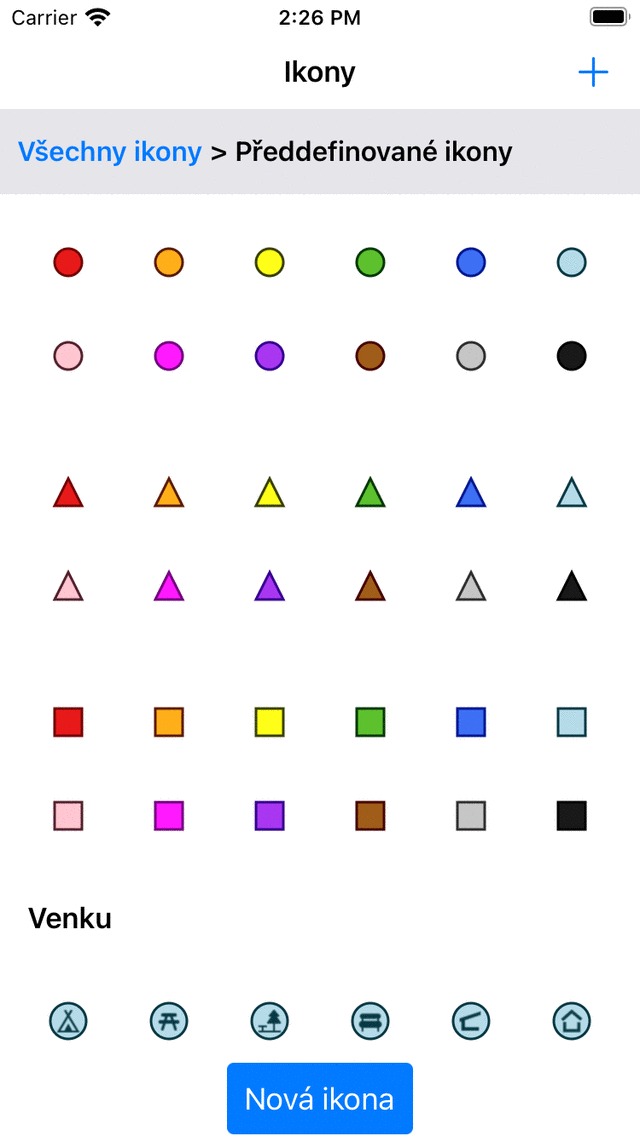
Obraz ovka předdefinovaných ikony
Použití předdefinované ikona vám ušetří potíže s vytvořením vlastní ikony, ale nevýhodou je, že je možné méně přizpůsobení.
Vytváření ikony
Chcete-li vytvořit novou ikonu, klepněte na „Nová ikona“ ve spodní části obrazovky ikon bodů trasy. Obrazovka „Nová ikona“ se otevře jako na obrázku níže:
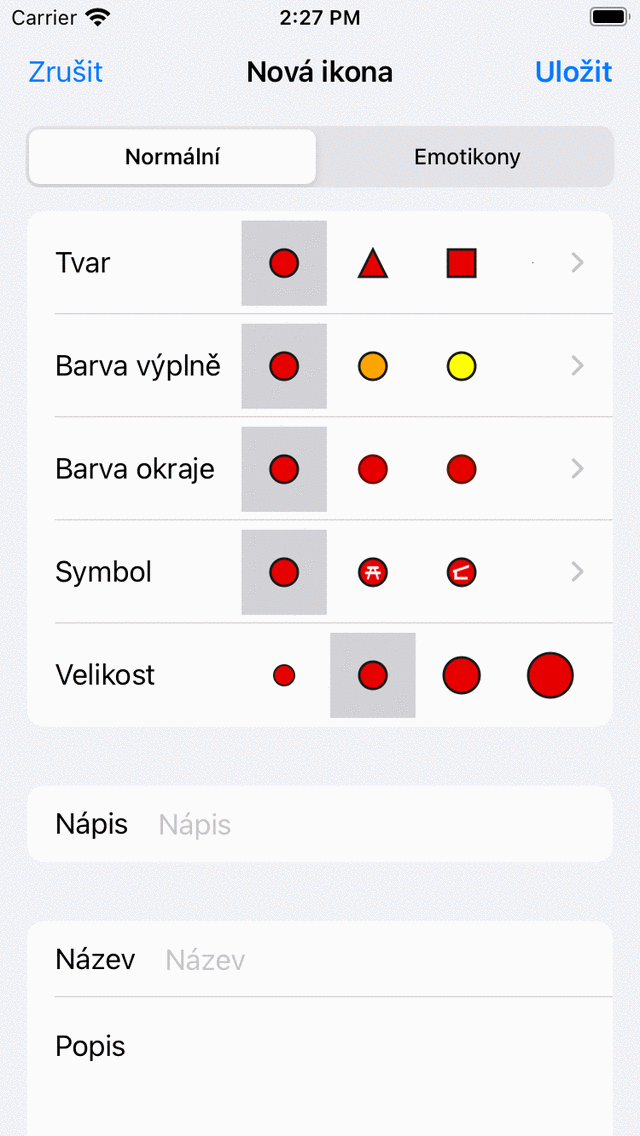
Ob razovka nové ikona
Pomocí výběru karet v horní části obrazovky nové ikony si můžete vybrat mezi vytvořením normální ikony nebo ikony emodži.
Pokud zvolíte normální ikona, můžete změnit následující vlastnosti.
T var: Klepnutím na jeden ze zobrazených tvarů změňte tvar. Přejděte vpravo nebo klepnutím na „>“ zobrazíte další obrazce. Možné tvary jsou: kruh, elipsa, trojúhelník, čtverec, obdélník, kosočtverec, pětiúhelník, šestiúhelník, hvězda, odznak a milník.
Barva vý plně: Klepnutím na barvu výplně změníte barvu výplně. Přejděte vpravo nebo klepněte na „>“ a vyberte si z více barev. Pokud klepnete na ‚>‘, můžete také nastavit neprůhlednost barvy výplně.
Barva okra je: Klepnutím na barvu hrany změňte barvu hrany. Přejděte vpravo nebo klepněte na „>“ a vyberte si z více barev.
Symbol: Klepnutím na symbol vyberte symbol nebo žádný. Přejděte vpravo nebo klepnutím na „>“ zobrazíte další symboly.
Velikost: Klepněte na požadovanou velikost, můžete si vybrat mezi malým, normálním, velkým a extra velkým.
Ná pis: Pokud do pole nápisu zadáte jeden nebo více znaků, zobrazí se uprostřed ikona nápis (například „A“). Barva nápisu je stejná jako barva okraje, pokud je kontrast s barvou výplně dostatečně velký. Pokud ne, je buď bílá nebo černá, v závislosti na tom, která barva dává největší kontrast s barvou výplně. Nelze kombinovat nápis se symbolem. Emoji můžete také použít jako nápis, pokud přepnete klávesnici na symboly emodži.
Aktuálně vybraná ikona má šedé pozadí.
Pokud vyberete kartu emjoi a vytvoříte ikonu emodži, můžete si vybrat emodži ze seznamu emodži. Můžete se posunout dolů a zobrazit další. Velikost ikony emodži je možné nastavit klepnutím na požadovanou velikost. Tato ikona je pak pouze emodži, bez ohraničení nebo pozadí.
Poté, co nastavíte vlastnosti ikony, můžete ikonu dát název a popis. Název a popis se zobrazí na obrazovce ikon bodů trasy a také na obrazovce podrobností o waypointech waypointů pomocí této ikony.
Jako příklad nyní vytvoříme ikona pro starobylé památky. Jako tvar vybereme milník, nastavíme velikost na velké, barvu výplně na růžovou a jako nápis zadáme „A“. Poté pro název zadáme „Starověký památník“ a jako popis informace o tom, kdy použít tuto ikonu. Výsledek je znázorněn uvnitř obrázku níže.
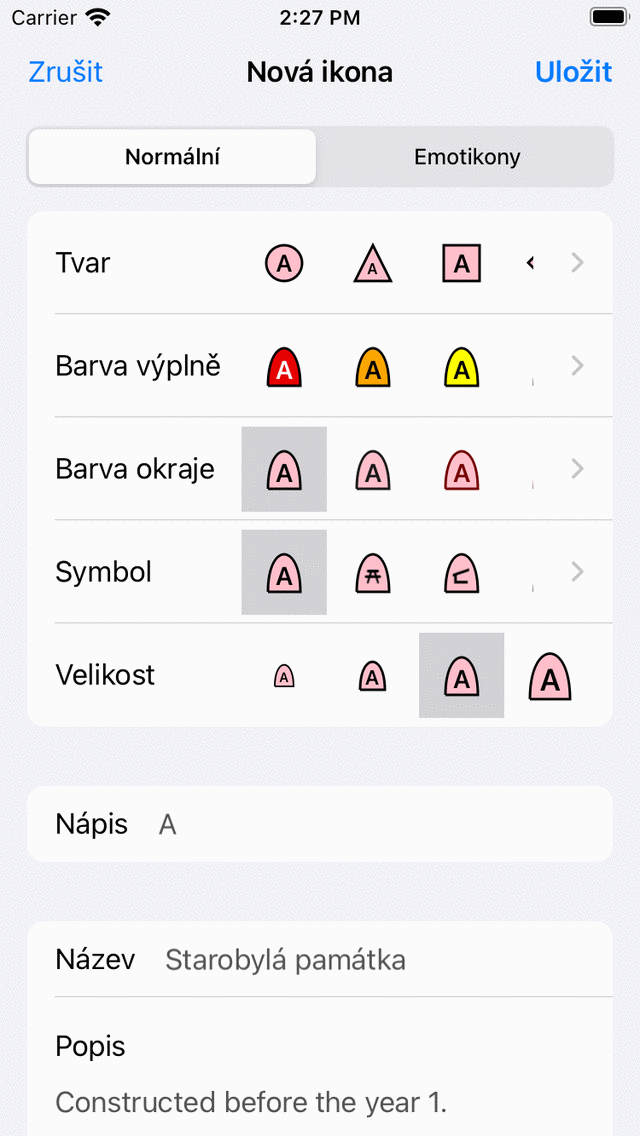
Obrazovka nové ikony, ve které se chystá vytvořit nová ikona.
Chcete-li ikonu uložit, stiskněte tlačítko „Uložit“ vpravo vpravo nahoře na obrazovce nové ikony. Poté se nově vytvořená ikona waypointu okamžitě zobrazí na obrazovce ikon bodů trasy, jak je znázorněno níže.
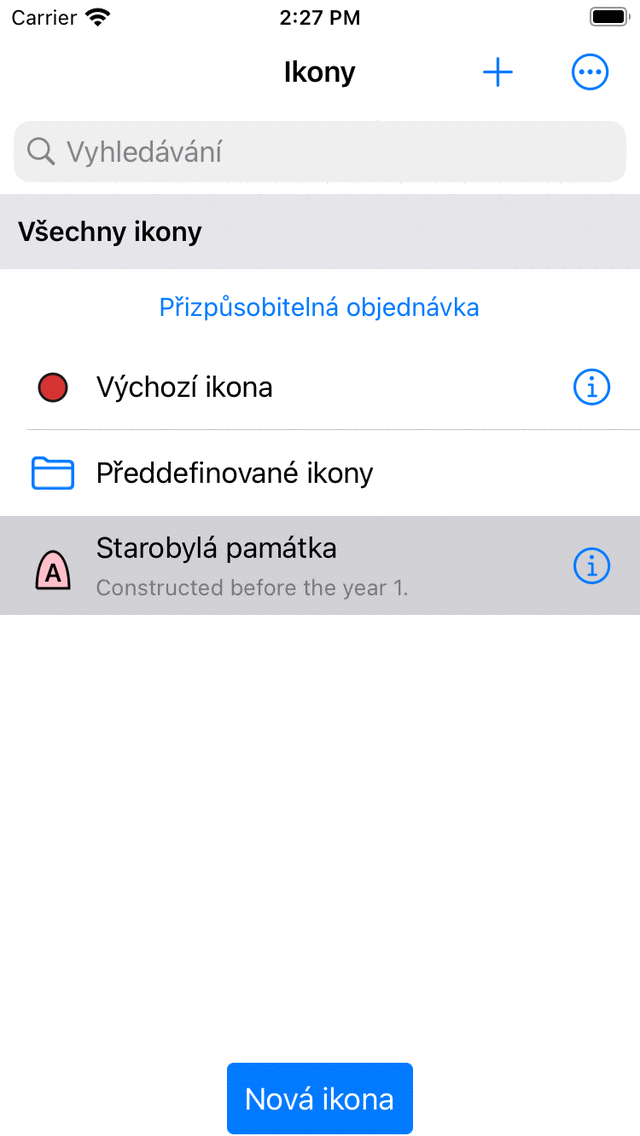
Nově vytvořená ikona pro starobylé památky na obrazovce ikon bodů trasy.
Nově vytvořenou ikonu lze nyní použít pro vytváření nových way pointů a pro změnu ikony waypoints.
Editace ikony
Chcete-li upravit uloženou vlastní ikonu uvnitř obrazovky ikon bodů trasy, klepněte na tlačítko info vedle ikony. Vlastnosti ikony můžete změnit stejným způsobem, jak je vysvětleno výše při vytváření nové ikony. Stisknutím tlačítka „Uložit“ potvrďte změny a vrátíte se na obrazovku ikon bodů trasy. Pokud provedete změnu ikony tímto způsobem, okamžitě se projeví ve všech waypointech, které tuto ikonu používají.
Změna ikona bodu trasy
Chcete-li změnit ikonu jednotlivých bodů trasy, otevřete obrazovku podrobností o bodu trasy. Poté klepněte na „Upravit > Změnit ikonu“. Zobrazí se obrazovka ikony bodů trasy. Poté vyberte požadovanou ikonu na obrazovce ikon bodů trasy. Pokud požadovaná ikona není na obrazovce waypoints, klepněte na „Nová ikona“ v dolní části a vytvořte novou ikonu. Aktuálně nastavená ikona má šedé pozadí. Po klepnutí na požadovanou ikonu se okamžitě vrátíte a bod trasy použije vybranou ikonu.
Změna ikona více waypoints
Chcete-li změnit ikonu více waypoints, otevřete obrazovku waypoints pomocí nabídky > Way pointy‘. Poté stisknutím tlačítka „Více > Vybrat“ vstoupíte do režimu výběru. Vybrat požadované body trasy a stiskněte uvnitř dole panelu nástrojů „Více > Změnit ikony“. Poté se otevře obrazovka ikony bodů trasy. Klepněte na požadovanou ikona bodu trasy. Okamžitě se vrátíte na obrazovku waypoints a ikony se změní. Pokud požadovaná ikona není na obrazovce waypoints, klepněte na „Nová ikona“ v dolní části obrazovky a vytvořte novou ikonu.
Odstranění ikony
Pokud stisknete „Více > Vybrat“ na obrazovce ikon bodů trasy, můžete vybrat ikony, které mají být odstraněny. Poté, pokud stisknete tlačítko koše a potvrdíte odstranění, ikony budou odstraněny. Pokud stále existují nějaké body, které používají ikony, které byly odstraněny, nebudou již používat odstraněné ikony, ale místo toho výchozí ikonu.
Uspořádání ikony do složek
Je možné přesunout ikony uvnitř obrazovky ikon bodů trasy do složek. Je to stejně jako u waypoints a trasy. Tímto způsobem můžete udržovat ikony bodů trasy uspořádané.
Stisknutím tlačítka „Více > Vytvořit složku“ vytvořte novou složku. Chcete-li přesunout ikony bodů trasy do složky, stiskněte „Více > Vybrat“ a vyberte požadované ikony bodů trasy. Poté stisknutím ikony složky ve spodní části otevřete strom složek. Vyberte složku pro přesunutí vybraných ikony do požadované složky.
Změna pořadí ikony
Pokud je metoda řazení (pod vyhledávacím pruhem) nastavena na „Přizpůsobitelné pořadí“, můžete přizpůsobit pořadí ikony. Stisknutím tlačítka „Více > Vybrat“ vstoupíte do režimu výběru. Dlouhým stisknutím rukojeti na pravé straně můžete přetáhnout ikonu bodu trasy do požadované polohy.
Export ikony
Pokud klepnete na „Více > Vybrat“ na obrazovce ikon bodů trasy, můžete vybrat ikony, které mají být exportovány. Poté, pokud stisknete tlačítko exportu uvnitř vpravo dole, můžete exportovat vybrané ikony. Tyto ikony budou exportovány uvnitř formátu souboru wsf (Waypoint Style Format). Jedná se o speciální formát souboru XML určený pro použití uvnitř Topo GPS. Jiný uživatel Topo GPS (iOS) může otevřít tento soubor pomocí Topo GPS. Poté budou všechny ikony v tomto souboru wsf importovány a zobrazeny na obrazovce ikon bodů trasy.
Pokud exportu jete waypoints, ikony se exportují také, pokud exportujete waypoints do formátu gpx, kml/kmz nebo csv. Cestovní bod s ikonami lze plně importovat do jiné aplikace Topo GPS v systému iOS. Ne všechny aplikace a programy však budou podporovat strukturu ikon Topo GPS. Výchozí kml například podporuje pouze kulaté ikony s barvou výplně. Může se tedy stát, že pokud exportovaný soubor importujete do jiného programu nebo aplikace, ikony nebudou viditelné.