Editing waypoints
Chcete-li upravit bod trasy, musíte stisknout tlačítko „Upravit“ ve spodní části obrazovky podrobností o bodech trasy.</ref> Pokud stisknete toto tlačítko, zobrazí se vyskakovací okno úprav jako na obrázku níže:
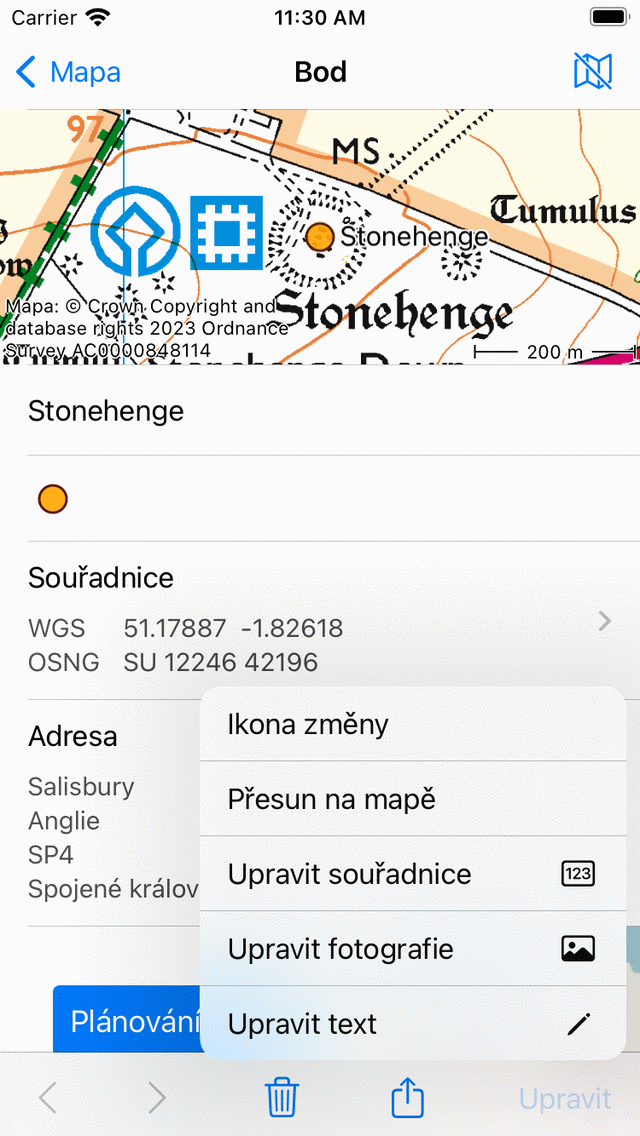
Vy skakovací okno s pěti možnostmi úpravy bodu trasy.
Vyskakovací okno ukazuje pět možností, jak upravit bod trasy.
Změnit ikonu: Umožňuje změnit ikonu bodu trasy.
Přesun na mapě: Umožňuje přesunout bod trasy na mapě.
Upravit sou řadnice: Umožňuje upravit souřadnice bodu trasy.
Upravit fotografie: Umožňuje upravit fotografie bodu trasy.
Upravit text: Umožňuje upravit název a popis bodu trasy.
Úprava názvu a popisu
Stisknutím tlačítka „Upravit text“ uvnitř vy skakovacího okna pro úpravy můžete upravit název a popis bodu trasy. Příklad je uveden níže:
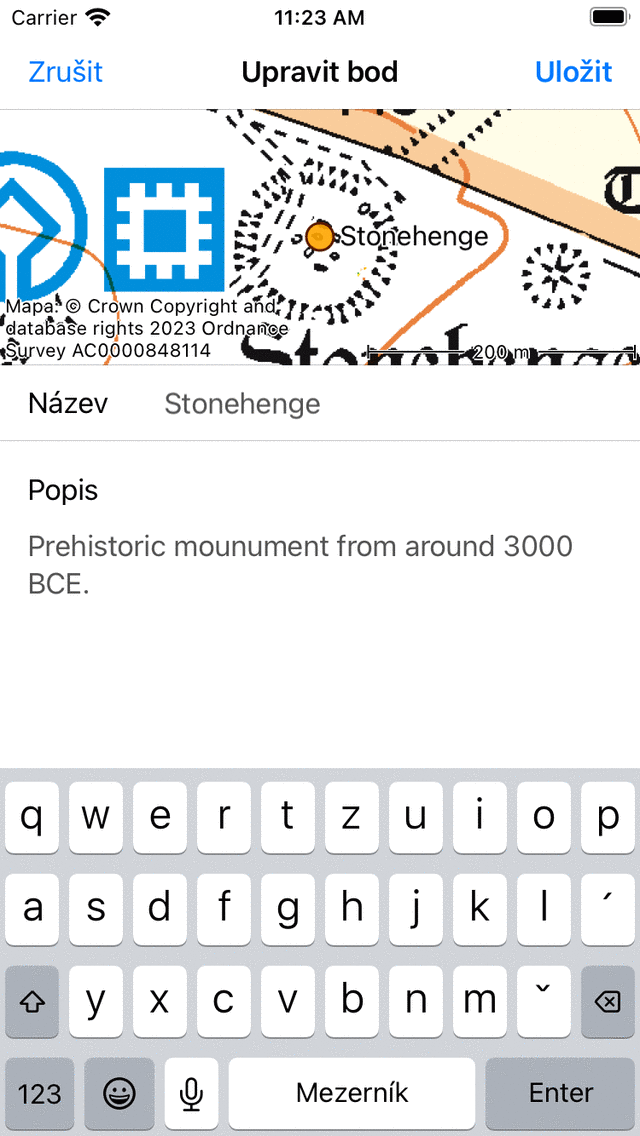
Úprava popisu bodu trasy „Stonehenge“.
Chcete-li uložit změny, musíte stisknout ‚Uložit‘ vpravo vpravo nahoře na obrazovce. Vrátíte se na obrazovku podrobností o body, jak vidíte níže:
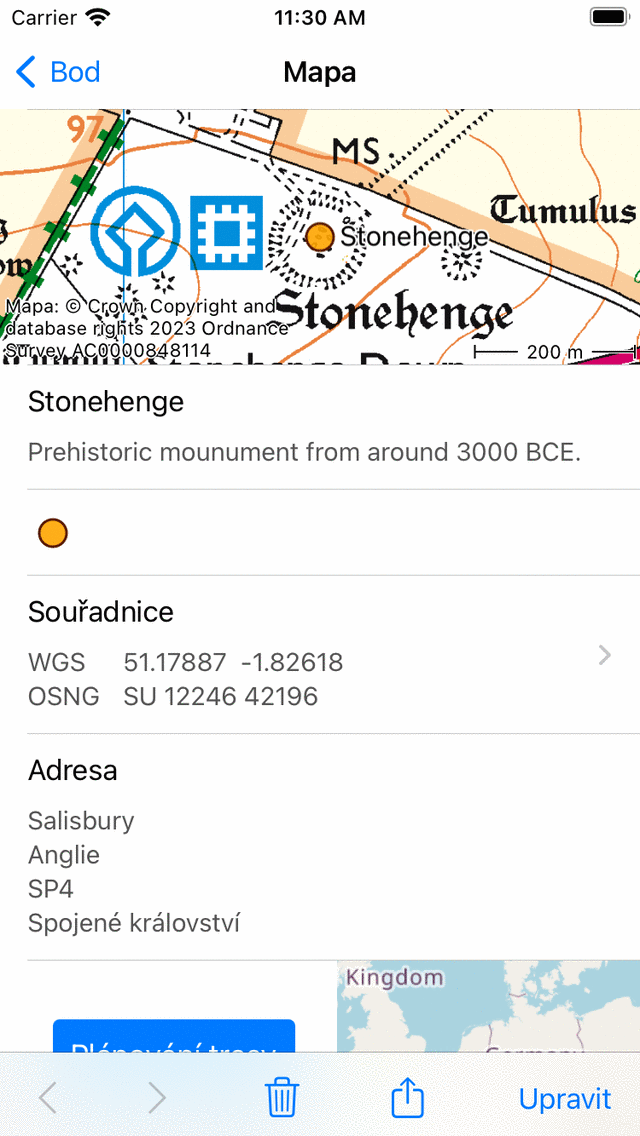
Popis bodu cesty „Stonehenge“ byl upraven.
Úpravy fotografií
Stisknutím tlačítka „Upravit fotografie“ ve vyskakovacím okně pro úpravy můžete přidat fotografie do bodu trasy a odstranit fotografie z trasového bodu. Pokud stisknete toto tlačítko, zobrazí se následující obrazovka.

Obrazovka fotografií, pokud bod trasy nemá fotografie.
Na dole panelu nástrojů obrazovky fotografií najdete tři tlačítka:
Tlačítko Složka: Pokud stisknete toto tlačítko, můžete importovat fotografie z knihovny fotografií do bodu trasy.
Tlačít ko Fotoaparát: Pokud stisknete toto tlačítko, fotoaparát se otevře. Pokud pořídíte fotografii, bude přidána do bodu trasy. K tomu můžete také použít Nabídka> Kamera, poté se ve vašem aktuálním umístění automaticky vytvoří bod trasy a pořízená fotografie se k němu přidá.
Tlačítko koše: Pokud stisknete toto tlačítko, můžete odstranit aktuálně zobrazenou fotografii z bodu trasy.
Pokud jste provedli změny na fotografiích bodu trasy, musíte změny uložit stisknutím tlačítka „Hotovo“ vpravo nahoře. Pokud stisknete tlačítko „Zrušit“, fotografie nebudou upraveny.
Přidané fotografie jsou vždy zkopírovány do Topo GPS. Odstraněním fotografie z knihovny fotografií se tedy neodstraní fotografie uvnitř Topo GPS. Rozlišení přidané fotografie lze nastavit pomocí „Menu > Nastavení > Kamera > Velikost fotografie“. Větší velikosti fotografií budou vyžadovat více místa na disku.
Přidané fotografie můžete zobrazit uvnitř obrazovky podrobností o bodu trasy. Níže vidíte příklad obrazovky podrobností o bodech „Stonehenge“ s fotografií:
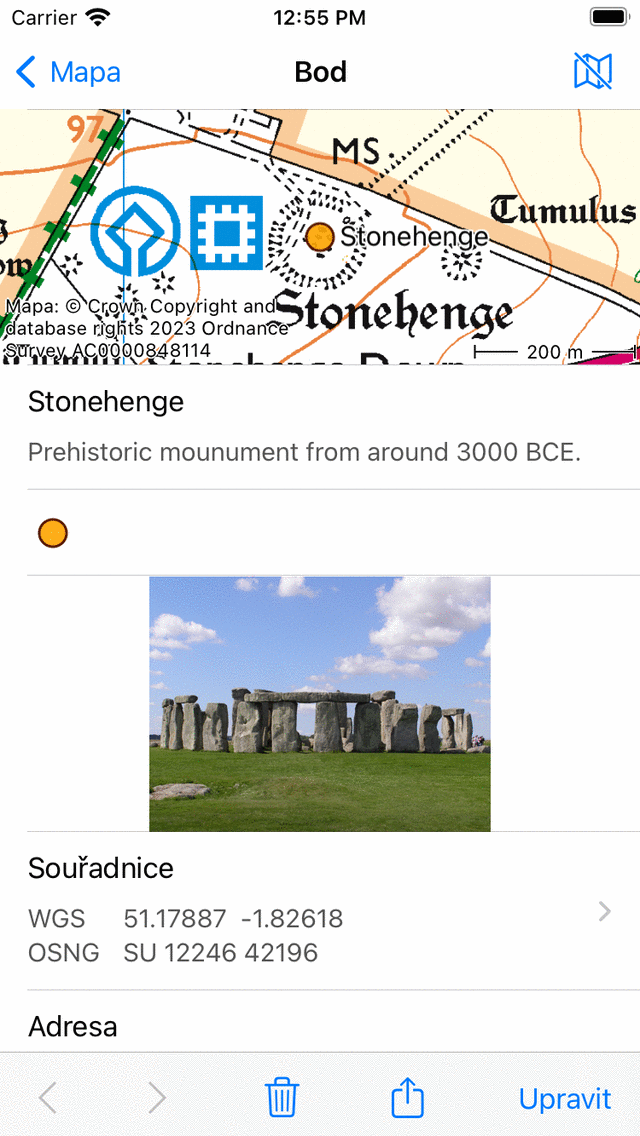
Obrazovka podrobností o bodu trasy s fotografií.
Pokud klepnete na fotografii na obrazovce podrobností o bodu trasy, otevře se obrazovka fotografie s větší verzí poklepané fotografie. Zobrazenou fotografii můžete přiblížit pomocí gesta zvětšení dvěma prsty. Sdílení fotografie je možné stisknutím ikony „Export“ vpravo nahoře vpravo. Pokud stisknete „Upravit“ vpravo nahoře, můžete upravit fotografie bodu trasy. Pokud má bod trasy více fotografií, můžete procházet dostupné fotografie posunutím aktuální fotografie doleva nebo doprava. Klepnutím na informační tlačítko ve spodní části se zobrazí místo, kde byla fotografie pořízena, a pokud je k dispozici, směr, ve kterém byla pořízena na mapě.
Úprava souřadnic
Stisknutím tlačítka „Upravit souřadnice“ uvnitř vyskakovacího okna úpra v se při zadávání souřadnic zobrazí stejná obrazovka. Pokud stisknete tlačítko „Uložit“ vpravo nahoře, bod bude posunut na zadané souřadnice.
Přesun na mapě
Stisknutím tlačítka Přesunout na mapě ve vyskak ovacím okně úprav se zobrazí obrazovka, ve které můžete ručně přesunout polohu bodu trasy na mapě. Musíte dlouho stisknout bod a můžete jej přetáhnout na nové místo. Chcete-li uložit nové umístění bodu trasy, musíte stisknout ‚Uložit‘ uvnitř vpravo nahoře na obrazovce. Jinak stiskněte „Zrušit“.
Ikona změny
Pokud stisknete „Změnit ikonu“ ve se obrazovka ikon bodů trasy.</ref> Obrazovka ikon bodů trasy obsahuje seznam dostupných ikon. Aktuálně aktivní ikona bodu trasy má šedé pozadí. Pokud klepnete na ikonu, ikona bodu trasy se změní a vrátíte se na obrazovku podrobností o bodu trasy. Pokud se požadovaná ikona nezobrazí na obrazovce ikon bodů trasy, můžete vytvořit novou ikonu stisknutím tlačítka „Nová ikona“ ve spodní části obrazovky ikon bodů trasy.