Значки маршрутних точок
Маршрутна точка відображається на карті з піктограмою. Якщо ви створюєте точку маршруту, ви можете вибрати піктограму на екрані піктограм маршрутних точок. На екрані піктограм маршрутних точок відображається список доступних значків на вашому пристрої. Приклад цього екрану показаний нижче.
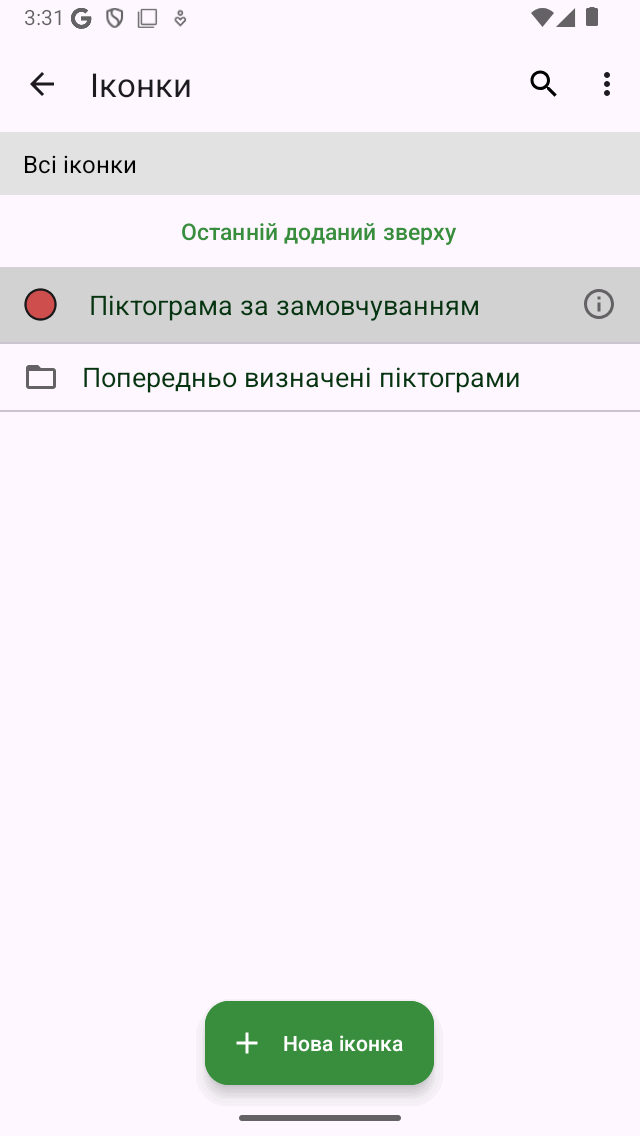
Екран піктограм маршрутних точок.
Екран піктограм маршрутних точок можна отримати кількома способами під час створення або зміни маршрутних точок.
На екрані створення точки маршру ту натисніть «>» у рядку «Піктограма».
На екрані деталей маршрутної точки натисніть «Редагувати > Змінити значок».
На екрані маршрутних точок натисніть «Більше > Вибрати > Більше (знизу) > Змінити піктограми».
На екрані Введіть координати, торкніться рядка «Піктограма».
Значок за замовчуванням
У верхній частині екрана піктограм маршрутних точок відображається значок за замовчуванням. Ця піктограма використовується для всіх маршрутних точок, для яких значок явно не встановлено.
Щоб змінити значок за замовчуванням, торкніться кнопки інформації, щоб відкрити екран «Редагувати піктограму». Якщо ви зміните значок за замовчуванням, це негайно відображатиметься у всіх точках маршруту, які використовують значок за замовчуванням. Вам потрібно лише змінити значок за замовчуванням, якщо ви хочете змінити червоне коло за замовчуванням. В іншому випадку краще скористатися однією з попередньо визначених значків або створити нову іконку.
Попередньо визначені значки
Якщо ви торкнетеся папки «Попередньо визначені піктограми» на екрані піктограм маршрутних точок, відображатимуться доступні попередньо визначені піктограми. Це кілька кіл, трикутників і квадратів різних кольорів. Також показаний список іконок з різними символами. Якщо прокрутити вниз, ви можете переглянути більше.
Якщо піктограма на ваш смак не входить до числа попередньо визначених значків, ви можете створити її самостійно.
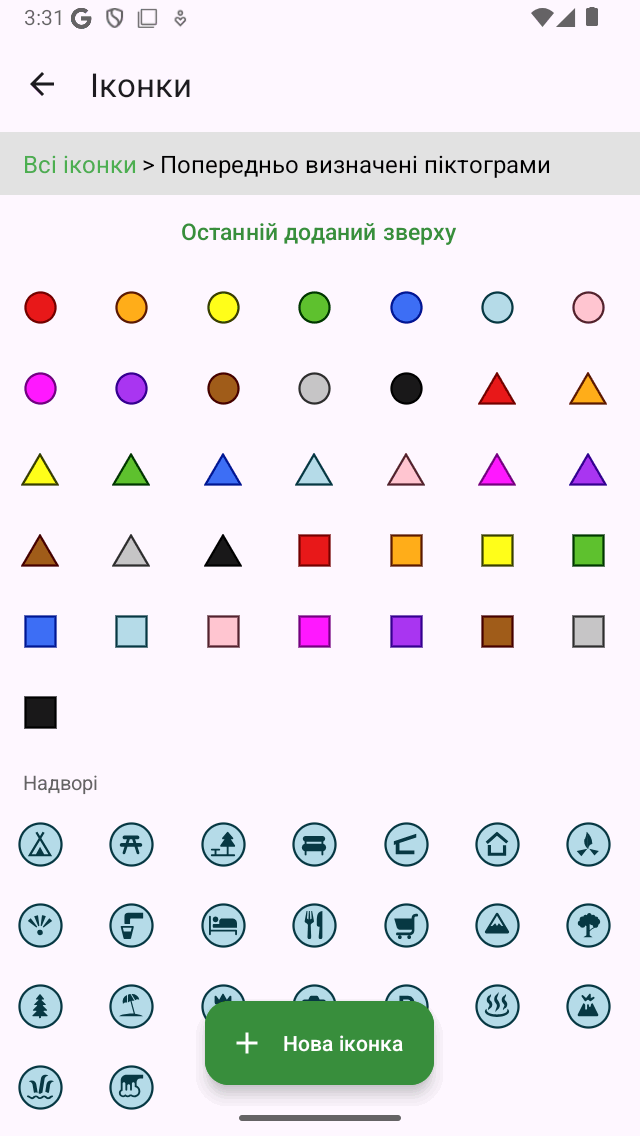
Екран попередньо визначених значків
Використання попередньо визначеної піктограми позбавляє вас клопоту зі створенням його самостійно, але недоліком є те, що можлива менша кількість налаштувань.
Створення іконок
Щоб створити нову піктограму, натисніть «Нова піктограма» внизу екрана піктограм маршрутних точок. Відкриється екран «Нова піктограма», як на малюнку нижче:
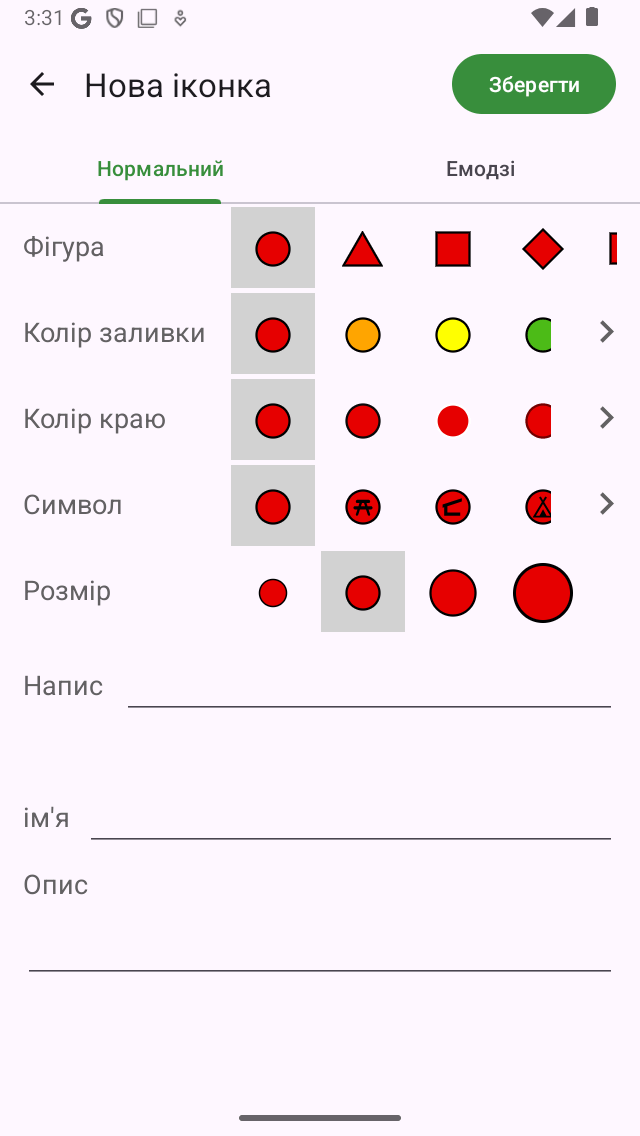
Новий екран значків
Використовуючи селектор вкладок у верхній частині нового екрана піктограм, ви можете вибрати між створенням звичайної піктограми або піктограми смайликів.
Якщо ви виберете звичайну піктограму, ви можете змінити наступні властивості.
Фор ма: торкніться однієї із зображених фігур, щоб змінити форму. Прокрутіть праворуч або торкніться «>», щоб переглянути більше фігур. Можливі форми: коло, еліпс, трикутник, квадрат, прямокутник, ромб, п’ятикутник, шестикутник, зірка, значок та віха.
Колір зали вки: торкніться кольору заливки, щоб змінити колір заливки. Прокрутіть праворуч або торкніться «>», щоб вибрати один із інших кольорів. Якщо натиснути «>», ви також можете встановити непрозорість кольору заливки.
Колір краю: торкніться кольору краю, щоб змінити колір краю. Прокрутіть праворуч або торкніться «>», щоб вибрати один із інших кольорів.
Символ: Торкніться символу, щоб вибрати символ або жоден. Прокрутіть праворуч або торкніться «>», щоб отримати додаткові символи.
Розмір: Торкніться потрібного розміру, ви можете вибрати між маленьким, звичайним, великим і дуже великим.
Напис</em>: Якщо ви введете один або кілька символів у поле напису, посередині значка буде відображатися напис (наприклад, «A»). Колір напису такий же, як і колір краю, якщо контраст з кольором заливки досить великий. Якщо ні, то він або білий, або чорний, залежно від того, який колір дає найбільший контраст з кольором заливки. Не можна поєднувати напис з символом. Також в якості напису можна використовувати смайлик, якщо переключити клавіатуру на символи смайликів.
Поточна вибрана піктограма має сірий фон.
Якщо ви виберете вкладку emjoi, щоб створити піктограму смайликів, ви можете вибрати смайлики зі списку смайлів. Ви можете прокрутити вниз, щоб переглянути більше. Можна встановити розмір піктограми смайликів, торкнувшись потрібного розміру. Тоді лише піктограма - це смайли, без кордону чи фону.
Після того, як ви встановили властивості піктограми, ви можете дати піктограмі ім’я та опис. Назва та опис будуть відображатися на екрані піктограм маршрутних точок, а також на екрані деталей маршрутних точок за допомогою цієї піктограми.
Як приклад ми зараз створимо ікону для стародавніх пам’яток. Вибираємо віху як форму, встановлюємо розмір на великий, колір заливки на рожевий і вводимо «A» як напис. Потім для назви вводимо «Стародавній пам’ятник» та як опис інформацію про те, коли використовувати цю піктограму. Результат показаний на малюнку нижче.
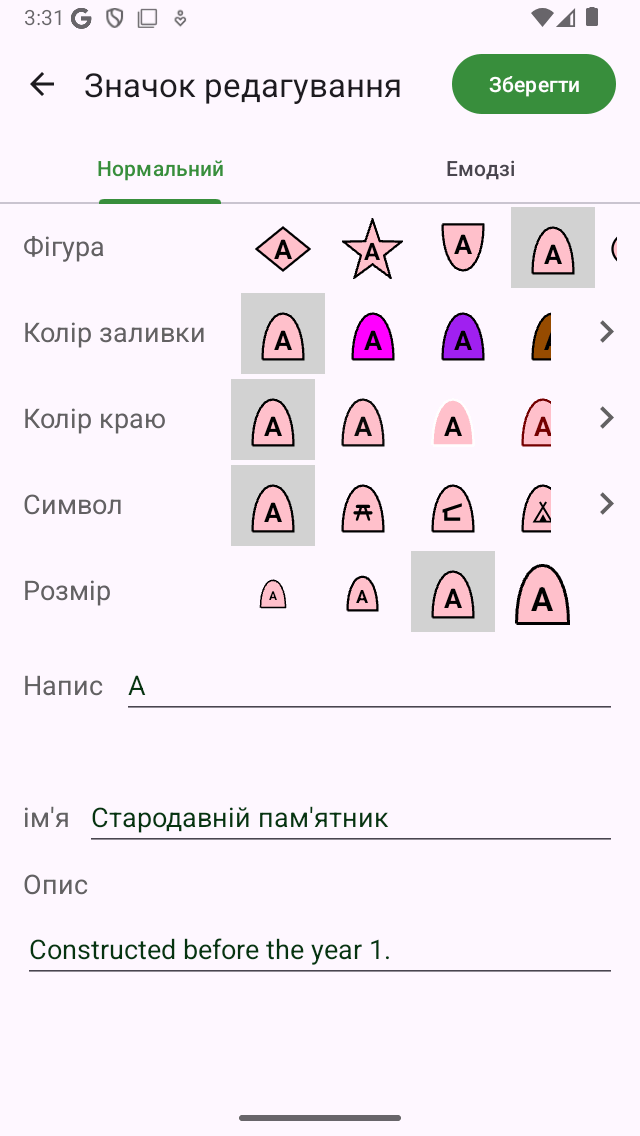
Новий екран піктограм, на якому збирається створити нову піктограму.</em>
Щоб зберегти піктограму, натисніть «Зберегти» у верхньому правому куті екрана нової піктограми. Тоді нещодавно створена піктограма маршрутної точки негайно відображатиметься на екрані піктограм маршрутних точок, як показано нижче.
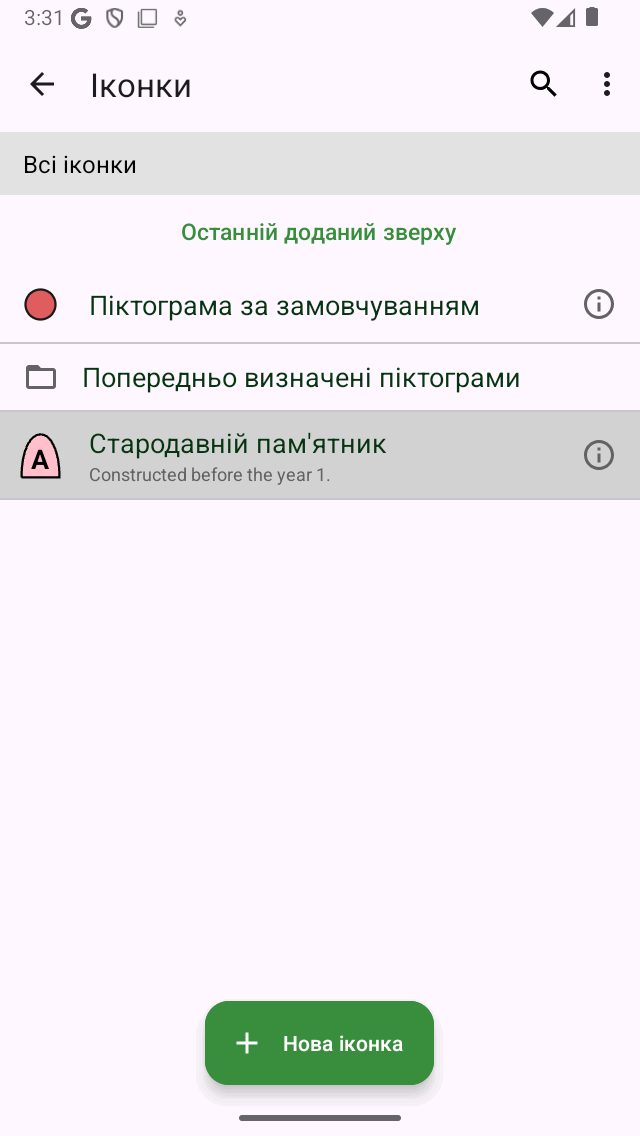
Нещодавно створена ікона для стародавніх пам’яток на екрані піктограм маршрутних точок.
Нещодавно створену піктограму тепер можна використовувати для створення нових маршрутних точок та для зміни піктограми маршрутних точок.
Редагування значків
Щоб відредагувати збережену користувацьку піктограму на екрані піктограм маршрутних точок, торкніться кнопки інформації поруч із піктограмою. Ви можете змінити властивості піктограми так само, як описано вище під час створення нової піктограми. Натисніть «Зберегти», щоб підтвердити зміни та повернутися на екран піктограм маршрутних точок. Якщо ви внесете зміни в піктограму таким чином, вона відразу відобразиться у всіх точках маршруту, які використовують цю піктограму.
Зміна піктограми маршрутної точки
Щоб змінити піктограму окремої точки маршруту, відкрийте екран деталізації маршрутної точки. Потім торкніться «Редагувати > Змінити значок». Відобразиться екран піктограм маршрутних точок. Потім виберіть потрібний значок на екрані піктограм маршрутних точок. Якщо потрібної піктограми немає на екрані маршрутних точок, натисніть «Нова піктограма» внизу, щоб створити нову піктограму. Поточний встановлений значок має сірий фон. Після натискання потрібної піктограми ви відразу повернетеся і маршрутна точка буде використовувати обрану піктограму.
Зміна піктограми декількох маршрутних точок
Щоб змінити піктограму кількох маршрутних точок, відкрийте екран маршрутних точок за допомогою пункту меню > Маршрутні точки. Потім натисніть «Більше > Вибрати», щоб увійти в режим вибору. Виберіть потрібні точки маршруту та натисніть на нижній панелі інструментів «Більше > Змінити значки». Потім відкриється екран піктограм маршрутних точок. Торкніться значка потрібної точки маршруту. Ви негайно повернетеся на екран маршрутних точок, і піктограми будуть змінені. Якщо потрібної піктограми немає на екрані маршрутних точок, натисніть «Нова піктограма» внизу екрана, щоб створити нову піктограму.
Видалення піктограм
Якщо натиснути «Більше > Вибрати» на екрані піктограм маршрутних точок, ви можете вибрати піктограми, які потрібно видалити. Потім якщо натиснути кнопку кошика і підтвердити видалення, значки будуть видалені. Якщо все ще є маршрутні точки, які використовують піктограми, які були видалені, вони більше не використовуватимуть видалені піктограми, а замість цього значок за замовчуванням.
Впорядкування піктограм у папки
Можна переміщати піктограми на екрані піктограм маршрутних точок до папок. Це так само, як і з точками руху та маршрутами. Таким чином ви можете організувати піктограми маршрутних точок.
Натисніть «Більше > Створити папку», щоб створити нову папку. Щоб перемістити піктограми маршрутних точок у папку, натисніть «Більше > Вибрати» та виберіть потрібні піктограми маршрутних точок. Потім натисніть значок папки внизу, щоб відкрити дерево папок. Виберіть папку, щоб перемістити вибрані значки в потрібну папку.
Зміна порядку значків
Якщо для методу сортування (під рядком пошуку) встановлено значення «Настроюваний порядок», ви можете налаштувати порядок значків. Натисніть «Більше > Вибрати», щоб увійти в режим вибору. Довгим натисканням на ручку праворуч ви можете перетягнути піктограму маршрутної точки в потрібну позицію.
Експорт іконок
Якщо натиснути «Більше > Вибрати» на екрані піктограм маршрутних точок, ви можете вибрати піктограми для експорту. Потім, якщо натиснути кнопку експорту внизу праворуч, ви можете експортувати вибрані піктограми. Піктограми експортуються у форматі файлу wsf (Waypoint Style Format). Це спеціальний формат файлів XML, призначений для використання в Topo GPS. Інший користувач Topo GPS (iOS) може відкрити цей файл за допомогою Topo GPS. Потім всі піктограми в цьому файлі wsf будуть імпортовані та показані на екрані піктограм маршрутних точок.
Якщо ви експортуєте маршрутні точки, піктограми також експортуються, якщо ви експортуєте маршрутні точки у формат gpx, kml/kmz або csv. Маршрутну точку з піктограмами можна повністю імпортувати в інший додаток Topo GPS на iOS. Однак не всі програми та програми підтримуватимуть структуру піктограм Topo GPS. Наприклад, типовий kml підтримує лише круглі піктограми з кольором заливки. Тому може статися так, що якщо ви імпортуєте експортований файл в іншу програму або програму, піктограми не будуть видимі.