Пошук адрес і місць
Щоб шукати адреси та місця, спочатку потрібно відкрити спливаюче вікно пошуку за допомогою меню > Пошук. Потім торкніться пункту «Пошук місця або адреси».
З’явиться екран, на якому ви можете ввести адреси та назви місць.
Завантаження єдиного результату пошуку
Як приклад ми зараз введемо місто «Алтон» у вікні пошуку. Під час введення результатів пошуку з’являться у списку під вікном пошуку, як ви можете бачити нижче:
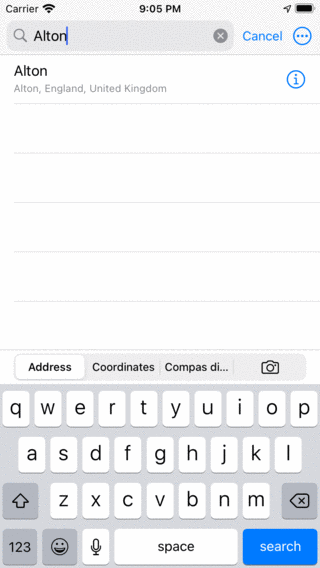
У пошуках містечка «Алтон»
Для того, щоб мати можливість знайти адреси чи місця, ви повинні бути підключені до Інтернету. Пошук буде відбуватися через сервіс Андроїд.
Якщо ви натиснете на результат пошуку у списку, він буде завантажений на карту як маршрутна точка, і ви повернетеся на головний екран. Приклад наведено нижче:
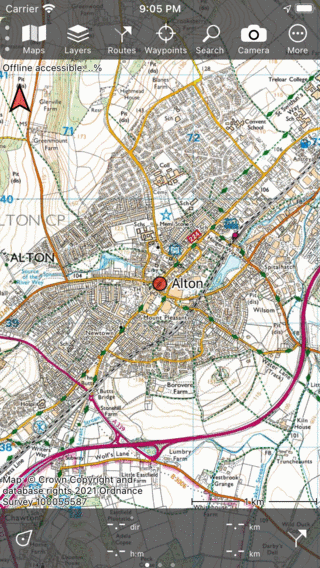
Результат пошуку „Alton“ завантажено на карту</em>.
У налаштуваннях (Меню > Більше > Налаштування) ви можете визначити, чи використовувані результати пошуку автоматично зберігатимуться як маршрутна точка. Налаштування за замовчуванням - не зберігати автоматично, щоб не захаращувати список маршрутних точок результатами пошуку. Якщо ви хочете зберегти результат пошуку як точку маршруту, ви можете натиснути його, щоб відкрити екран деталей маршру тної точки. Там ви можете натиснути «Зберегти» внизу праворуч, щоб зберегти результат пошуку.
Видалення результатів пошуку з карти
Щоб видалити один результат пошуку з карти, торкніться результату пошуку, щоб відкрити екран деталей маршрутної точки. Потім торкніться значка видалення з карти у верхньому правому куті екрана. Щоб видалити всі результати пошуку з карти одночасно, торкніться Мен ю > Пошук. Виберіть вкладку «Адреса» та натисніть Більше (вгорі праворуч) > Видалити все з карти.
Деталі результату пошуку
Якщо ви хочете переглянути деталі результату пошуку, ви можете натиснути кнопку info (i) праворуч від заголовка у списку з результатами пошуку. Потім з’явиться екран з детал ями маршрутної точки результату пошуку.
Пошук з історією пошуку
Ваші пошукові запити будуть збережені в історії пошуку. Це можна відключити в налаштуваннях.
Якщо поле пошуку порожнє, історія пошуку з’явиться під полем пошуку. Приклад відображається нижче:
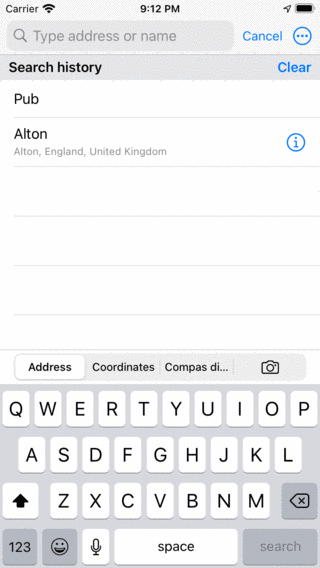
Якщо поле пошуку порожнє, відобразиться історія пошуку.</em>
Якщо ви натиснете результат з історії, його буде здійснено пошук, а його результати будуть розміщені на карті.
Наприклад, тепер легко шукати паби в іншому місці. Просто перемістіть карту та натисніть «Паб» з історії пошуку.
Очищення історії пошуку
Ви можете видалити всі результати з історії пошуку, натиснувши кнопку «Очистити» праворуч від мітки «Історія пошуку».
Параметри пошуку
На екрані налашт увань (Меню > Більше > Налаштування > Результати пошуку) два параметри важливі для пошуку адрес та місць.
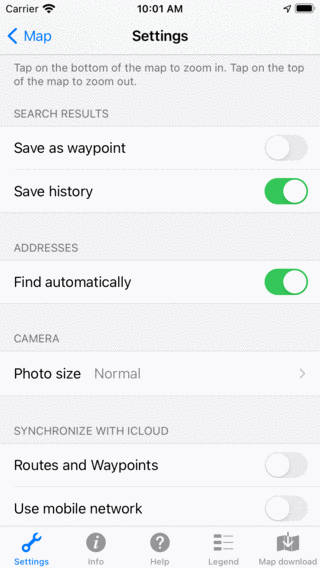
Налаштування, пов’язані з пошуком на екрані налаштувань (Меню > Більше > Налаштування).
Зберегти як маршрутну точку: Якщо цей параметр увімкнено, результати пошуку, завантажені на карті, також автоматично зберігатимуться як маршрутні точки та відображатимуться на екрані маршрутних точок. Якщо вимкнути цей параметр, результати пошуку не будуть збережені як маршрутна точка.
Зберегти історію: Якщо увімкнути цей параметр, результати пошуку зберігатимуться в історії пошуку. Якщо ці налаштування вимкнено, результати пошуку не будуть збережені. Історія пошуку відображатиметься, якщо в поле пошуку не введено текст.