Пошук маршрутних точок
На екрані маршрутних точок (Меню> Waypoints) ви можете шукати точки маршруту, вводячи ключові слова в рядку пошуку та застос увавши фільтри.</ref> Крім того, ви можете сортувати маршрутні точки різними способами.
Пошук маршрутних точок за допомогою ключових слів
Якщо ви введете ключове слово в рядку пошуку на екрані waypoins, відображатимуться лише точки маршруту, які мають ключове слово у назві, описі, вулиці, місті, провінції, двосимвольному iso-коді країни або поштовому індексі. Пошук не чутливий до регістру. Якщо ви шукаєте в папці, також відображатимуться всі результати пошуку в папках нащадків. Якщо застосовано фільтр, пошук обмежиться відфільтрованими точками маршруту.
Нижче показано приклад, в якому в рядку пошуку було введено «камінь». Показана лише точка маршруту «Стоунхендж».
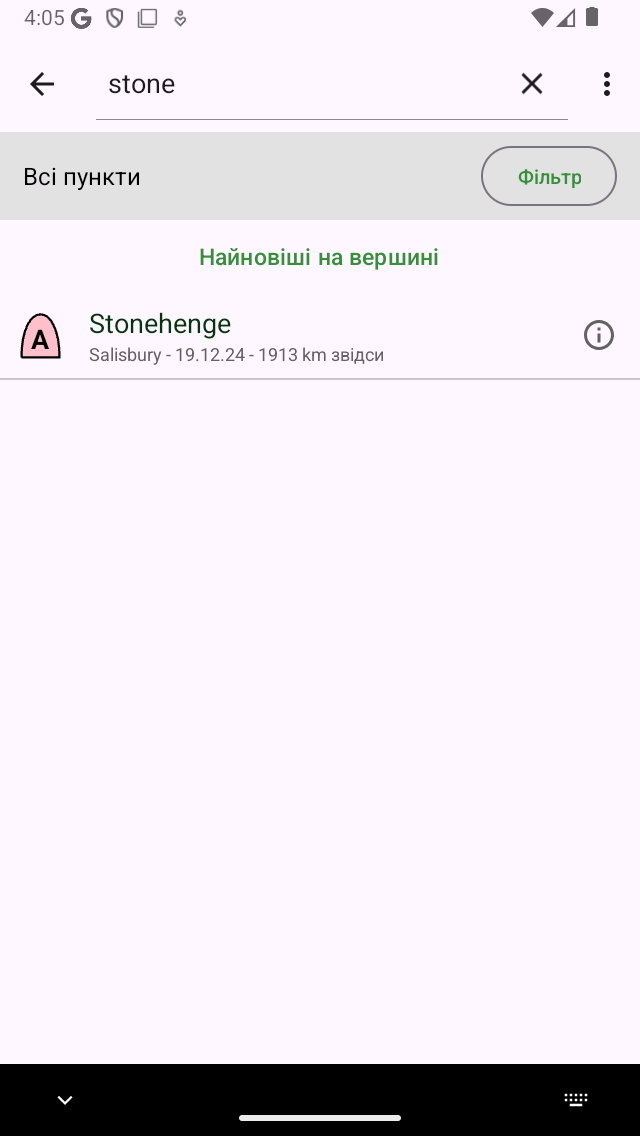
Пошук маршрутних точок за ключовим словом «камінь».
Сортування маршрутних точок
Під панеллю папки/фільтрів посередині відображається поточний метод сортування. Якщо натиснути кнопку сортування, ви можете змінити поточний метод сортування між:
Востаннє додано вгор і: Найновіші додані маршрутні точки знаходяться зверху.
Найближче вгор і: маршрутні точки сортуються відповідно до їх відстані до вашого поточного місцезнаходження, найближча точка маршруту знаходиться зверху.
Найближча до центру карта зверху</em>: Точки маршруту сортуються відповідно до їх відстані до поточного центру карти, найближча точка маршруту знаходиться зверху.
Найновіші зверху: Точки маршруту сортуються відповідно до часу їх створення, найновіша знаходиться зверху.
Найстаріший зверху: Точки маршруту сортуються відповідно до часу їх створення, найстаріша знаходиться зверху.
Останнє оновлення зверху: То чки маршруту сортуються відповідно до часу, коли вони були востаннє змінені, точка, яка була змінена останнім часом, знаходиться зверху.
Найменше нещодавно оновлено зверху: Точки маршруту сортуються відповідно до часу, коли вони були востаннє змінені, маршрутна точка, яка була змінена найдовше, знаходиться зверху.
За алфавітом: Маршрутні точки відсортовані в алфавітному порядку.
Зворотний алфавітний порядок: Маршрутні точки відсортовані у зворотному алфавітному порядку.
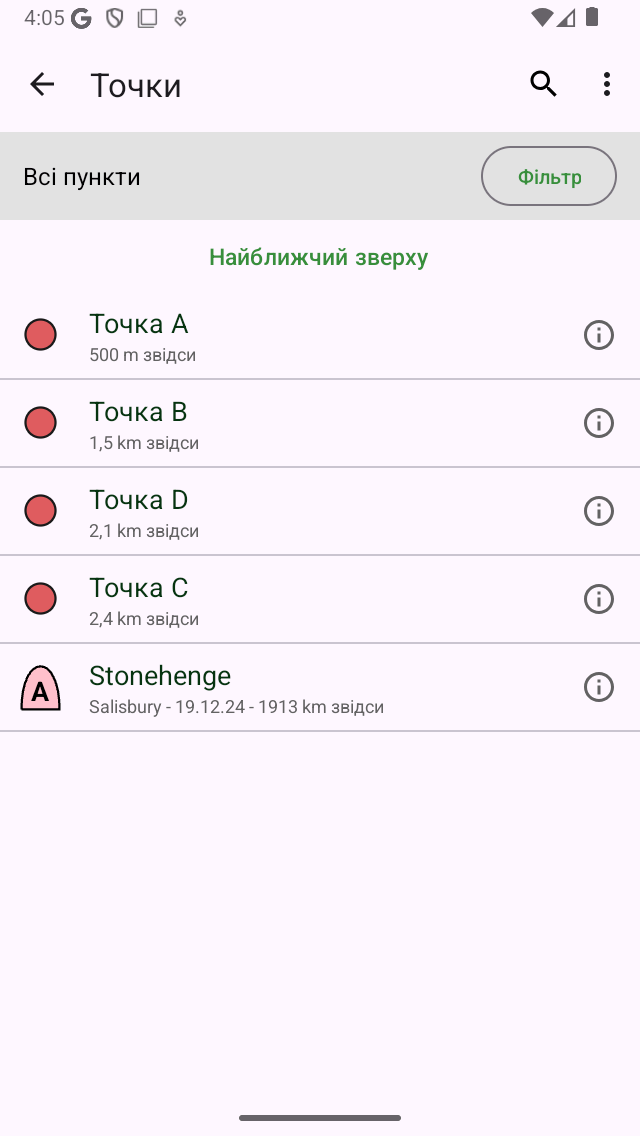
С ортування маршрутних точок за відстанню до поточного місця.
Фільтрація маршрутних точок
Можна фільтрувати маршрутні точки за місцем розташування та за типом піктограми. Щоб увімкнути фільтр, торкніться кнопки фільтра на екрані маршрутних точок. Якщо фільтр включений, кнопка фільтра має синій фон, як на малюнку нижче. Якщо фільтр відключений, він має нормальний вигляд.
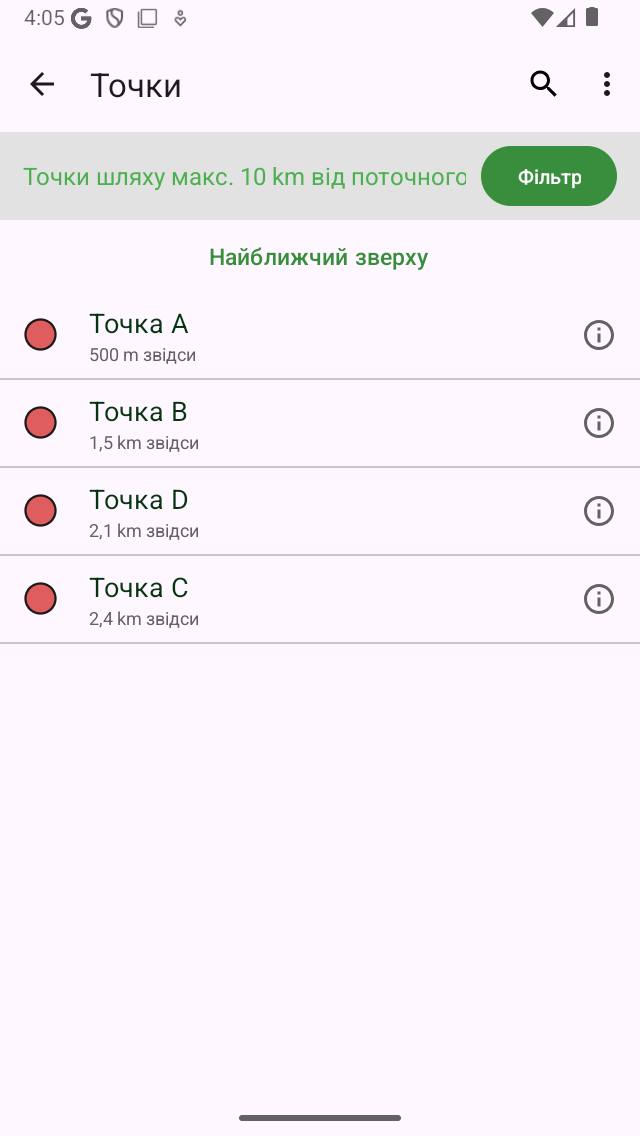
увімкнено фільтр.
На малюнку вище ви бачите приклад увімкненого фільтра. Під панеллю навігації відображається опис поточного активного фільтра. Тут маршрутні точки фільтруються за місцем розташування, відображаються лише маршрутні точки в межах 10 км від поточного місця розташування. Якщо натиснути опис фільтра, ви можете змінити поточний фільтр. Щоб відключити фільтр, торкніться кнопки фільтра.
Фільтрація за місцезнаходженням
Щоб відфільтрувати маршрутні точки за місцем розташування, торкніться кнопки фільтра, щоб увімкнути фільтр. Потім торкніться опису фільтра, щоб змінити поточний фільтр. З’явиться наступний екран, на якому ви можете змінити поточний фільтр:
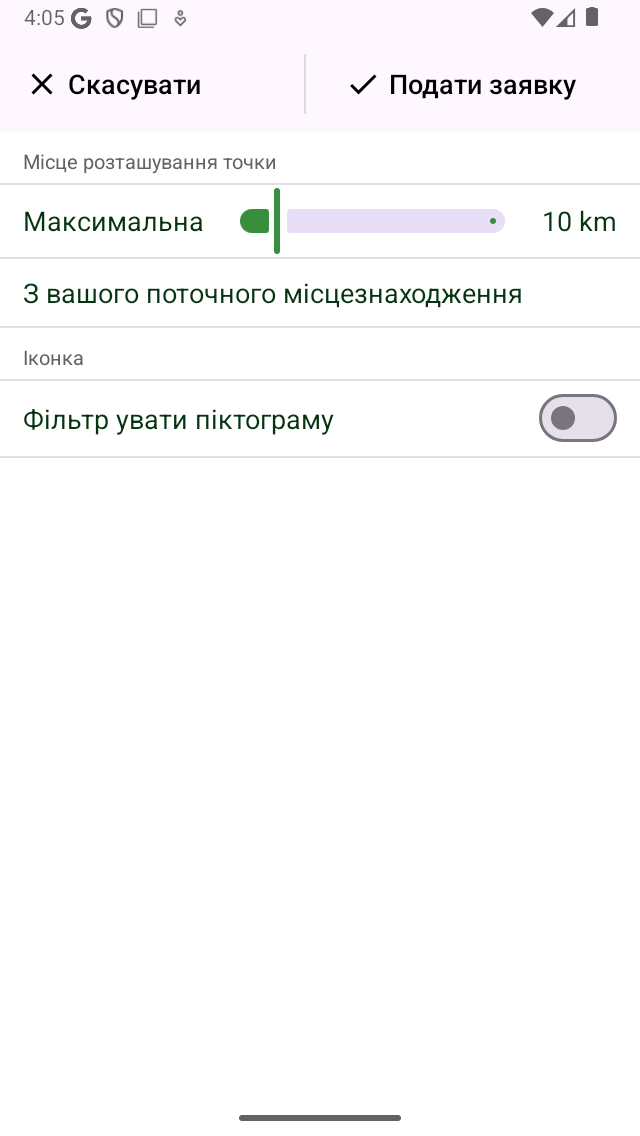
Зміна фільтра.</em>
У розділі «Місцезнаходження маршрутної точки» ви можете змінити властивості фільтра місцезнаходження. У наведеному вище прикладі встановлено значення «Усі маршрутні точки в межах 10 км від вашого поточного місцезнаходження». Повзунок можна переміщати, щоб визначити максимальну відстань показаних маршрутних точок до певної точки. Над повзунком відображається розташування фільтра розташування. Якщо натиснути його, ви можете змінити його на:
Скрізь: Немає фільтрації за місцем розташування.
Поточ не місцезнаходження: показуються лише маршрутні точки на певній відстані від поточного місця.
У межах вибраної області: буде показана карта, яку ви можете переміщати та збільшити до потрібної області. На екрані маршрутних точок відображатимуться лише точки маршруту у зазначеній області на карті.
Видима частина карти: на екрані маршрутних точок відображаються лише точки маршруту, які знаходяться в межах поточної видимої частини основної карти. На відміну від фільтра «У межах вибраної області», це динамічний фільтр. Він змінюється, якщо змінити положення карти на головному екрані.
Власне розташування</em>: Якщо ви вводите власне розташування або координати, відображаються лише маршрутні точки на певній відстані від введеного місця.
Якщо ви виберете «У межах вибраної області», карта з сірим накладанням буде показана, як на малюнку нижче:
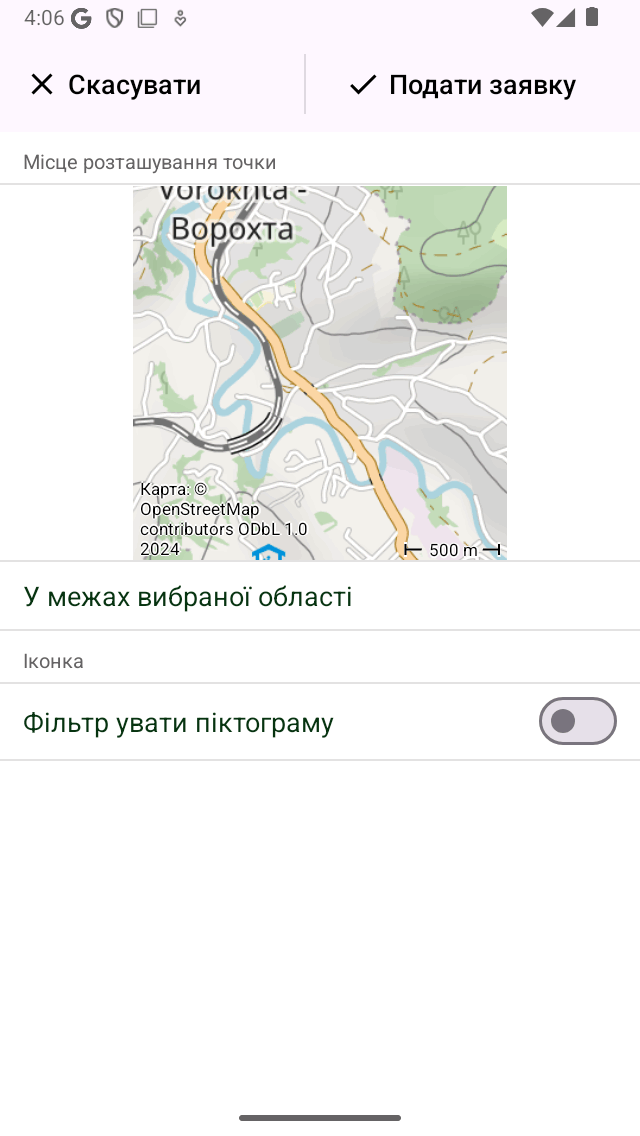
Налаштування фільтра «У межах вибраної області».
Сіра область накладення вказує на область, в якій повинні бути розташовані відфільтровані маршрутні точки. Ви можете змінити розмір накладення, утримуючи один палець і рухаючись вгору-вниз або вліво-вправо, а також можете масштабувати, обертати та переміщати карту, щоб змінити вибрану область.
Якщо застосовано цей фільтр, на екрані маршрутних точок відображатимуться лише точки маршруту у вибраній області на екрані «Редагувати фільтр», як у прикладі нижче:
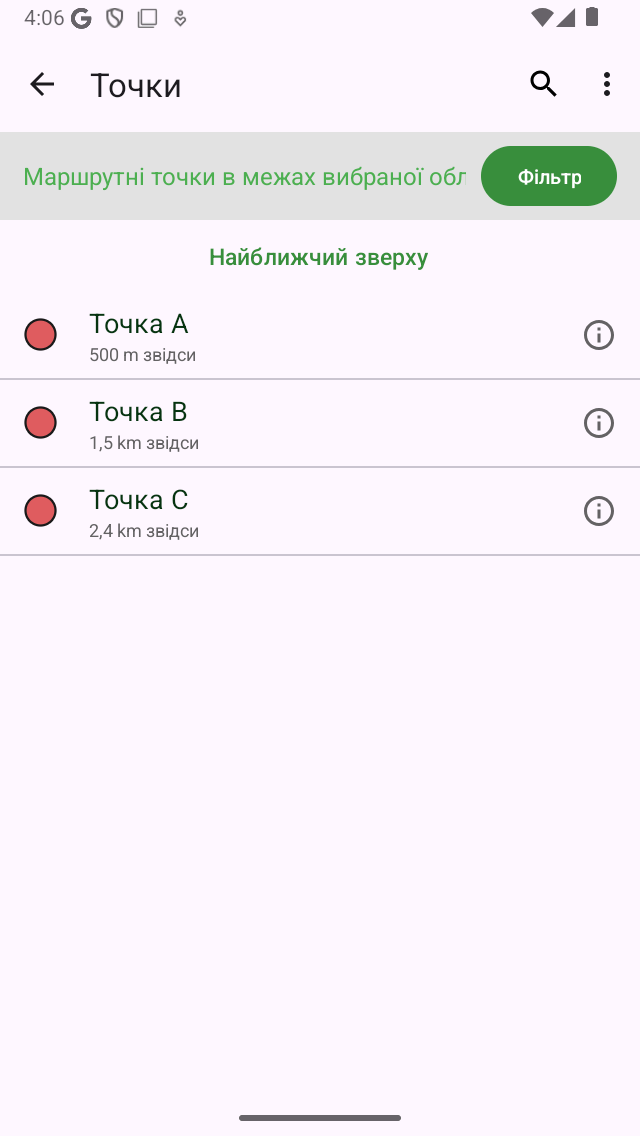
Відображаються лише маршрутні точки у вибраній області.
Щоб переглянути всі маршрутні точки в певній області, також можна вибрати частину основної карти та натиснути «То чки маршруту» у спливаючому вікні.
Фільтрація по піктограмі
Щоб відфільтрувати маршрутні точки за піктограмою, торкніться кнопки фільтра на екрані маршрутних точок, щоб увімкнути фільтр. Потім торкніться опису фільтра, щоб змінити поточний фільтр. Потім в нижній частині екрана редагування фільтра увімкніть фільтрацію за піктограмою:
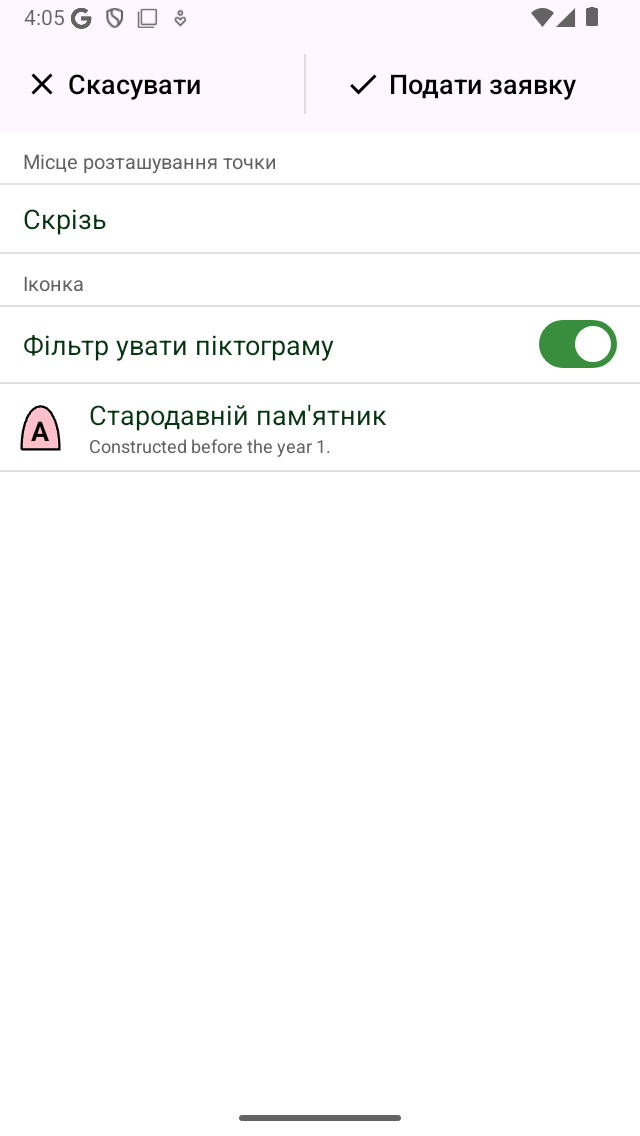
У вімкнено фільтрацію за піктограмою.
На малюнку вище ввімкнено фільтрацію за піктограмою. Ікона була встановлена на «Стародавній пам’ятник». Щоб змінити цю конкретну піктограму, торкніться значка. Потім відкриється екран значків маршру тних точок, з якого можна вибрати інший значок.
При застосуванні фільтрації на піктограмі на екрані маршрутних точок відображатимуться лише точки маршруту з певною піктограмою, як на малюнку нижче. Там ви бачите лише маршрутні точки зі значком «Стародавній пам’ятник». Щоб вказати, що фільтр піктограм активний, значок, за яким фільтрується, відображається під рядком пошуку зліва від опису фільтра.
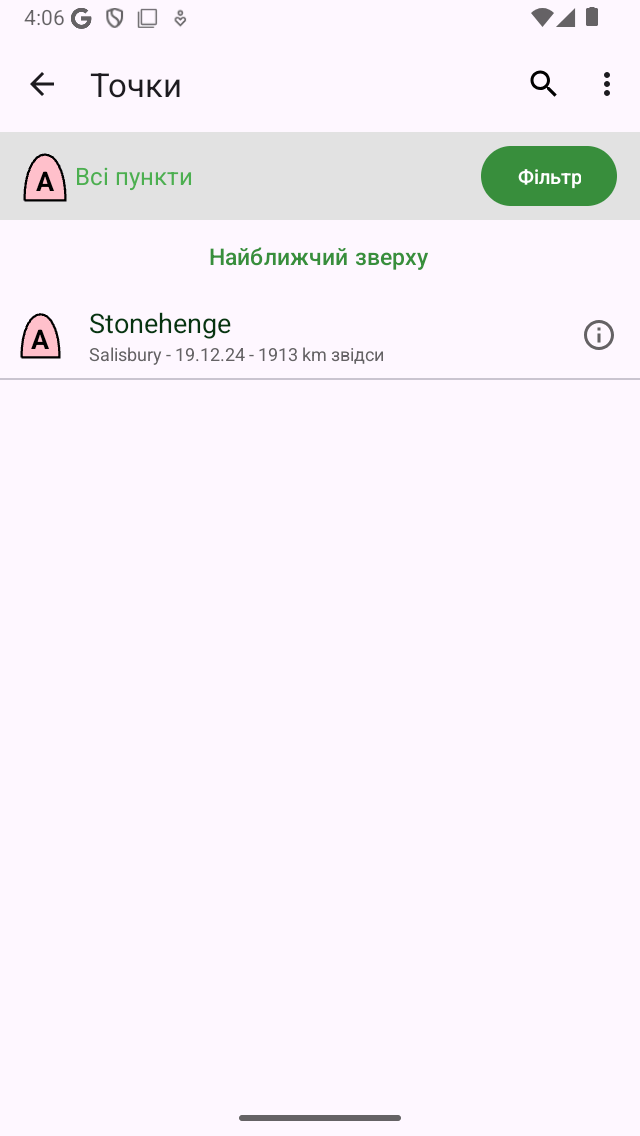
Фільтрація маршрутних точок на піктограмі «Стародавній пам’ятник».