Створення маршрутних точок
Існує кілька способів створення маршрутних точок в Topo GPS.
Довге натискання на карті та перетягування піктограми до потрібного місця.
Введення адреси на вкладці адреси за допомогою меню > Пошук > Адреса пошуку.
Введення координат на вкладці координати за допомогою меню > Пошук > Введіть координати.
Сканування координат за допомогою сканера координат за допомогою меню > пошук > сканування координат.
Імпорт файлу геоданих, який містить маршрутні точки, за допомогою меню > Більше > Імпортувати файл.
Збереження поточного місця як маршрутної точки, натиснувши маркер позиції, а потім «Зберегти» або «Створити точку маршруту».
Фотографування за допомогою меню > Камера.
Додавання маршрутних точок через екран маршрутних ток> Більше > +.
У цьому розділі ми пояснимо, як створити маршрутну точку безпосередньо на карті.
Створення маршрутних точок на карті
Якщо натиснути одним пальцем на карті, з’явиться піктограма. Приклад показаний на малюнку нижче:
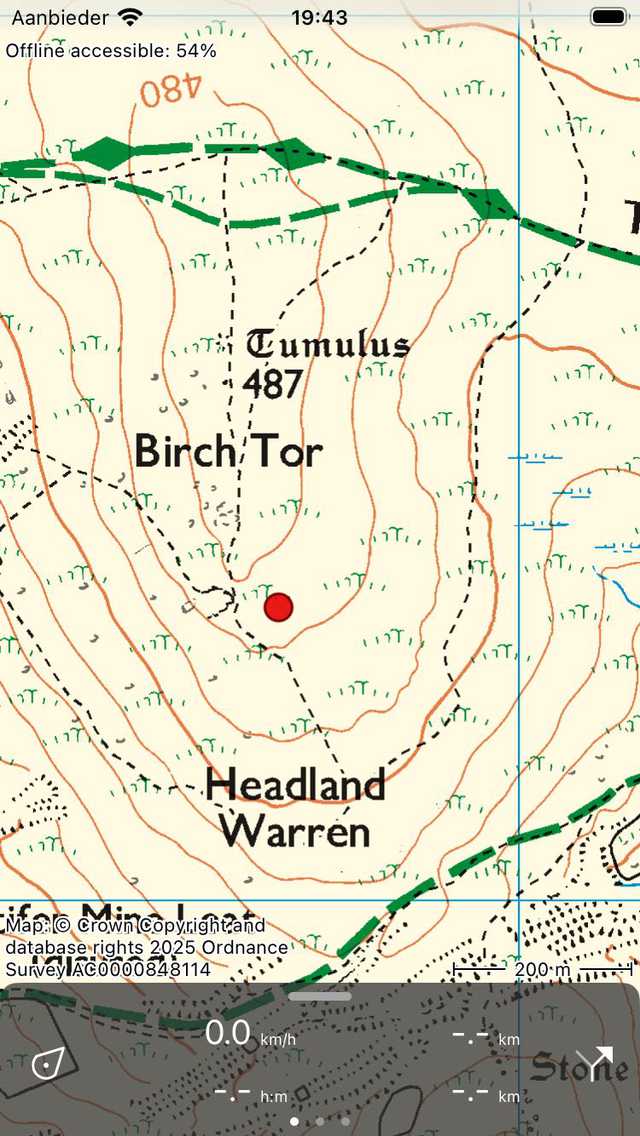
Довгим натисканням на карті з’явиться піктограма.
Поки ви тримаєте палець на карті, ви можете перетягнути піктограму в потрібне місце. Якщо ви відпустите палець, з’явиться екран створення точки маршруту. На екрані створення точки маршруту ви можете встановити властивості маршрутної точки.
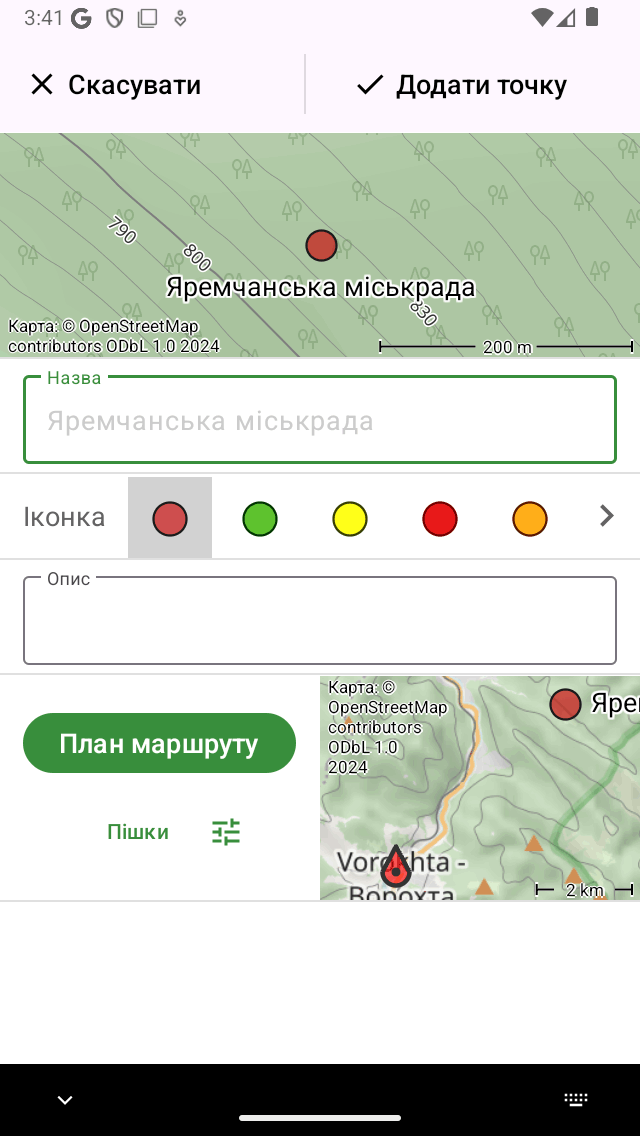
Екран створення точки маршруту, на якому ви можете встановити властивості та зберегти маршрутну точку.</em>
На екрані створення точки маршруту ви можете за бажанням дати точці маршруту заголовок, встановити піктограму та ввести опис. Якщо ви не вводите заголовок, використовується автоматично запропонований заголовок (світло-сірий).
Як приклад ми вводимо «A» як заголовок. Якщо ви натиснете «Зберегти», маршрутна точка буде збережена на вашому пристрої та завантажена на карту з назвою, як показано на малюнку нижче.
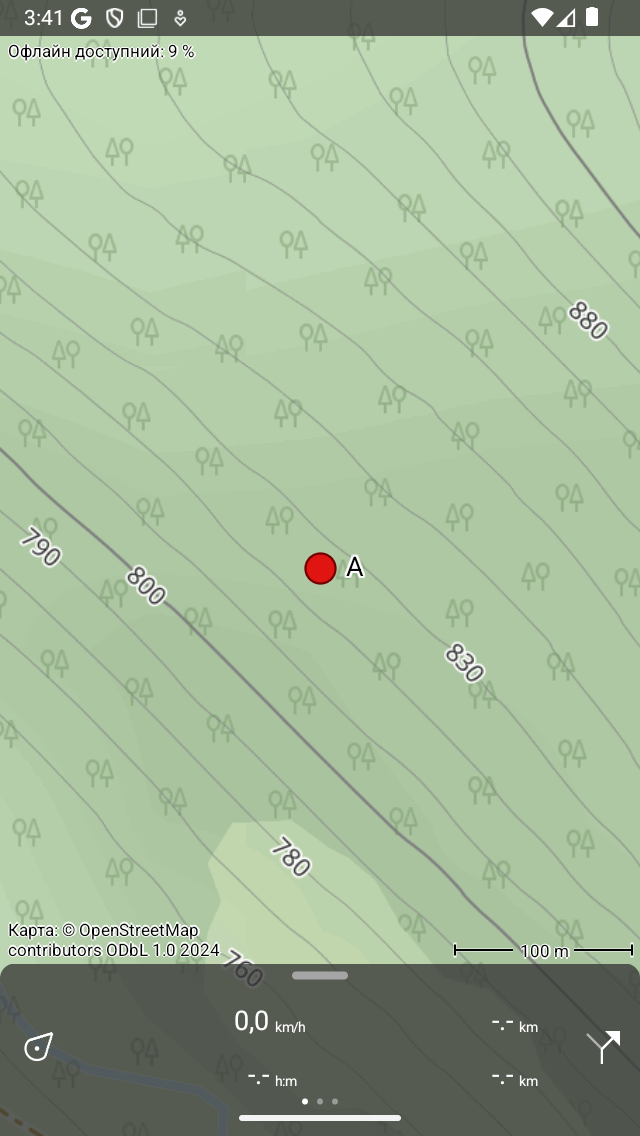
На карту додано маршрутну точку «A»</em>.
Маршрутна точка, створена з карти, зберігається на вашому пристрої і, отже, з’явиться на екрані маршрутних точок.
Якщо ви випадково довго натиснули на головну карту, щоб з’явилася піктограма, ви можете перетягнути піктограму у верхню або нижню частину екрана карти. Потім він буде видалений, і екран створення точки маршруту не з’явиться. Крім того, якщо ви натиснете «Скасувати» на екрані створення маршрутної точки, маршрутна точка не буде створена.
Якщо ви ввели опис на екрані створення маршрутних точок, ви можете переглянути його на екрані деталей маршрутної точки. Екран деталей маршрутної точки відкриється, якщо ви натиснете маршрутну точку, яка завантажена на карту.
Автоматичні пропозиції заголовків
Якщо ви підключені до Інтернету і ви ввімкнули «Адреси - Знайти автоматично» в налашт уваннях, у полі заголовка з’явиться автоматична пропозиція щодо заголовка маршрутної точки. Цей заголовок має світло-сірий колір і буде використовуватися, якщо заголовок не введено. Якщо ви хочете мати точку маршруту без заголовка, будь ласка, введіть один пробіл у полі заголовка.
Якщо ви введете число як заголовок, наприклад «001», наступного разу, коли ви створите точку маршруту вручну з карти, запропонований заголовок буде «002» тощо. Це також працює з символами, якщо ви введете «A», наступним запропонованим заголовком буде «B» тощо. Або якщо ви ввели „Node_001“, наступним запропонованим заголовком буде «Node_002». Якщо вам не подобається запропонований заголовок, ви можете просто ввести бажаний заголовок, і наступний запропонований заголовок буде виведений з останнього введення.
Встановлення піктограми створеної точки маршруту
На екрані створення точки маршруту ви можете встановити піктограму маршрутної точки, яку потрібно створити. У прикладі вище виділена іконка являє собою червоне коло. Натиснувши іншу піктограму, вона буде використана замість цього. Ви можете прокрутити список піктограм, щоб побачити більше пропозицій щодо піктограм. На екрані створення маршрутних точок відображаються лише останні використані піктограми. Якщо ви хочете використовувати іншу піктограму, ви можете натиснути кнопку «>» праворуч. Потім відкриється екран піктограм маршру тних точок. Тут ви можете вибрати з багатьох попередньо визначених значків, і ви можете створити власні власні піктограми.
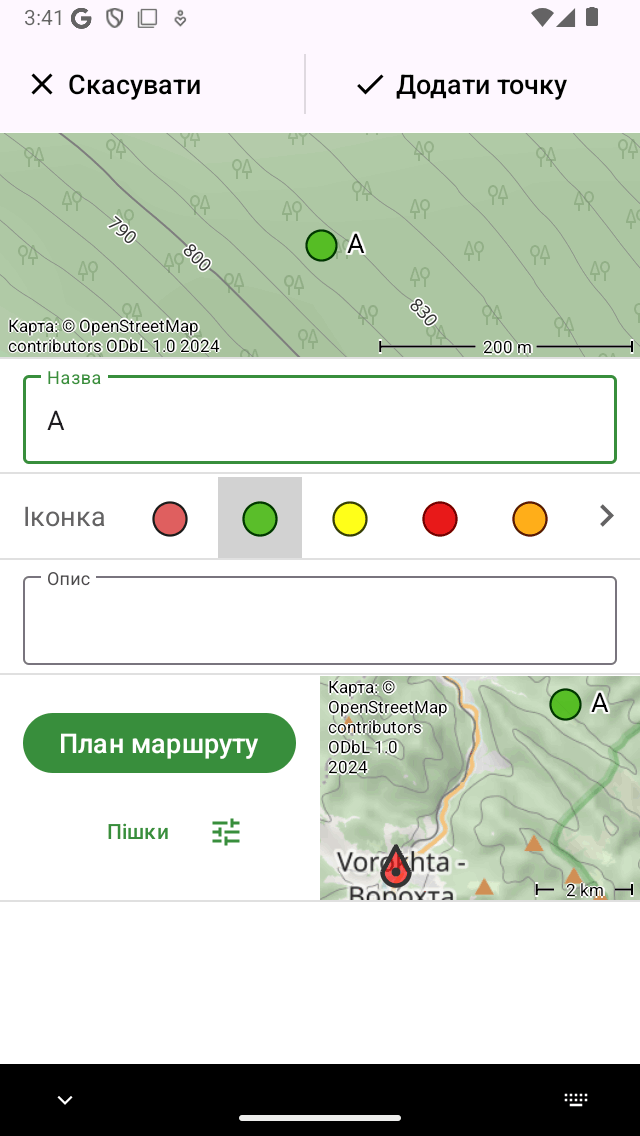
Вибрано зелену піктограму.
У наведеному вище прикладі ми вибрали зелену піктограму. Якщо ви збережете цю точку маршруту, наступного разу, коли ви створите точку маршруту з карти, ця піктограма буде використовуватися як спочатку використана піктограма для створення маршрутних точок.
Планування маршруту до створеної точки маршруту
Якщо ви хочете спланувати маршрут від вашого поточного розташування до точки на карті, ви можете довго натиснути на карті, щоб створити піктограму на карті та перетягнути її до потрібного місця. Потім відкриється екран створення маршрутних точок. У нижній частині екрана створення точки маршруту ви бачите кнопку «Планувати» з картою поруч. Карта показує щойно створену точку маршруту щодо вашого поточного місцезнаходження. Під кнопкою «Планувати маршрут» ви можете побачити вибраний поточний режим транспорту. У наведеному вище прикладі це «Пішохід». Якщо натиснути «Пішохід», ви можете змінити режим транспортування. Наприклад, ви можете змінити його на «Велосипед». Якщо ви натиснете «Планувати маршрут», маршрут негайно планується від вашого місцезнаходження до новоствореної точки, і ви повернетесь на карту, як показано нижче.
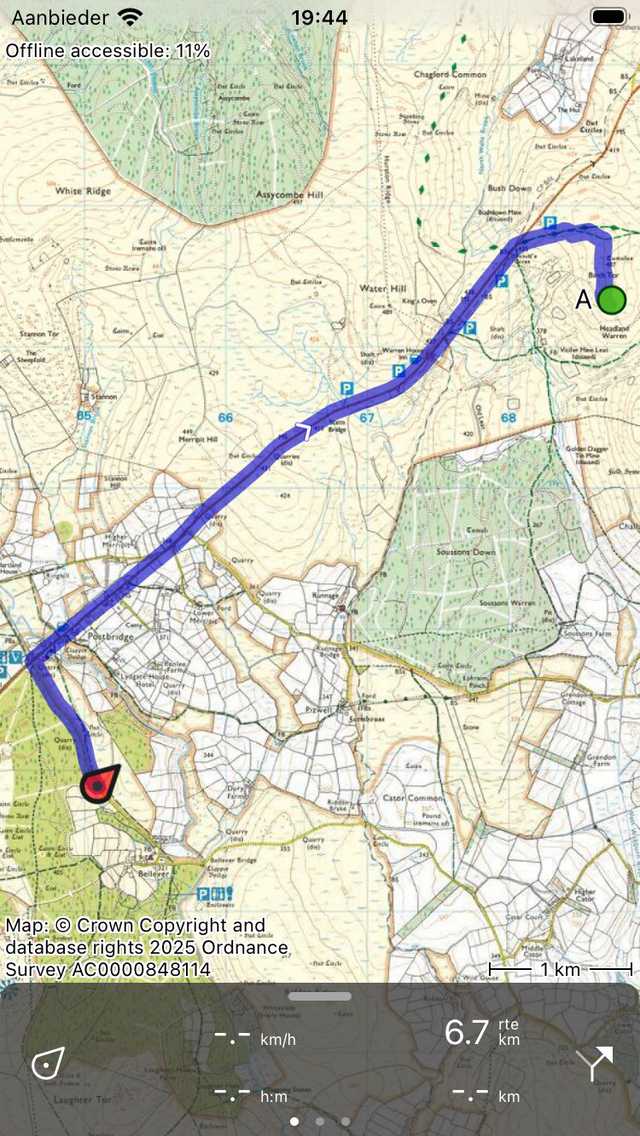
Маршрут був запланований від поточного місця до новоствореної точки на карті.</em>
Запланований маршрут і маршрутна точка не зберігаються автоматично. Щоб зберегти запланований маршрут, натисніть на лінію маршруту, щоб відкрити планувальник маршруту. Потім натисніть «Зберегти» у верхньому правому куті, щоб зберегти запланований маршрут. Після збереження маршруту він з’явиться на екрані збережених маршрутів.