Експортування маршрутів
Щоб експортувати один маршрут, відкрийте екран деталей маршру ту та торкніться значка спільного доступу у верхній частині екрана.
Щоб експортувати декілька маршрутів, спочатку відкрийте екран маршрутів за допомогою меню > Маршрути > Збережені маршрути. Потім відкрийте екран вибору маршруту, тор кнувшись Більше > Вибрати. Або довго натисніть на маршрут, щоб відкрити режим вибору. Виберіть потрібні маршрути та папки та торкніться значка спільного доступу у верхній панелі. Після натискання значка спільного доступу з’явиться спливаюче вікно експорту, приклад наведено нижче:
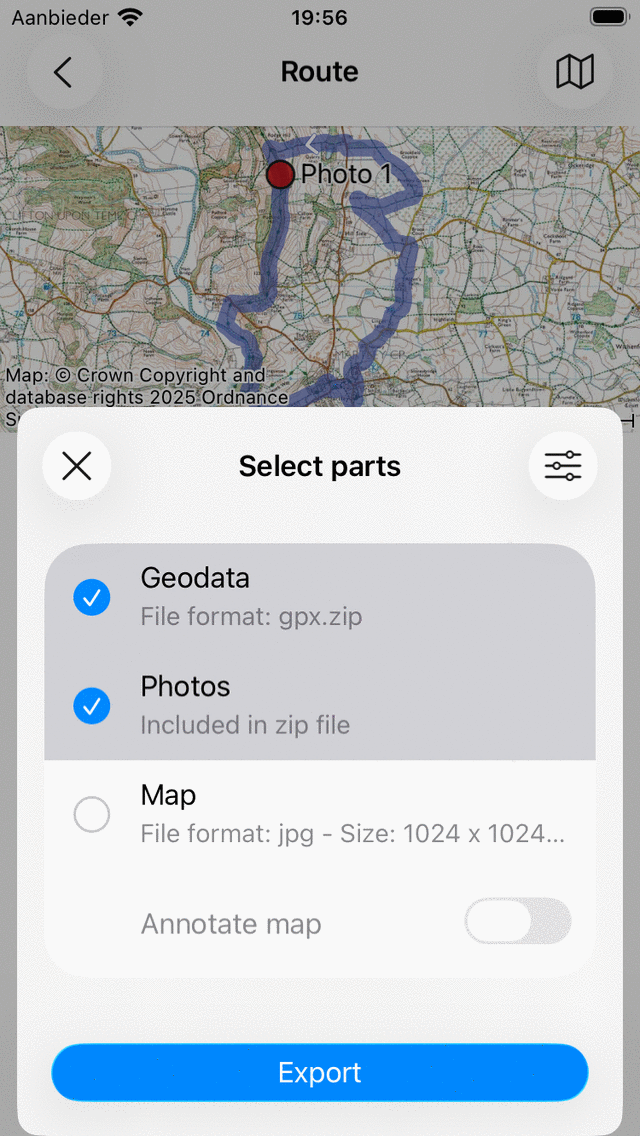
С пливаюче вікно експорту.
У спливаючому вікні експорту ви можете вибрати тип даних, які будуть експортовані при натисканні кнопки експорту внизу спливаючого вікна. Видом експортованих даних може бути будь-яка комбінація з наступних:
Геод ані: Якщо ви включите „Геодані“, файл даних, що містить маршрути (и), буде експортовано. Формат файлу відображається в підзаголовку елемента геоданих. У наведеному вище прикладі це gpx. Якщо натиснути налаштування, ви можете змінити формат даних. Підтримувані формати файлів для експорту маршрутів - gpx, gpx.zip, kml та kmz.
Фотографії: Якщо ви включите «Фотографії», фотографії маршрутів також будуть експортовані. Цей елемент недоступний, якщо у них немає фотографій.
Кар</em> та: Якщо ви включите «Карту», карта маршрутів буде експортована. Розмір пікселя карти відображається в підзаголовку. Змінити розмір пікселя і формат даних (jpg/png/pdf) можна в налаштуваннях експорту.
Після того, як ви вибрали тип даних для експорту, ви можете натиснути «Експорт» внизу спливаючого вікна експорту, щоб експортувати маршрути (и). Потім з’явиться звичайне спливаюче вікно спільного доступу Android, в якому ви можете вибрати додаток для надсилання експортованих даних. Іноді не всі програми відображаються у спливаючому вікні спільного доступу. Потім ви можете спробувати натиснути «Відкрити в іншій програмі» замість «Експортувати».
Параметри експорту
У спливаючому вікні експорту ви також можете змінити налаштування експорту, натиснувши кнопку «Налаштування» у верхньому правому куті спливаючого вікна експорту. Потім з’явиться наступний екран:
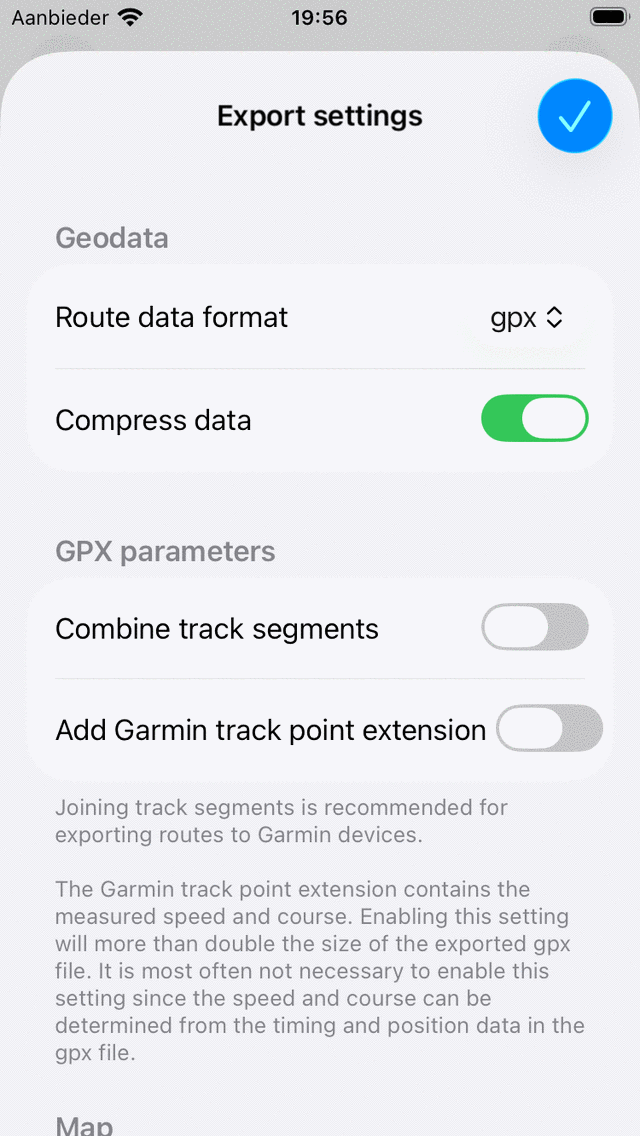
Екран налаштувань експорту маршруту.
Перший розділ на екрані налаштувань експорту стосується геоданих. Тут ви можете встановити формат даних маршруту (ів), що експортуються. Натиснувши «Формат даних маршруту», ви можете вибрати між gpx, kml та geojson. Ви можете вирішити, чи хочете ви стиснути дані. Якщо увімкнути стиснення, експортований файл геоданих буде стиснутий zip. Розмір файлу буде набагато менше, ніж без стиснення, тому рекомендуємо включити стиснення.
У розділі gpx ви можете вирішити увімкнути «Приєднання сегментів доріжки». Це важливо, якщо ви маєте намір експортувати gpx запланованого маршруту на пристрій Garmin. Пристрої Garmin не можуть належним чином імпортувати файли gpx, що складаються з декількох сегментів доріжки. Тільки пристрій Garmin покаже вам перший сегмент. Об’єднавши сегменти доріжки до одного сегмента траси, маршрут можна правильно імпортувати.
Решта розділів стосуються карти (зображення), яку можна експортувати. Ви можете визначитися з форматом файлу зображення карти (png, jpg або pdf). Ви можете встановити потрібну ширину та висоту пікселів за допомогою повзунків. Також для створення карти іноді потрібно завантажити плитки карти. Ви можете визначити, чи потрібно дозволити завантаження плиток карт через стільниковий зв’язок.
Експортування всіх маршрутів
Щоб експортувати всі маршрути, збережені на вашому пристрої, спочатку відкрийте екран маршрутів за допомогою меню > Маршрути > Збережені маршрути. Потім торкніться значка більше у верхньому правому куті екрана та виберіть «Експортувати все». Потім всі маршрути будуть експортовані в файл gpx.zip. Ви можете зберігати цей файл у хмарному сховищі, як-от Google Диск або OneDrive, як резервну копію, або для перенесення маршрутів на інший пристрій.