Запис маршрутів
Під час запису вашого маршруту збираються всі місця, які ви відвідуєте. Якщо ви закінчите запис, ви можете зберегти локації як маршрут.
Щоб записати свій маршрут, вам потрібно переконатися, що Topo GPS має доступ до вашого точного місцезнаходження і що Topo GPS дозволено використовувати акумулятор у фоновому режимі.
Щоб увімкнути доступ до місцезнаходження для Topo GPS, спочатку перейдіть у програму налаштувань Android у Додатки> Topo GPS > Дозволи. Тут увімкніть дозвіл на розташування. Увімкніть також «Використовувати точне розташування». Також «Дозволити використання фонового акумулятора» у програмах > Topo GPS > Використання акумулятора програми.
Для найкращої продуктивності при записі маршрутів рекомендується також увімкнути сповіщення в програмах > Topo GPS > Дозволи > Сповіщення для реєстратора маршрутів Topo GPS.
Початок запису
Щоб розпочати запис маршруту, вам потрібно відкрити спливаюче вікно маршрутів (Меню > Маршрути) і натиснути пункт «Записати маршрут». З’явиться спливаюче вікно, в якому вас запитають, чи хочете ви розпочати запис, як у прикладі нижче:
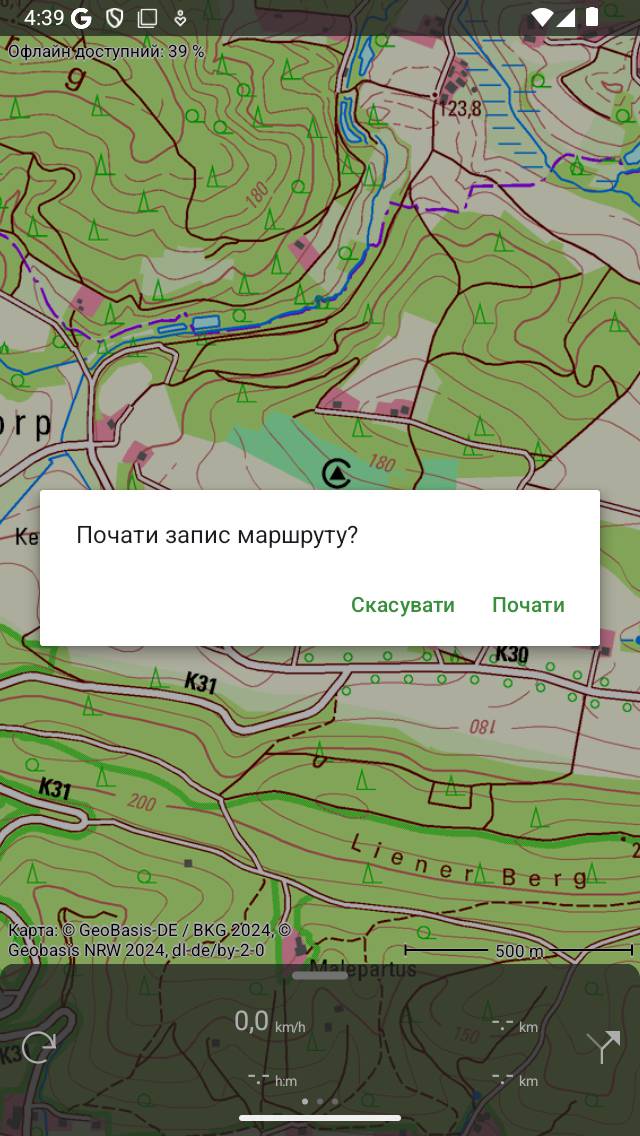
Початок запису маршруту.
Якщо ви натиснете «Почати» у спливаючому вікні, запис маршруту буде розпочато.
Крім того, ви також можете почати запис маршруту з головного екрана, тор кнувшись таймера запису на приладовій панелі.
Маршрут запису
Якщо ви розпочали запис, ви побачите, що на карті з’явиться червона лінія, якщо ви рухаєтесь. Ця червона лінія вказує на ваш рух. Приклад відображається на малюнку нижче:
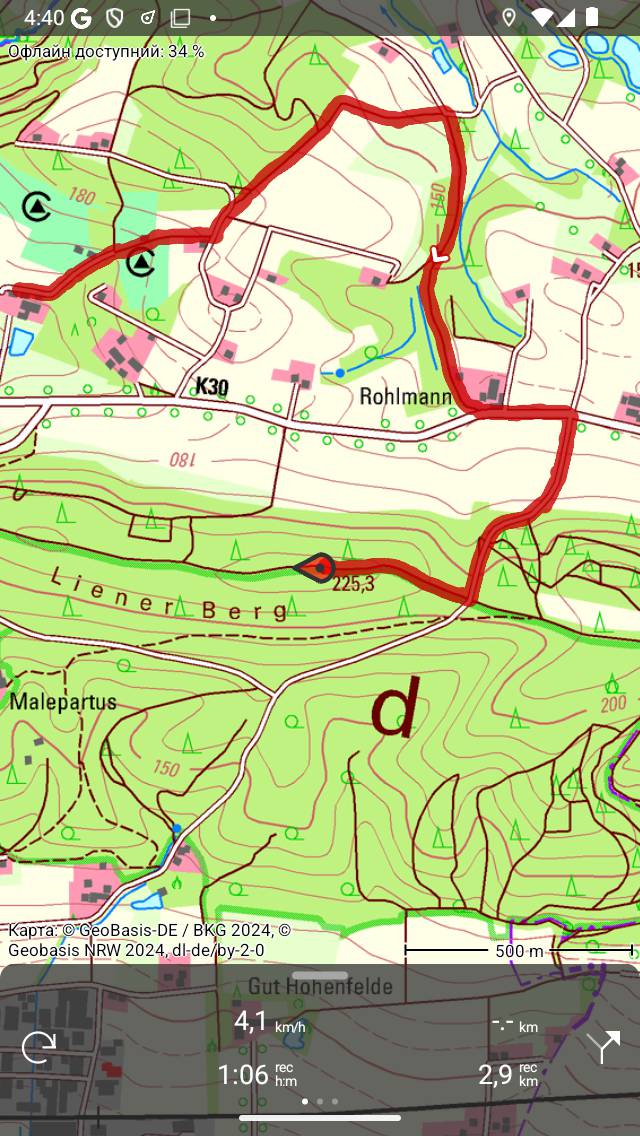
Запис маршруту. Червона лінія вказує на ваш рух.
Таймер запису на приладовій панелі вказує тривалість поточного запису. На малюнку вище це 1х06м. Якщо натиснути таймер, ви можете закінчити запис.
Ре кордний вимірювач відстані на приладовій панелі вказує довжину записаного маршруту. У наведеному вище прикладі це 2,9 км. Якщо ви торкнетеся вимірювача відстані запису, карта буде збільшена до записаного маршруту.
Ви можете змінити колір, ширину та прозорість рядка запису за допомогою меню > Більше > Налаштування > Стилі > Рядок запису.
Під час запису ви можете безпечно заблокувати пристрій або перейти на іншу програму. Це не перериває запис. У верхній частині екрана ви можете побачити, що Topo GPS використовує ваше місцезнаходження у фоновому режимі. У деяких пристроях годинник отримує синій фон, на інших пристроях весь рядок стану стає синім. Якщо ви торкнетеся синього годинника або синього рядка стану, ви повернетеся до Topo GPS.
Якщо натиснути на лінію записаного маршруту на головній карті, відкриється екран запису. Ви можете переглянути профіль висоти та швидкості в реальному часі. Ви можете торкнутися цих профі лів, щоб переглянути їх більш детально.
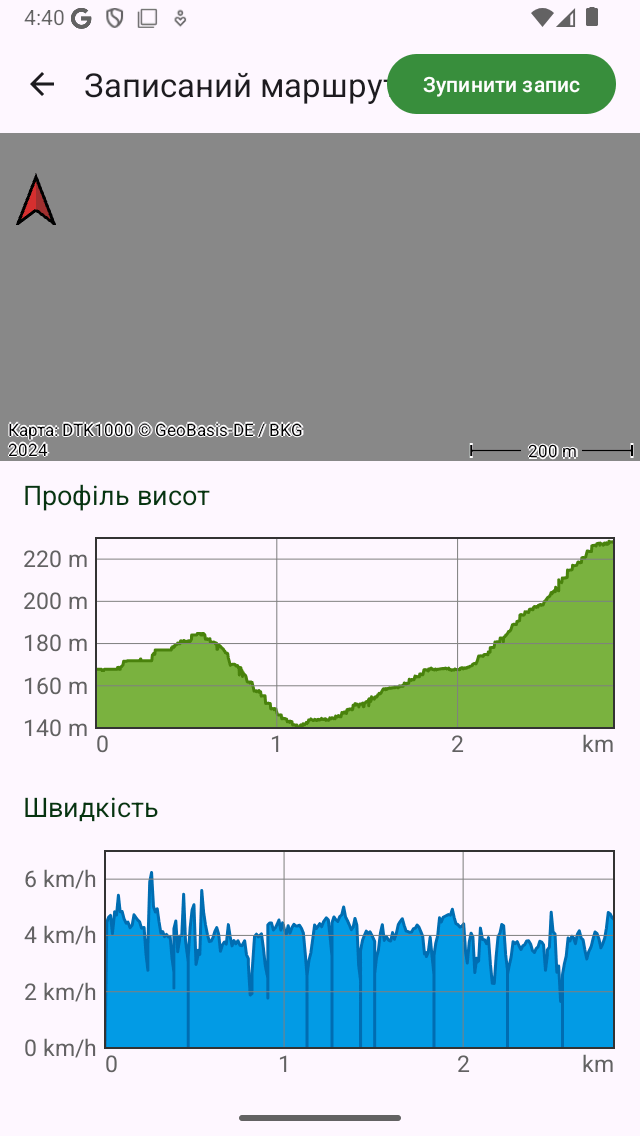
Екран запису маршруту з реальними профілями висоти та швидкості.</em>
Якщо ви заванта жили один або кілька маршрутів на карті, ви можете записати маршрут одночасно. Приклад наведено нижче:
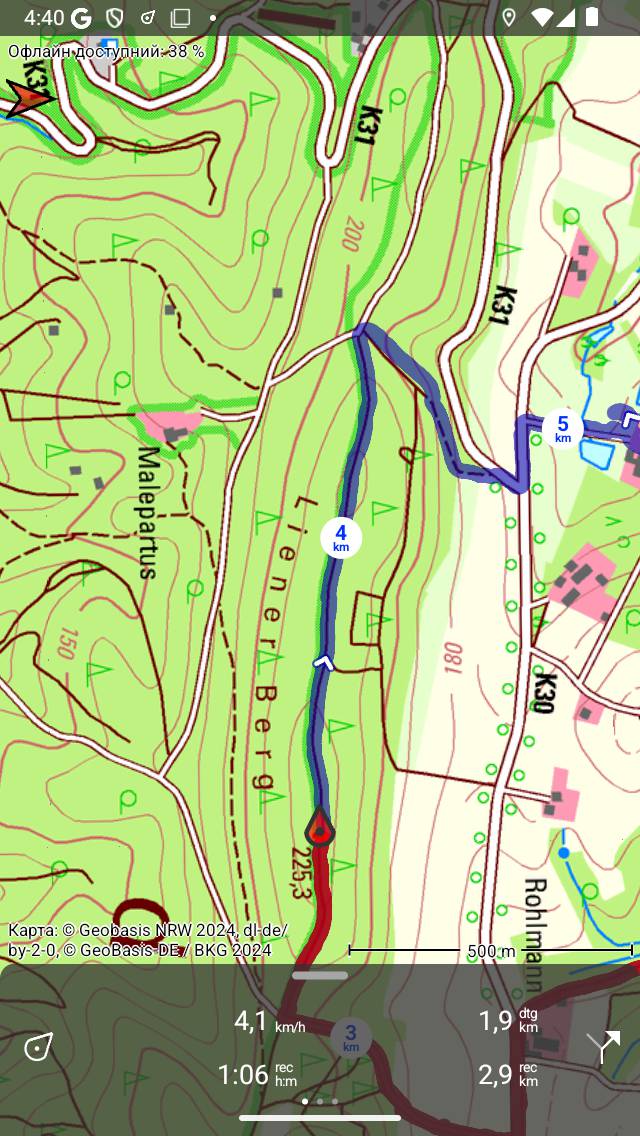
Запис і показ маршруту.
На приладовій панелі відображається символ «dtg», це відстань, яку потрібно пройти до кінця синього маршруту, що становить 1,9 км у прикладі вище. Символ «rec» на приладовій панелі вказує довжину записаного маршруту, яка становить 2,9 км у наведеному вище прикладі. Якщо ви натиснете символ «rec», карта буде збільшена до записаного маршруту. Якщо ви натиснете символ «dtg», карта буде збільшена до синього маршруту.
Під час запису маршруту кожну секунду ваше місцезнаходження визначається максимально точно.
Використання акумулятора
Запис маршруту буде коштувати значної кількості енергії. Тому регулярно перевіряйте рівень заряду акумулятора під час запису, щоб переконатися, що ваш пристрій не розряджається. Призупи ніть або завер шіть запис, коли ви більше не рухаєтесь. На типовому сучасному iOS пристрої запис коштує близько 6-8% батареї на годину. При повноцінному акумуляторі хорошої якості можна записати поїздку тривалістю до 10 - 12 годин. Для більш тривалих записів потрібно зарядити акумулятор, наприклад, за допомогою powerbank.
Кількість використання акумулятора дійсно залежить від якості та розміру акумулятора, а також від інших речей, які ви робите під час запису. Вимкнення екрану може мати значну різницю. Ви також можете ввімкнути перемикач «Камера обкладинки» в розділі Вимкнення дисплея налаш тувань.
Якщо ви зберегли записаний маршрут, ви можете перевірити кількість використаного відсотка акумулятора на екрані додаткових відомостей про маршрут. Щоб відкрити додаткові відомості про маршрут, відкрийте екран відомостей про маршрут, а потім торкніться розділу заголовка трохи нижче карти.
Закінчення запису
Ви можете завершити запис маршруту, натиснувши кнопку маршруту або Меню > Маршрути, щоб відкрити спливаюче вікно маршрутів. Потім торкніться «Зупинити запис». Крім того, торкніться таймера запису на інформаційній панелі або торкніться «Зупинити запис» на екрані запису. Екран запису можна відкрити, торкнувшись лінії записаного маршруту на карті.
З’явиться спливаюче вікно з проханням зупинити запис, як у прикладі нижче:
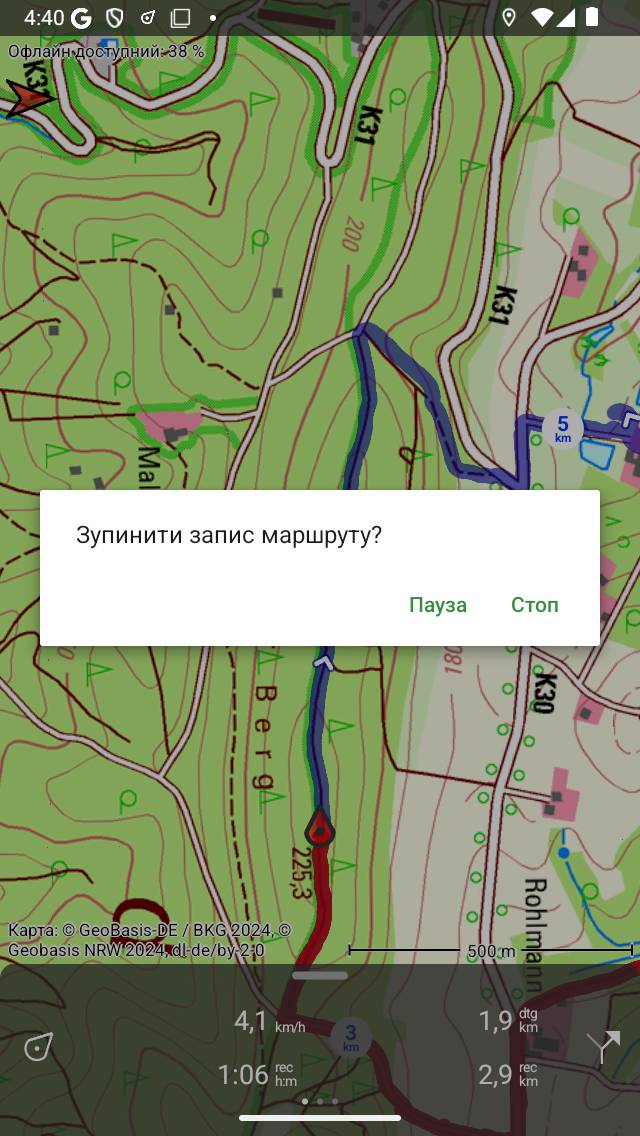
Закінчення запису маршруту.
Якщо ви натиснете «Зупинити» запис буде завершено, і з’явиться екран, на якому ви можете зберегти записаний маршрут.
Призупинити запис
Якщо ви натиснете «Пауза» у спливаючому вікні:ref:, яке з’являється під час завершення запису маршру <ss-route-record-end> ту, запис буде призупинено.
Таймер запису на інформаційній панелі буде встановлений на „–: –“ під час паузи. Ви мірювач відстані запису покаже записану відстань, як ви можете бачити нижче:
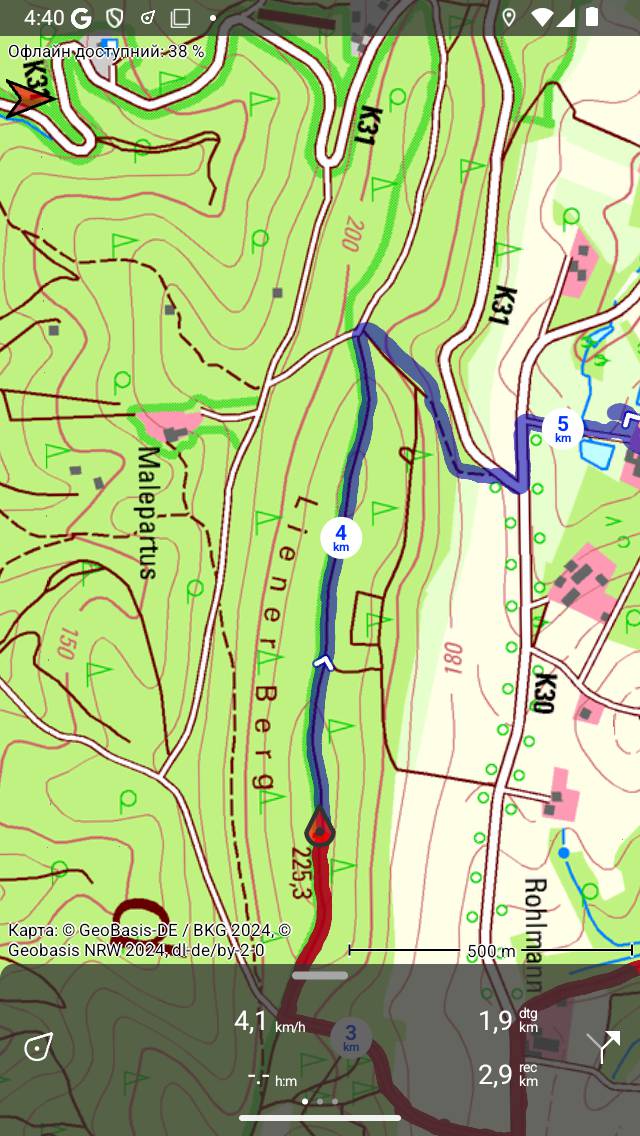
Запис маршруту призупинено, що видно з таймера запису та вимірювача відстані запису</em>.
Резюме запису
Щоб відновити призупинений запис, натисніть таймер запису або кнопку «Відновити запис» у верхній частині екрана запису. Потім з’явиться таке спливаюче вікно:
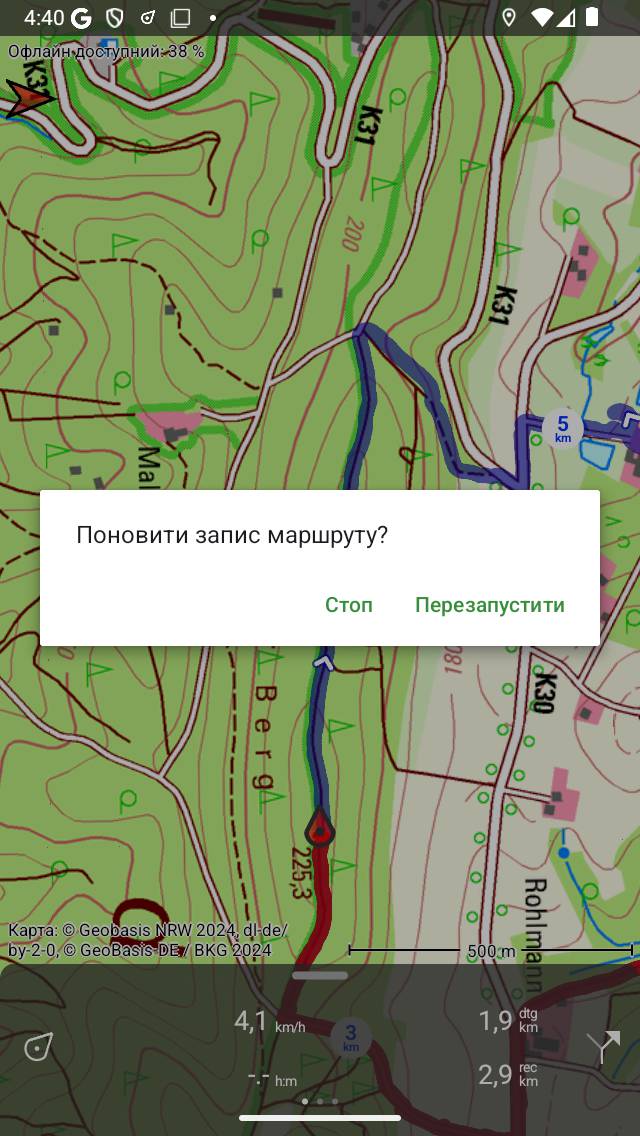
Відновлення запису маршруту</em>.
Якщо натиснути «Відновити» запис буде продовжено. Якщо ви натиснете «Зупинити» запис маршруту буде завершено, і вам буде надана можливість зберегти записаний маршрут.
Збереження запису
Якщо ви зупинили запис маршруту, з’явиться екран, на якому ви можете зберегти записаний маршрут. Приклад відображається нижче:
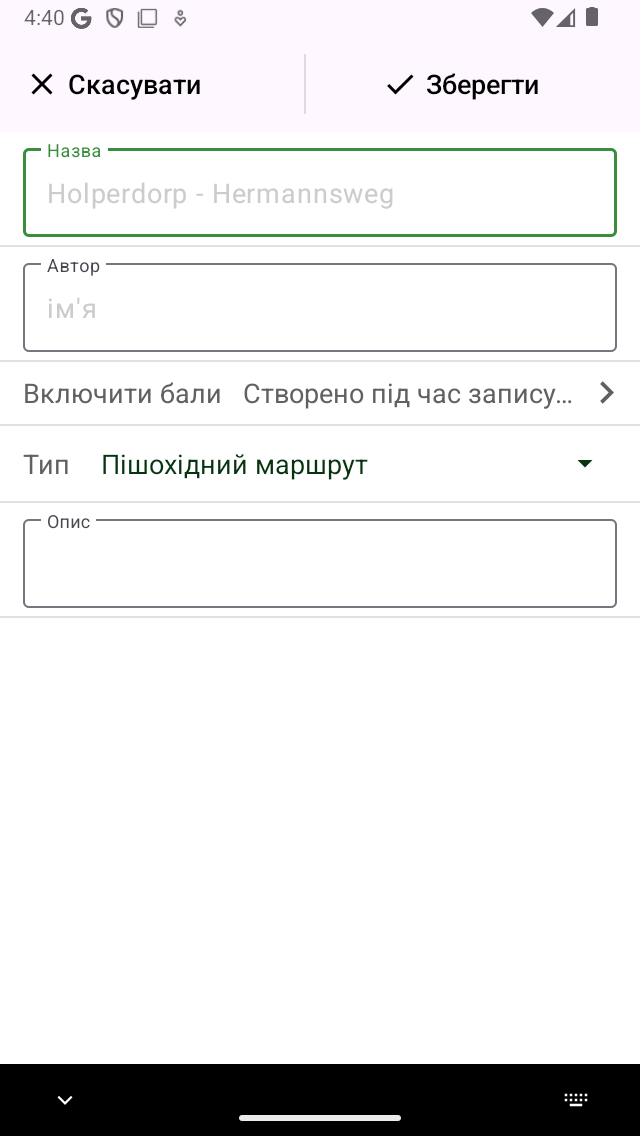
Збереження записаного маршруту.
На цьому екрані ви можете згодом ввести назву, автора та опис.
На основі точки початку та кінця маршруту буде зроблена автоматична пропозиція щодо назви маршруту. Ця пропозиція з’являється в полі заголовка, якщо ви не вводите заголовок самостійно. Якщо ви не введете заголовок, пропозиція буде використана при збереженні маршруту. Якщо натиснути в кінці запропонованого заголовка, ви можете змінити запропонований заголовок.
Щоб забезпечити належне функціонування автоматичної пропозиції заголовків, у налаштуваннях слід увімкнути опцію «Адреси - Знай ти автоматично».</ref>
Якщо натиснути «>» праворуч від заголовка, ви можете додати URL-адресу.
Якщо натиснути кнопку «>» праворуч від автора, ви можете додати контактну інформацію, а також відомості про авторські права та ліцензії. Якщо ви збережете маршрут, також дані про автора та авторські права будуть збережені для подальшого використання. Якщо ви записуєте або плануєте новий маршрут, той же автор і авторські дані вже будуть заповнені. Тому вам не доведеться повторно вводити ці дані під час збереження наступного записаного маршруту.
Ви можете змінити тип маршруту, натиснувши поле Тип маршруту. Якщо ви збережете маршрут, поточний тип маршруту буде використовуватися як пропозиція типу маршруту для наступного збереженого маршруту. Якщо ви, наприклад, записуєте лише велосипедні маршрути, вам потрібно встановити тип маршруту лише один раз.
За допомогою параметра «Включити маршрутні точки» ви можете визначити, які маршрутні точки, які зараз відображаються на карті головного екрана, будуть включені до збереженого маршруту. Торкнувшись цього параметра, ви можете вибрати між: усіма маршрутними точками, які є на карті, маршрутними точками поблизу маршруту, маршрутними точками, створеними під час запису, та без маршрутних точок. Число між дужками вказує кількість маршрутних точок, які потрібно включити. Рекомендуємо встановити «Включити маршрутні точки» на «маршрутні точки, створені під час запису». Тоді в маршрут будуть додані тільки маршрутні точки, які завантажуються на карту і створюються під час запису. Це гарантує відсутність нерелевантних маршрутних точок, які, наприклад, фотографії з іншого дня додаються до маршруту. Якщо ви виберете «маршрутні точки поблизу маршруту», ви можете визначити максимальну відстань маршрутних точок до маршруту. Будьте обережні, встановлюючи значення «Усі маршрутні точки». Це може призвести до додавання маршрутних точок, які є далекими і, отже, не мають значення для збереженого маршруту.
Якщо ви закінчите, ви можете натиснути «Зберегти» у верхньому правому куті, щоб зберегти записаний маршрут. Якщо ви не хочете зберігати маршрут, ви можете натиснути «Скасувати» у верхньому лівому куті.
Маршрут буде збережений у папці, яка зараз відкривається на екрані збережених маршрутів.
Після того, як ви збережете записаний маршрут, з’явиться спливаюче вікно, яке запитає вас, чи хочете ви поділитися своїм маршрутом з Topo GPS або з іншою програмою (для цього натисніть «Більше»). Якщо ви не хочете ділитися записаним маршрутом, ви можете натиснути «Скасувати».
Якщо ви виберете Topo GPS, ви можете поділитися своїм маршрутом з іншими користувачами Topo GPS, щоб вони могли імпортувати ваш запис аний маршрут.
Також можна поділитися записаним маршрутом пізніше.
Відразу після збереження маршруту відобразиться екран деталей маршру ту. Тут ви можете переглянути та редагувати деталі маршруту, а також завантажити записаний маршрут на карті, натиснувши кнопку карти у верхньому правому куті цього екрана.
Ви також можете завантажити записаний маршрут на карті пізніше.