Зробити карти доступними в автономному режимі
Щоб забезпечити доступ до карт, коли ви не підключені до Інтернету (офлайн), ви можете зробити карти доступними в автономному режимі. Доступність в автономному режимі означає, що карти зберігаються на вашому пристрої, і ви можете переглядати їх без підключення до Інтернету.
Карта плиток
Карти в Topo GPS складаються з плиток карт. Для заповнення екрана карти потрібна невелика кількість плиток карти. Якщо одна або кілька з цих необхідних плиток не зберігаються на вашому пристрої, вони будуть завантажені автоматично. Це вдається лише в тому випадку, якщо ви підключені до Інтернету.
Якщо ви підключені через стільникову мережу, завантаження плиток карти може відбуватися лише в тому випадку, якщо ви включили стільниковий доступ для Topo GPS у налаштуваннях пристрою> програми> Topo GPS. У Topo GPS ви повинні включити Мен ю > Більше > Налаштування > Завантаження плиток карта> Використовувати стільникову мережу.
У верхньому лівому куті головного екрана відображається відсоток доступних офлайн-плиток карти поточної видимої області. Цей відсоток являє собою кількість доступних в автономному режимі плиток на всіх рівнях масштабування відносно загальної кількості всіх можливих плиток на всіх рівнях масштабування. Приклад показаний на малюнку нижче:
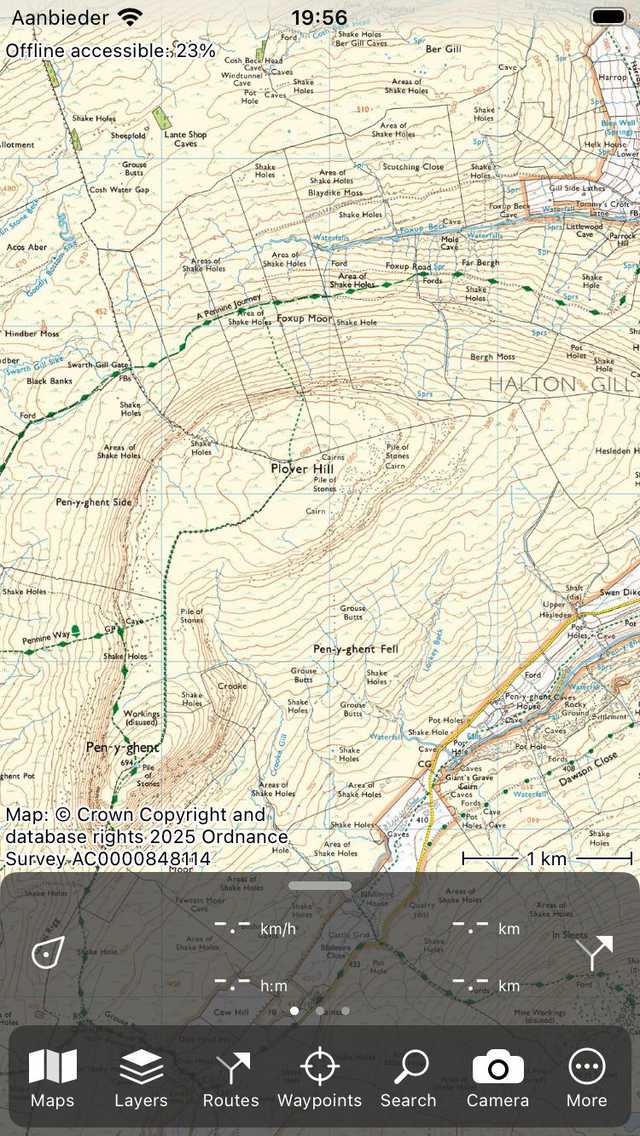
У верхньому лівому куті головного екрана ви можете переглянути відсоток поточної видимої області, яка доступна в автономному режимі.
На малюнку вище відсоток доступних офлайн-плиток карт менше 100%. Дивлячись на екран карти, ви можете подумати, що всі плитки карти вже доступні, оскільки весь екран карти покритий плитками. Однак, якщо збільшити масштаб, будуть завантажені плитки карти з більш високою роздільною здатністю. Якщо відсоток не становить 100%, може статися, що при збільшенні масштабу сірі плитки або нерізкі плитки відображаються замість плиток карти з вищою роздільною здатністю.
Завантаження плиток карти
Якщо ви натиснете мітку «Доступно в автономному режимі:» у верхньому лівому куті екрана карти, екран завантаження карти з’явиться, як на малюнку нижче. Крім того, ви можете торкнутися Меню > Карти > Завантажити карту.
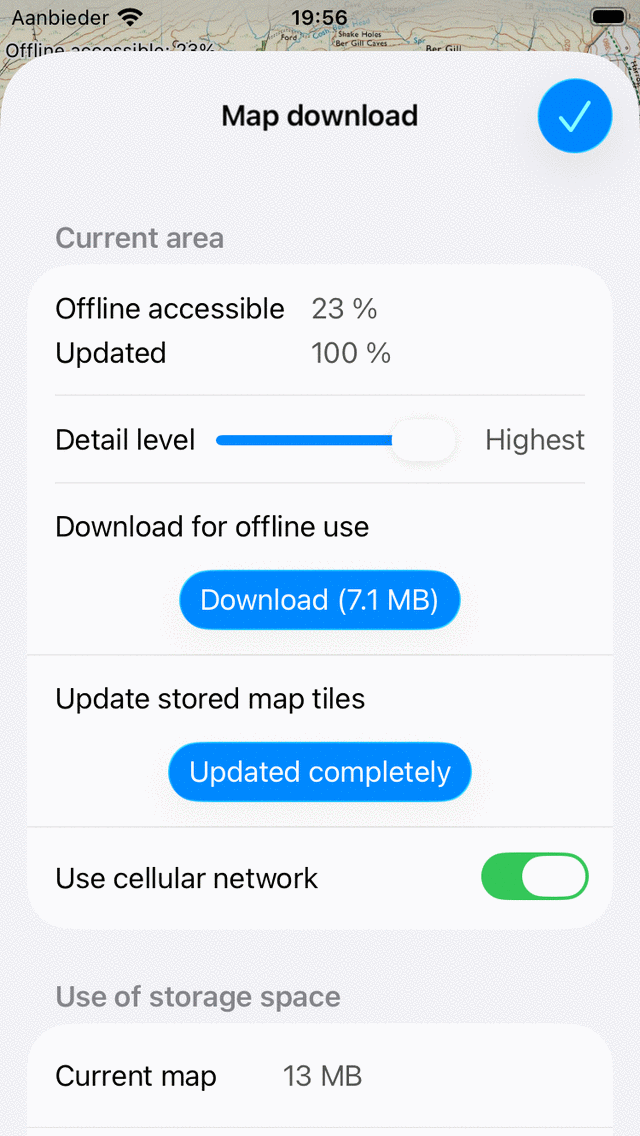
На екрані завантаження карти ви можете завантажити плитки карти області, яка зараз видно на екрані карти. Щоб завантажити всі плитки карти поточної області, потрібно натиснути «Завантажити». Обсяг МБ вказує на оцінку розміру завантаження в мегабайтах.
Якщо завантаження плиток карти запущено, кнопка завантаження показує, скільки плиток ще потрібно завантажити. Під час завантаження плиток карти відсоток доступності в автономному режимі збільшиться до 100%. Ви можете скасувати завантаження плиток карти в будь-який час, натиснувши «Зупинити завантаження».
Якщо ви повернетеся на екран карти і не переміщуєте або зменшите масштаб карти, ви побачите, що відсоток доступності в автономному режимі становить 100%. У цьому випадку ви впевнені, що у вас є всі плитки карти поза зоною, що зберігається на вашому пристрої. Щоб переконатися в цьому, ви можете тимчасово перевести пристрій у режим літака без доступу до Wi-Fi. Якщо потім збільшити або зменшити масштаб у регіони зі 100% доступністю в автономному режимі, сірі плитки карти не повинні з’являтися.
Над кнопкою завантаження ви можете знайти повзунок рівня деталізації. Якщо ви відкриєте екран завантаження карти, повзунок рівня деталізації завжди встановлюється на найвищий рівень деталізації. Це вказує на те, що всі можливі плитки карти будуть завантажені, якщо натиснути кнопку завантаження. Якщо ви встановите цей повзунок на нижчий рівень деталізації, плитки, необхідні для масштабування далеко, не завантажуватимуться. В результаті розмір завантаження буде набагато менше, і вам буде потрібно менше місця для зберігання. Потім офлайн-відсоток також обчислюється, залишаючи плитки найвищої роздільної здатності. Це може бути корисно, якщо вам потрібна лише оглядова карта певної області, і вам не потрібно мати всі плитки карти з найвищою можливою роздільною здатністю.
Ми рекомендуємо вам завантажувати лише області, які вам дійсно потрібні, а не дуже великі регіони. Це заощадить вам місце для зберігання та час завантаження. Якщо вам дійсно потрібно завантажити дуже велику область, іноді це допомагає розділити завантаження на менші регіони.
У нижній частині розділу «Поточна область» на екрані завантаження карти знаходиться кнопка «Використовувати стільникову мережу». Якщо ви включили цей перемикач, ви можете використовувати стільникову мережу для завантаження плиток карти. Вам також потрібно дати дозвіл на використання стільникової мережі в Налаштуваннях пристрою> Програми> Topo GPS. Якщо ці налаштування включені, і ви переглядаєте частину карти, на якій плитки карти не зберігаються в автономному режимі, вони завантажуються автоматично через стільникову мережу. Якщо ви вимкнули параметр «Використовувати стільникову мережу», стільникова мережа ніколи не буде використовуватися для завантаження плиток карти. Це може заощадити витрати на передачу даних. Однак може статися, що сірі плитки відображаються на карті, якщо ви не зробили всі плитки району доступними в автономному режимі.
Замість того, щоб завантажувати плитки карти певного регіону, можна також завантажити лише плитки карти, через які проходить маршрут. Для цього відкрийте екран деталей маршру ту, прокрутіть вниз до розділу «Плитки на поточній карті» та натисніть «Завантажити».
Оновлення плиток карти
Іноді оновлені плитки карти доступні для завантаження. Якщо доступні оновлені плитки карти, і ви переглядаєте їх на екрані карти, вони завантажуватимуться та оновлюються автоматично.
Ви можете оновити всі плитки карти певної області на екрані завантаження карти. Для цього потрібно натиснути «Завантажити (.. MB) „у розділі оновлення екрана завантаження карти. Якщо відсоток оновлених плиток карти дорівнює відсотку доступних офлайн-плиток карти, ви оновили всі доступні офлайн-плитки карти. Це стосується малюнка вище, тому кнопка «Завантажити» змінилася на «Оновлено повністю».
Місце для зберігання
Зберігання плиток карти на вашому пристрої коштує дискового простору. На екрані завантаження карти ви можете побачити, скільки місця було використано.
«Поточна карта» означає загальне зберігання повної поточної карти.
«Усі карти» означає загальне зберігання всіх карт разом.
«Безкоштовно на пристрої» означає кількість доступного місця для зберігання на вашому пристрої.
Якщо натиснути «Усі карти», ви отримаєте огляд місця для зберігання, яке використовується для кожної карти. Якщо ви натиснете на одну з карт у цьому огляді, карта буде відкрита, а потім ви можете натиснути «Доступно в автономному режимі» > Прокрутити вниз > Видалити, щоб видалити плитки, щоб звільнити місце для зберігання.
Місце зберігання
Якщо ви прокручуєте вниз на екрані завантаження карти, ви можете встановити місце зберігання плиток карти. Наприклад, ви можете встановити його на SD-карту. За замовчуванням встановлено внутрішнє сховище. Торкнувшись місця зберігання, з’явиться екран, на якому ви зможете побачити всі доступні місця зберігання на вашому пристрої. На цьому екрані ви можете вибрати місце зберігання. Наприклад, ви можете вибрати SD-карту. Іноді назви трохи незрозумілі, але ви можете подивитися на доступний простір, щоб зрозуміти, яка з них є SD-картою.
Щоб оптимально використовувати місце для зберігання на вашій SD-карті, ми рекомендуємо відформатувати SD-карту з дуже малим розміром блоку розподілу, наприклад 8 кБ. Причина полягає в тому, що плитки карти мають типовий розмір десь від 0 до 100 кБ. Якщо ви зберігаєте їх на SD-карті з розміром виділення, наприклад, 128 кБ, кожна плитка карти використовуватиме щонайменше 128 кБ місця на вашій SD-карті. Це призведе до набагато більшого використання місця для зберігання, ніж це необхідно.
Щоб відформатувати SD-карту, ви можете помістити її в комп’ютер Windows. Потім клацніть правою кнопкою миші на SD-карті в Провіднику і виберіть «Форматувати». Потім ви можете встановити розмір блоку розподілу на невелике значення, як-от 4 кБ, і переформатувати SD-карту. Зверніть увагу, що якщо ви відформатуєте свою SD-карту, ви втратите всі дані, що містяться на ній.
Видалення плиток карти
Якщо ви хочете видалити плитки карти, вам потрібно прокрутити вниз до нижньої частини екрана завантаження карти. Якщо ви прокрутіть до нижньої частини екрана завантаження карти, ви знайдете кнопку «Видалити», як ви можете побачити нижче:
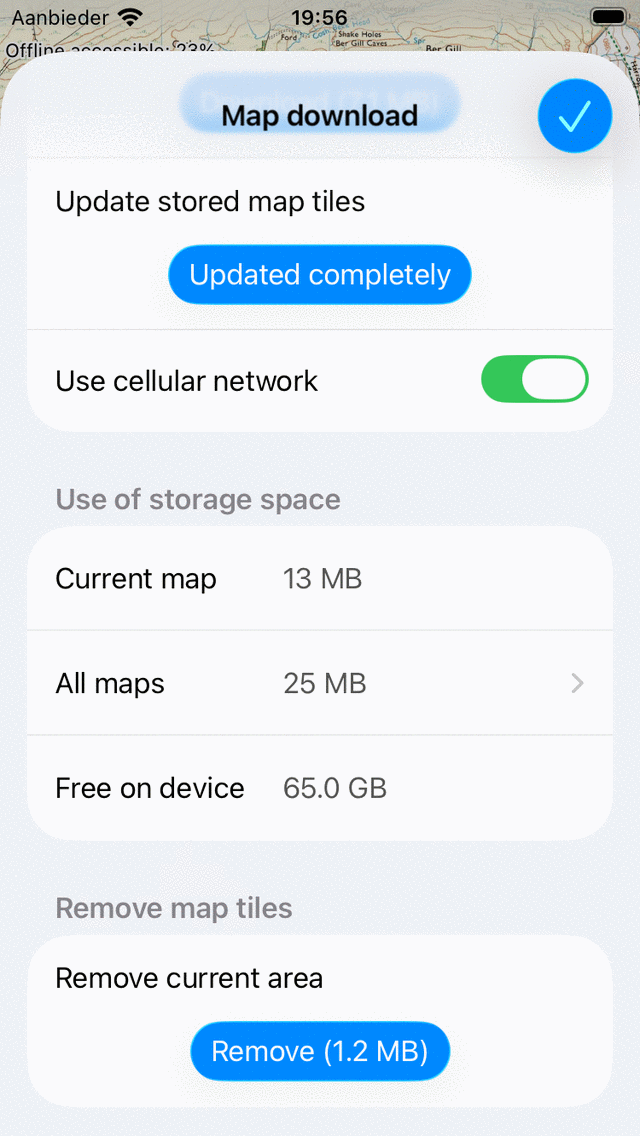
Видалення плиток карти.
Натискаючи кнопку «Видалити», ви видаляєте всі плитки карти поточної видимої області на екрані карти. У наведеному вище прикладі це всі плитки карт Шетландських островів.