Друк карт
Якщо ви плануєте здійснити подорож на свіжому повітрі, можливо, доцільно роздрукувати карту околиць. Щоб ви могли знайти свій шлях, навіть у випадку, якщо ваш пристрій зламається. Якщо ви не хочете відволікатися на свій телефон, також може бути приємно здійснити подорож за допомогою надрукованої карти. Після поїздки з друкованою картою також може допомогти покращити ваші навички навігації. Додати зауваження на друкованій карті олівцем легко. А якщо вам потрібен дуже високий рівень конфіденційності, ви можете спочатку зробити все планування, роздрукувати карту маршруту та точок і залишити смартфон вдома.
Друк з головної карти
Щоб надрукувати карту, спочатку виберіть ту частину карти, яку потрібно надрукувати. Зробити це можна, довго натискаючи двома пальцями одночасно на карті. Переміщення пальців може змінити виділення. Якщо ви відпустите пальці, натисніть «Друк» у спливаючому вікні. Іноді може бути корисно спочатку повернути карту, перш ніж робити вибір.
Крім того, якщо ви хочете надрукувати область, яка зараз видима на екрані карт, ви можете натиснути Меню > Карти > Друк карти.
Якщо ви хочете відобразити вміст на друкованій карті, наприклад маршрут, точки або шар, спочатку завантажте вміст на головну карту. Потім торкніться кнопки друку. Також може бути корисно додати сітку координат, щоб мати можливість зчитувати та знаходити координати на друкованій карті за допомогою транспортира карти.
Спливаюче вікно опцій
Якщо натиснути кнопку друку, в обох випадках з’являється спливаюче вікно друку, як на малюнку нижче:
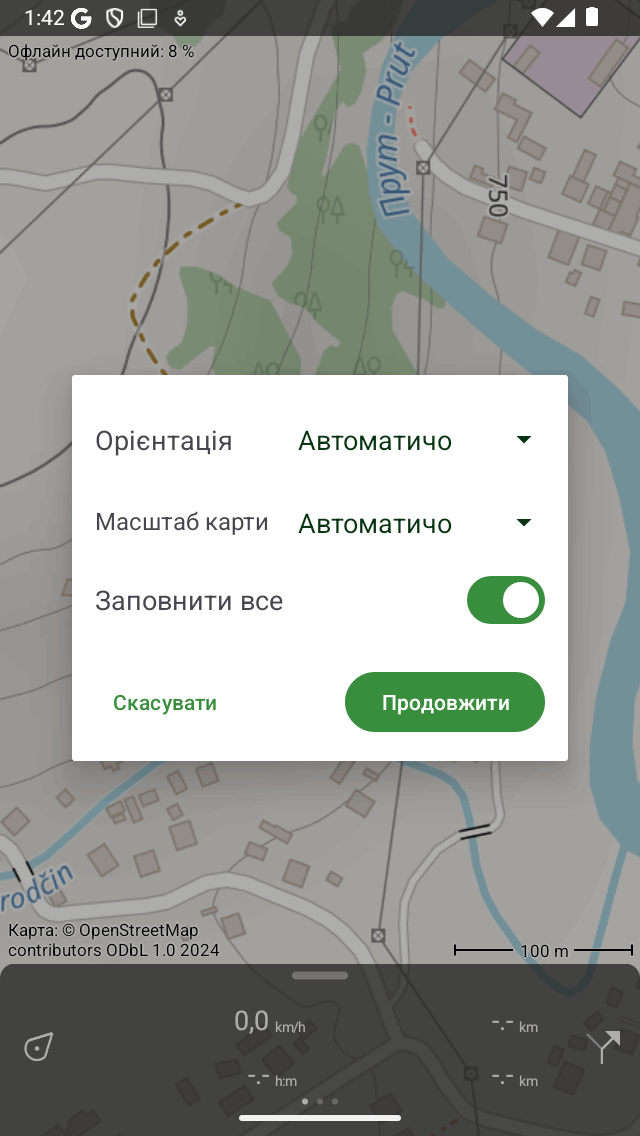
Спливаюче вікно друку, яке показує параметри, які можна встановити для друку карти або маршруту.</em>
У спливаючому вікні друку ви можете встановити наступні параметри:
О рієнтація: Ви можете вибрати друк карти в портретній або альбомній орієнтації або дозволити орієнтації визначати автоматично.
Мас штаб карти: Тут ви можете вибрати масштаб карти. Якщо ви виберете опцію «автоматично», вибрана область буде масштабована, щоб вона помістилася на папері. Якщо ви виберете спеціальний масштаб карти, карта буде надрукована точно в масштабі. Наприклад, якщо ви виберете «1:25 000», 1 см на друкованій карті насправді дорівнює 25 000 см = 250 м. Широко використовувана шкала карти дозволяє зчитувати та знаходити координати на друкованій карті, якщо ви додали сітку координат. Іноді вибрана область буде занадто великою для розміщення на одній сторінці, тоді область буде розділена на кілька сторінок. Якщо кількість згенерованих сторінок стане занадто великою, потрібно вибрати менший масштаб карти або менший регіон. Підтримувані масштаби карти становлять 1:100, 1:200, 1:500, 1:1000, 1:2000, 1:5000, 1:10000, 1:15000, 1:20000, 1:25000, 1:50,000, 1:100,000, 1:200.000, 1:250 000, 1:500 000. Якщо ви виберете масштаб карти, прокручуєте вниз і торкнете «Більше», ви також можете вибрати один із менш звичних масштабів карти, наприклад 1:87, 1:125, 1:150, 1:250, 1:400, 1:625, 1:750, 1:800, 1:1250, 1:1500, 1:2500, 1:4000, 1:6000, 1:6250, 1:7500, 1:8000, 1:12,000 (1 дюйм = 1000 футів), 1:12 000 (1 дюйм = 1000 футів), 12 500, 1:15 840 (1 дюйм = 0,25 милі), 1:24 000 (1 дюйм = 2000 футів), 1:31 680 (1 дюйм = 0,5 милі), 1:40 000, 1:48 000 (1 дюйм = 4000 футів), 1:63 360 (1 дюйм = 1 миля), 1:75 000, 1:80 000 та 1:150 000.
Заповнення папер у: Якщо увімкнути цей перемикач, папір буде повністю заповнений картою. Якщо вимкнути цю опцію, буде надрукована тільки вибрана область. Це може заощадити трохи чорнила.
Якщо ви встановили параметри у спливаючому вікні друку, торкніться «Продовжити» внизу праворуч. Потім будуть сформовані надруковані карти. Це може зайняти деякий час (запасіться терпінням), оскільки іноді плитки карти потрібно завантажити. Після того як друковані сторінки будуть готові, автоматично з’явиться діалогове вікно системного друку, як на малюнку нижче:
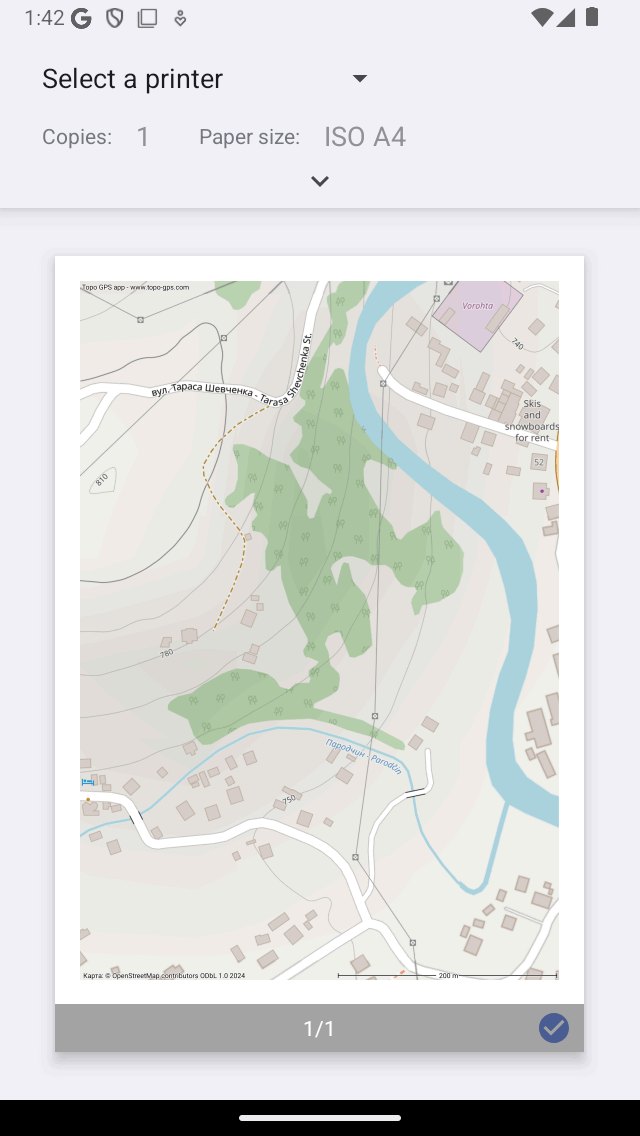
Діало гове вікно системного друку.
Обов’язково дотримуйтесь ліцензійних обмежень друкованої карти. Деякі друковані карти можуть використовуватися лише для особистих цілей. Більшість друкованих карт мають ліцензії на відкриті дані, що означає, що ними можна вільно ділитися. Але також завжди переконайтеся, що копірайт у нижній лівій частині надрукованої карти залишається видимим.
Іноді карта може не бути надрукована через причини авторських прав. У цьому випадку надрукована карта буде OpenStreetMap.
Друкована карта завжди містить червону стрілку. Ця стрілка вказує на справжню географічну північ. Це відрізняється від магнітної півночі, на яку спрямований магнітний компас.