Зміна екрана карти
Ви можете змінити карту на головному екран і, прокручуючи, збільшуючи:ref:, центр <ss-map-zoom> уючи та <ref id=»ss-map-rotate»>обер та</ref> ючи карту.
Прокрутка
Щоб прокрутити карту, потрібно тримати палець на карті. Коли ви рухаєте пальцем, карта також буде переміщена. Ви також можете переміщати карту, зробивши швидкий свайп пальцем по карті.
Zoom
Ви можете збільшити або зменшити карту двома способами:
Збільшення масштабу:</em> торкніться одним пальцем у нижній частині карти. Або тримайте два пальці на карті і зведіть їх разом.
Зменшення масштабу:</em> торкніться одним пальцем у верхній частині карти. Або потримайте два пальці на карті і відсуньте їх один від одного.
У якийсь момент неможливо збільшити масштаб. Якщо ви хочете увімкнути додаткове масштабування, ви можете зробити це, увімкнувши налаштування Меню > Більше > Налаштування > Карта> Додаткове збільшення. Недоліком є те, що тоді карта стане зернистою при далекому збільшенні.
Центр
Торкнувшись піктограми маркера позиції в нижньому лівому куті головного екрана, карта буде зосереджена на вашому поточному розташуванні. Приклад показаний на малюнку нижче.
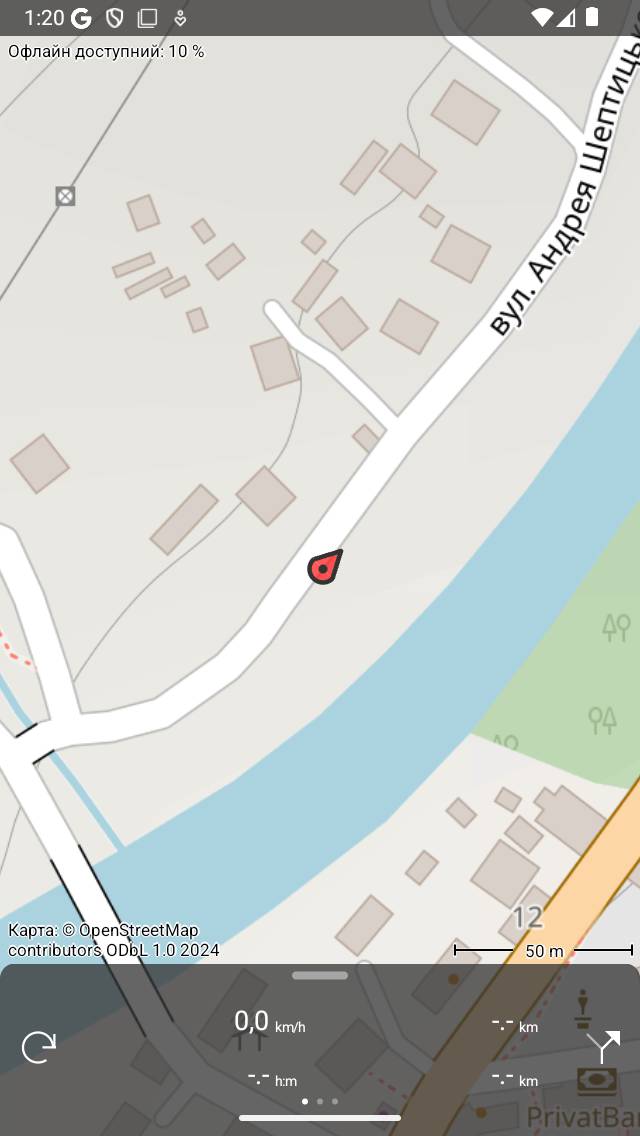
Централізована карта.</em>
Якщо ви рухаєтесь, карта автоматично залишатиметься центрованою. Карта буде рухатися автоматично з вашим рухом.
Карта залишається автоматично центрованою до тих пір, поки ви не переміщуєте карту вручну. Щоб збільшити або зменшити масштаб, зберігаючи карту по центру, торкніться нижньої або верхньої частини карти. Збільшення двома пальцями скасує автоматичне центрування.
Центрування карти на вашому місцезнаходженні працює лише в тому випадку, якщо ви надали Topo GPS доступ до свого місцезнаходження. Ви можете зробити це в додатку налаштувань. Перейдіть до Налаштування> Конфіденційність> Служби місцезнаходження> Topo GPS.
Якщо ви відцентруєте карту на своєму місцезнаходженні, піктограма маркера позиції на інформаційній панелі буде змінена на піктограму обертання.
Якщо ви використовуєте клавіатуру, ви також можете натиснути «c», щоб відцентрувати карту.
Поворот
Ви можете обертати карту двома способами, автоматично та вручну.
Автоматичне обертання
Натиснувши один раз на піктограму маркера позиції в нижньому лівому куті екрана, піктограма перетворюється на піктограму обертання, як ви бачите на малюнку нижче. Якщо ви торкнетеся цієї піктограми обертання, карта буде автоматично повернута у вашому напрямку.
Карта обертається таким чином, що верхня частина карти вказує напрямок, в якому ви направляєте свій пристрій, якщо ви стоїте на місці. Якщо ви рухаєтеся, верхня частина карти буде вказувати напрямок, в якому ви рухаєтеся. Приклад показаний на малюнку нижче:
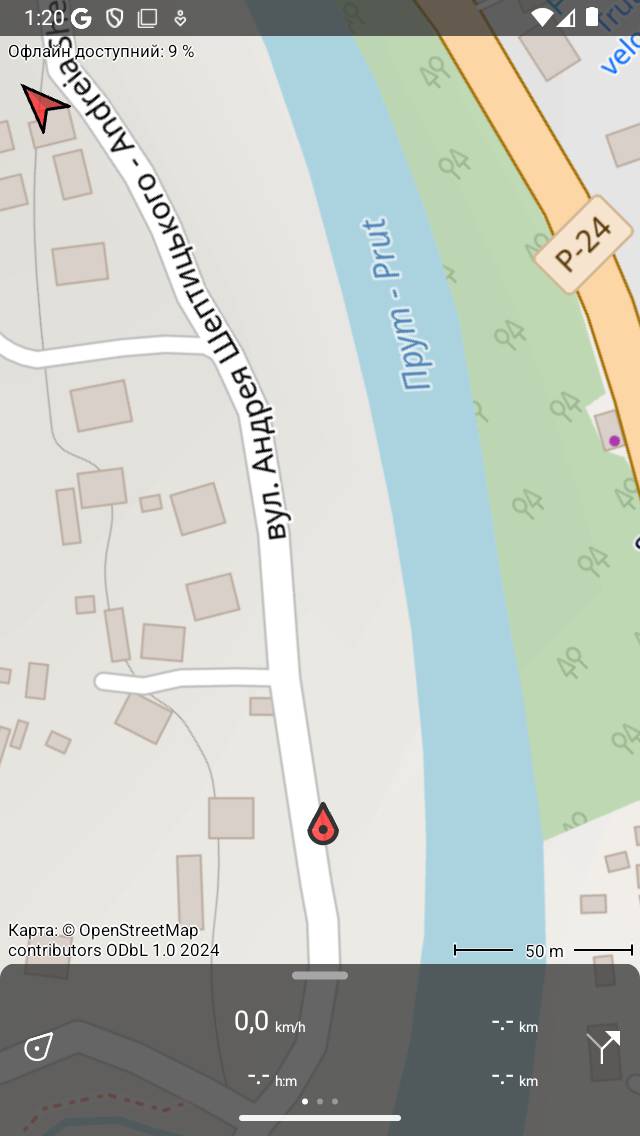
Повернута карта.</em>
Поворот карти може бути корисним, коли ви йдете за маршрутом. Ліворуч і праворуч на карті також є ліворуч і праворуч насправді. Крім того, конструктор позицій залишатиметься в центрі на карті.
Якщо карта не вказує в правильному напрямку, якщо ви стоїте на місці, можливо, вам доведеться відкалібрувати компас вашого пристрою. Для цього поверніть пристрій тричі навколо вигаданої лінії від середини низу до середини верхньої частини пристрою. Потім тричі поверніть пристрій навколо вигаданої лінії, яка проходить від середини лівого до середини праворуч вашого пристрою. Потім поверніть пристрій на три кола екраном, спрямованим вгору.
Якщо карту повернути, у верхньому лівому куті екрана з’явиться стрілка на північ. Ця стрілка вказує напрямок справжньої півночі на карті. Якщо натиснути цю стрілку, обертання буде скасовано.
Ви можете скасувати обертання, натиснувши кнопку маркера положення на приладовій панелі.
Якщо ви переміщуєте карту або збільшите масштаб двома пальцями, автоматичне обертання буде вимкнено. Тоді поточний кут повороту більше не зміниться, і карта більше не буде центрована у вашому поточному місці. Щоб збільшити або зменшити масштаб карти, зберігаючи активним автоматичне обертання, торкніться нижньої або верхньої частини екрана карти.
Ручне обертання
Якщо ви покладете два пальці на екран і зробите жест обертання, рухаючи двома пальцями за годинниковою стрілкою або проти годинникової стрілки, карта буде повернута навколо точки, яка лежить між двома пальцями. Приклад повернутої карти відображається на малюнку вище. Ви можете обертати карту в будь-якому бажаному напрямку.
Якщо карту повернути, у верхньому лівому куті екрана з’явиться стрілка на північ. Ця стрілка вказує напрямок справжньої півночі на карті. Якщо натиснути цю стрілку, обертання буде скасовано.
Якщо ви збільшите масштаб карти або переміщуєте карту, карта залишатиметься повернутою.
Ручне обертання можна скасувати натисканням стрілки на північ. Також можна скасувати обертання шляхом ручного обертання назад до нормальної ситуації.
Довге натискання
Якщо ви довго натиснете на карті, з’явиться піктограма, яку ви можете перетягнути до певного місця. Якщо ви відпустите його, ви можете створити точку маршруту в цьому місці. Якщо ви випадково довго натиснули на карту, перетягніть значок у верхню або нижню частину головного екрана. Піктограма зникне, а екран створення точки маршруту не відображатиметься.
Якщо ви покладете другий палець на карту після появи піктограми створення маршрутної точки, буде показано ліній ку карти. Ви можете використовувати лінійку карти для вимірювання відстаней і кутів.