Зміна поточної карти
Щоб змінити поточну карту, торкніться меню > Карти, щоб відкрити спливаюче вікно карт.
Якщо доступні альтернативні карти для поточної видимої області на головному екрані, вони відображаються внизу спливаючого вікна карт. Натискання альтернативної карти негайно змінює поточну карту. Якщо ви натиснете «Більше карт» у спливаючому вікні карт, відкриється екран карт. Тут (Меню > Карти) ви також можете змінити поточну карту та придбати додаткові карти.
Припустимо, головна карта наразі є топографічною картою Великобританії, як у прикладі нижче.
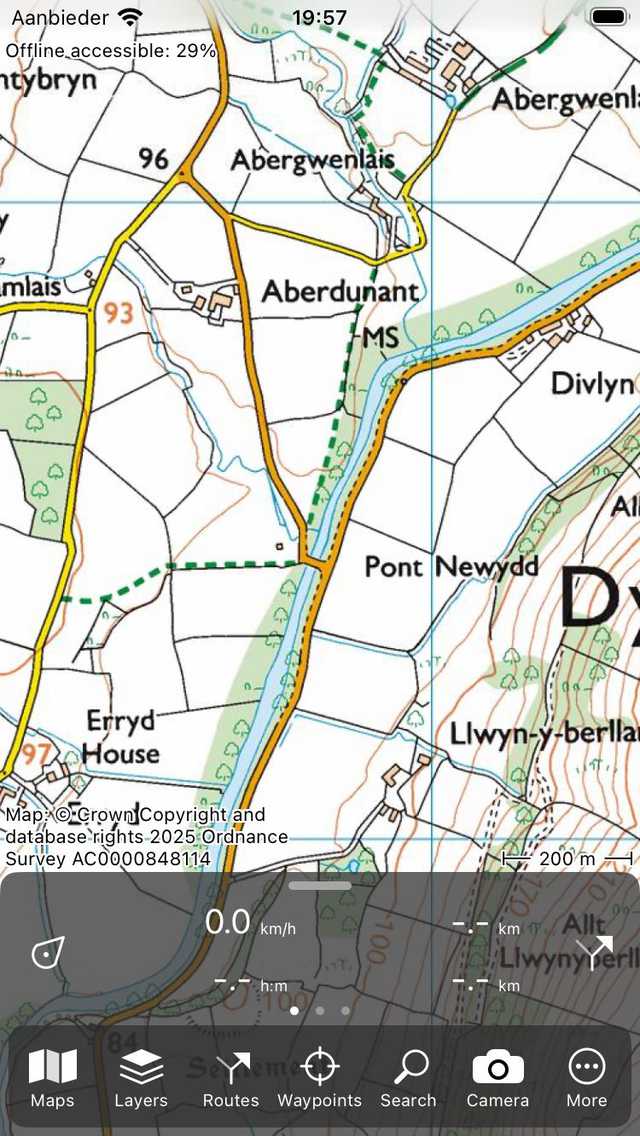
Головний екран з топографічною картою Великобританії.
Тепер ми хочемо змінити його на карту OpenStreetMap. Для цього ми відкриваємо екран карт (Меню > Карти> Більше карт). Приклад екрану карти показаний нижче:
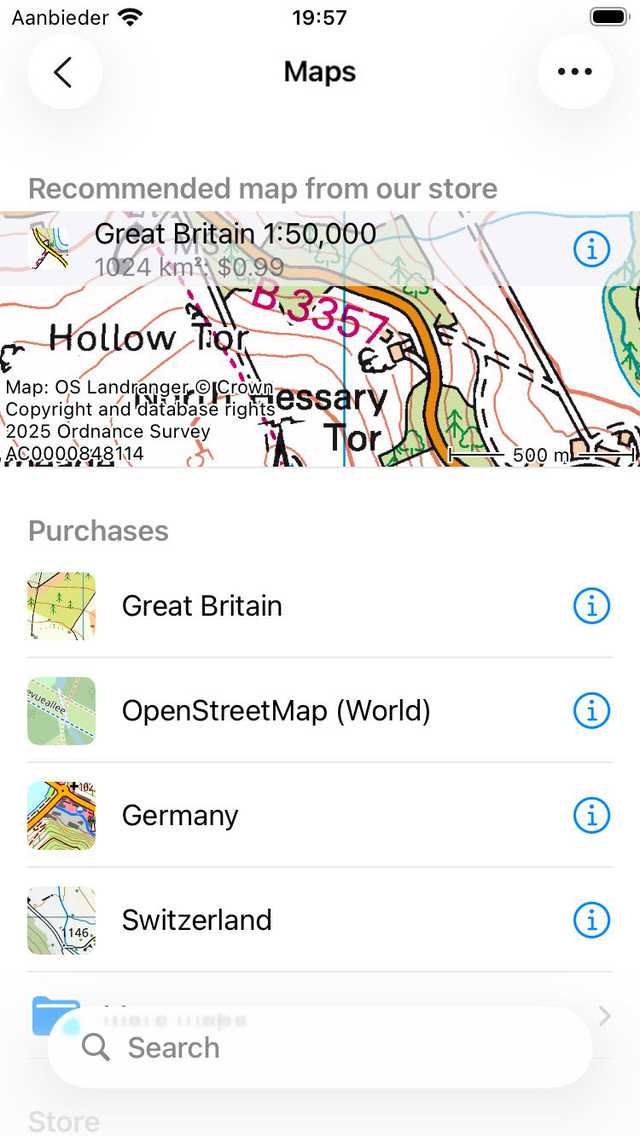
Екран карт, на якому ви можете змінити карту та придбати додаткові карти.</em>
Екран карт складається з двох розділів, покупок та магази ну. Всі придбані карти доступні. Якщо ви натиснете на елемент карти в розділі покупок, карта буде негайно відкрита, і ви повернетеся на головний екран.
У наведеному вище прикладі була придбана карта OpenStreetMap.</ref> Якщо ми торкнемося елемента OpenStreetMap, основна карта буде змінена на OpenStreetMap, і ми автоматично повернемося на головний екран, як у прикладі нижче.
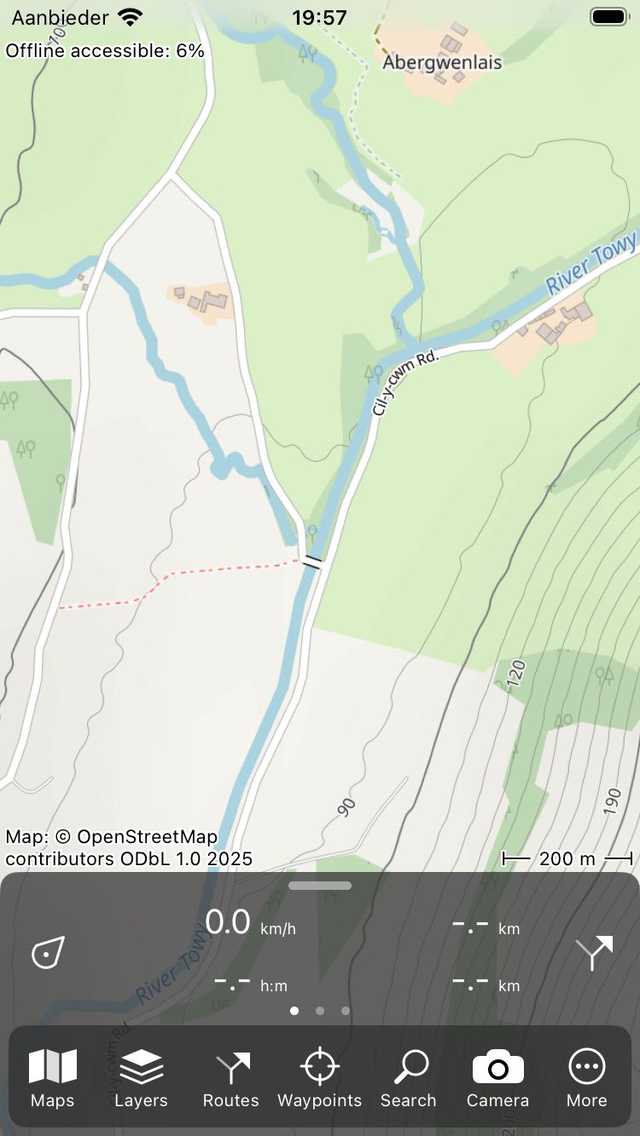
Карта на головному екрані була змінена на OpenStreetMap.
Якщо нещодавно обрана карта охоплює раніше показану область, нещодавно відкрита карта збільшується до раніше показаної області. В іншому випадку нещодавно відкрита карта збільшується до області, яку вона охоплює.
Прокручування з покритої області
Якщо ви прокручуєте покриту область карти, у верхній частині головного екрана з’явиться спливаюче вікно, яке пропонує вам змінити карту на відповідну для цієї області карту. На малюнку нижче ви можете побачити приклад цього спливаючого вікна:
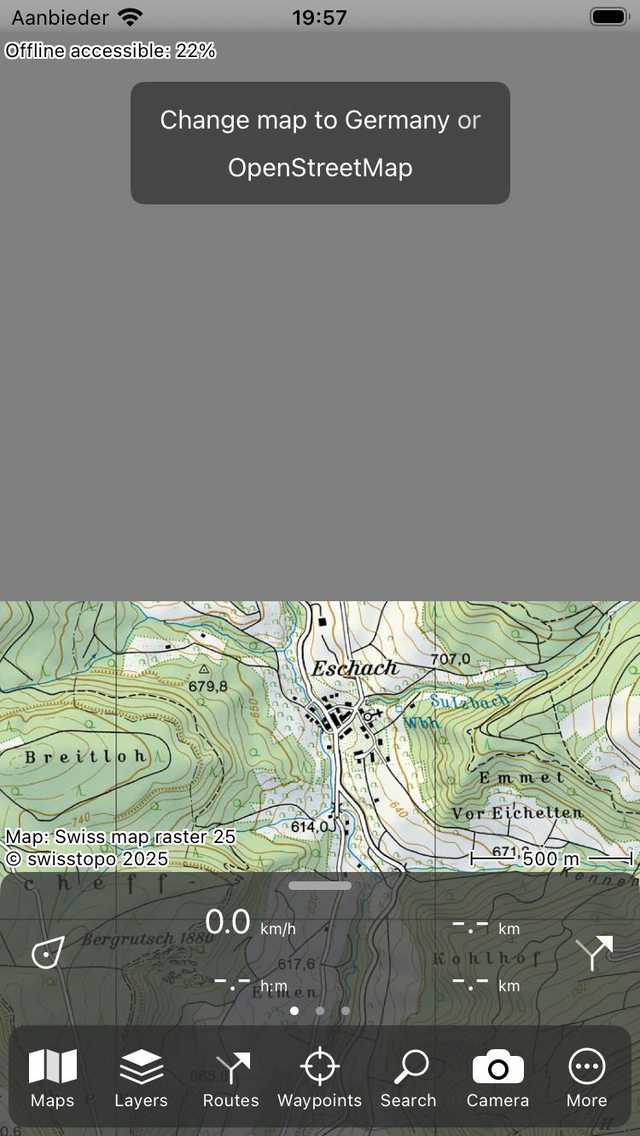
спливаюче вікно пропонує змінити поточну карту.
У наведеному вище прикладі користувач прокрутив до північного кордону топографічної карти Швейцарії. У верхній частині екрана фон сірий, оскільки ця частина не покрита картою. Спливаюче вікно пропонує альтернативну карту, в даному випадку топографічну карту Німеччини або OpenStreetMap. Якщо ви торкнетеся однієї з цих карт і придбали її, обрана карта буде відкрита та збільшена до поточної видимої області. Якщо ви не придбали обрану карту, відобразиться вікно покупки. У наведеному нижче прикладі карта була змінена на топографічну карту Німеччини.
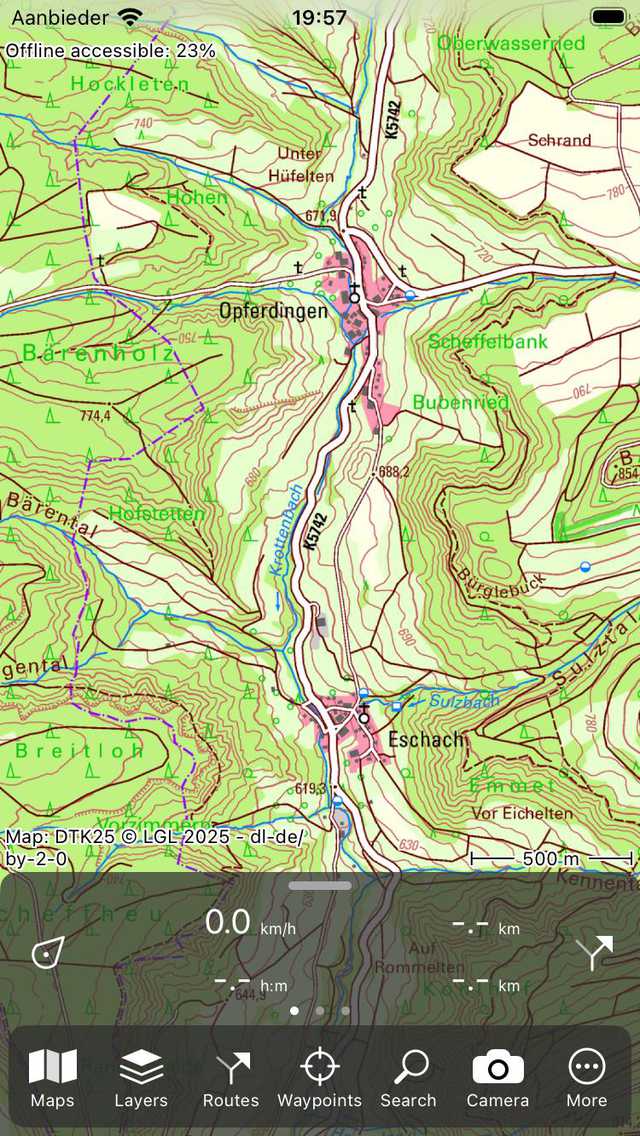
Поточна карта була змінена на Німеччину після натискання на запропоновану карту.
Автоматична зміна карти
Якщо ви завантажите маршрут або маршрутні точки на карті або торкнетеся центральної кнопки на інформаційній панелі, програма перевірить, чи розташовані елементи на поточній карті. Якщо ні, карта автоматично зміниться на найкращу карту. Якщо відповідна карта недоступна, з’явиться екран, на якому вам представлена запропонована карта. На цьому екрані ви також можете придбати запропоновану карту.
Темний стиль карти
Ви можете встановити стиль карти в Topo GPS на «Звичайний» або «Темний» в налашт уваннях. Нормальний стиль має світлі тони. Приклад темного стилю карти показаний нижче:
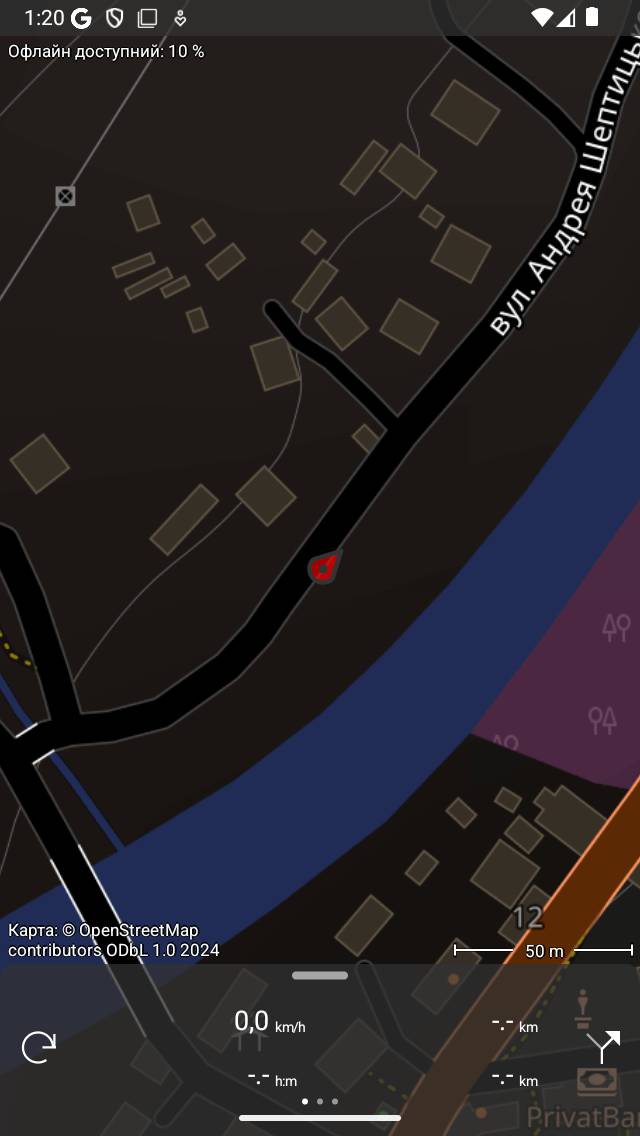
Темний стиль карти.</em>
Якщо ви використовуєте Topo GPS вночі, можливо, краще встановити стиль карти на «Темний». Тоді карта набагато темніша, що полегшує вашим очам дивитися на екран. Легенда карти також адаптована для темного режиму. Ми рекомендуємо поєднати налаштування стилю карти «Темний» з налаштуванням відображення «Темного» режиму вашого пристрою. Тоді також всі елементи інтерфейсу матимуть темний фон.
Щоб встановити стиль карти темним, перейдіть до Меню > Більше > Н алаш тування > С тилі > Карта.