Купівля карт
На екрані карт (Мен ю > Карти > Більше карт) ви можете придбати додаткові карти. Приклад екрана карт показаний нижче:
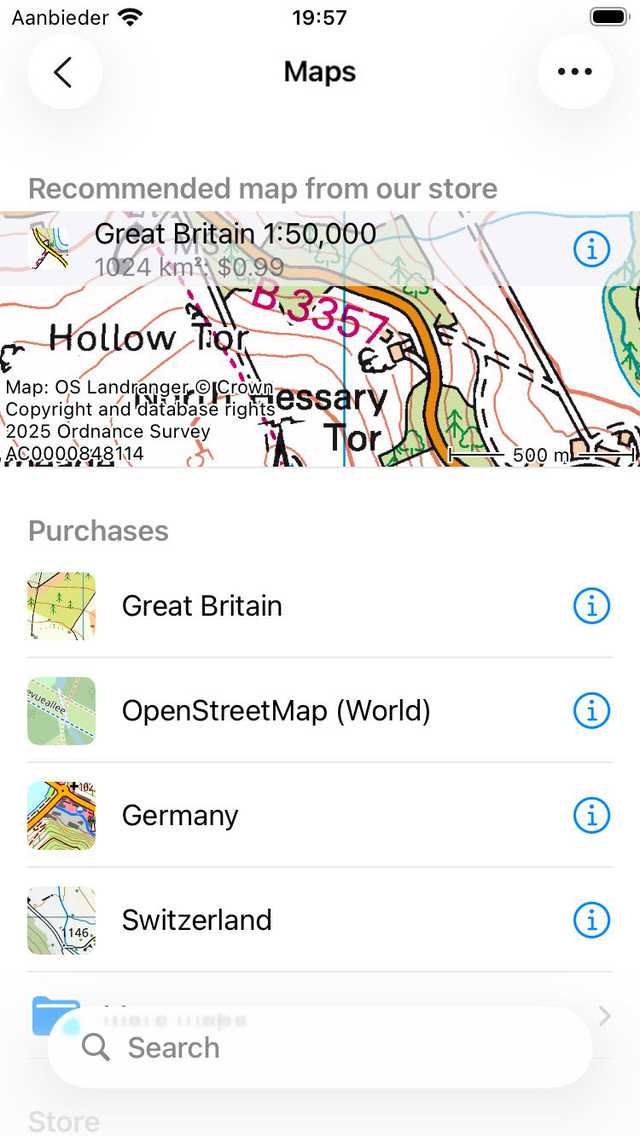
Екран карт.
На екрані карт є розділ «Магазин». Карти, відображені в цьому розділі, можна придбати. Натисніть на елемент у розділі «Магазин», щоб побачити деталі карти.
У Topo GPS є три види покупок карт.
Повні карти: Ці карти є одноразовою покупкою. Ви отримуєте повний доступ до всієї карти, включаючи майбутні оновлення.
Часткові карти: На цих картах ви можете вибрати частини карти та придбати потрібні деталі. Це можливо за допомогою топографічних карт Великобританії та Бельгії.
Під писки: На цих картах ви можете придбати підписку на 1 рік з автоматичним поновленням, щоб отримати доступ до всієї карти. Це можливо за допомогою топографічних карт Великобританії, Франції та Бельгії.
Відмінності між покупками карт обумовлені обмеженнями ліцензування та роялті. Деякі карти надаються нам як відкриті дані, в такому випадку нам не доведеться платити роялті картографічному агентству. Однак для інших карт ми повинні сплачувати ліцензійні збори картографічному агентству залежно від кількості проданих карт. Тому ці карти коштують дорожче.
Продаж карт і шарів - наше єдине джерело доходу. Створити обліковий запис в Topo GPS неможливо. Ми не знаємо вашої ідентичності. Ми не збираємо жодних ваших даних. Ми не продаємо жодної вашої інформації. Ми не показуємо рекламу. На гроші, які ми заробляємо на продажу карт та шарів, ми фінансуємо розробку та обслуговування Topo GPS, ми оплачуємо серверну інфраструктуру та передачу даних, а також оплачуємо плату за доставку та роялті певних карт.
Неможливо поділитися своїми покупками на Apple з Android і навпаки. Це тому, що нам потрібні гроші, щоб фінансувати розробку та обслуговування програми Android. Також ми не хочемо витрачати свій час на створення складної системи переказу покупок. Скоріше ми хочемо розробити нові корисні функції для наших користувачів.
Купівля повних карт
Щоб придбати повну карту, наприклад Швейцарію, перейдіть до Мен ю > Карти> Інші карти > Магазин і торкніться «Швейцарія». Відкриється інформаційний екран карти Швейцарії:
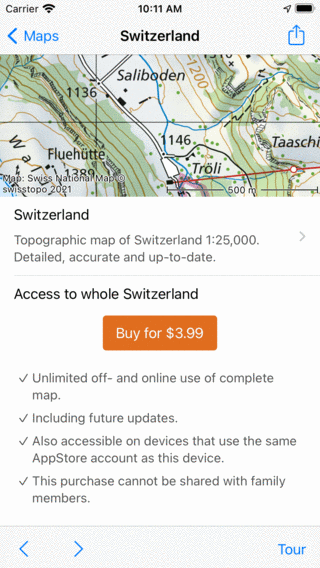
Е кран інформації про карту Швейцарія
На інформаційному екрані карти Швейцарії ви бачите карту попереднього перегляду вгорі. Ви можете прокрутити та масштабувати цю карту, щоб побачити, чи відповідає ця карта вашим потребам. Ви можете отримати невелику екскурсію по карті, натиснувши кнопку «Тур» на нижній панелі інструментів. Ви також можете натиснути «Спробувати карту». Тоді карта завантажиться на головний екран безкоштовно. Однак безкоштовна пробна карта буде менш різкою при збільшенні масштабу, ніж придбана карта.
Під картою ви знайдете інформацію про покупку. Якщо ви натиснете кнопку покупки з ціною, покупка буде розпочата. Google Play попросить вас підтвердити покупку, і після підтвердження ви повернетеся на головний екран і відкриється нещодавно придбана карта:
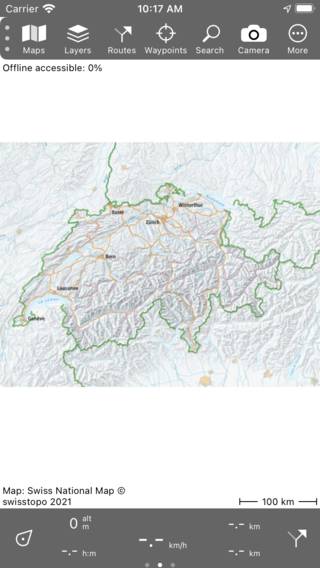
Карта Швейцарії щойно придбана.</em>
Ви можете збільшити придбану карту, щоб побачити її більш детально, як на малюнку нижче:
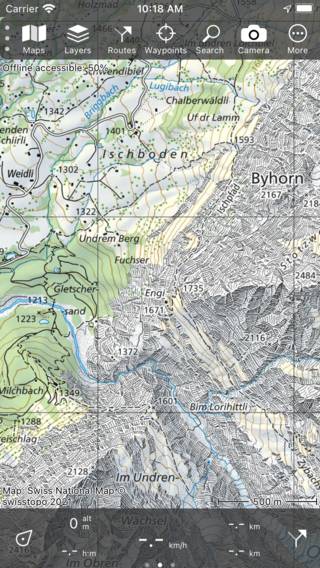
Придбана карта Швейцарії більш детально.
Якщо ви повернетеся на екран карт (Меню > Карти), ви побачите, що карта Швейцарії тепер перейшла до розділу «Покупки».
Куплені карти доступні на всіх пристроях, які використовують той самий обліковий запис Google Play, на якому була здійснена покупка.
Закупівля частин карт
Карти Великобританії та Бельгії можна придбати частково. Щоб придбати частину карти, спочатку перейдіть до Мен ю > Карти > Зберігати та торкніться потрібної карти. Якщо покупок ще не здійснено, відкриється екран інформації про карту, як у прикладі нижче:
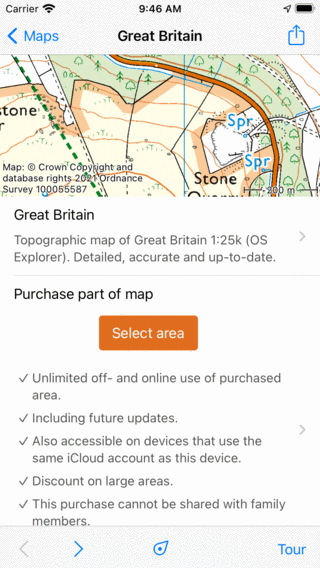
Екран інформації про карту Великобританії
Натисніть кнопку «Вибрати частину карти», щоб повернутися на головний екран. Потім збільште масштаб до потрібної області. Як ви можете бачити в прикладі нижче карта розділена на квадрати з ціною:
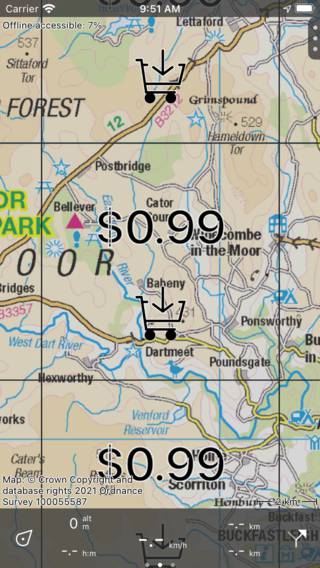
Ціни вказані на квадратах, які не були куплені.
Ціни вказані лише на деталі, які не були придбані. Щоб придбати частину карти, ви можете просто натиснути на неї, щоб вибрати її. У нижній смужці буде показана ціна, як ви можете бачити на малюнку нижче:
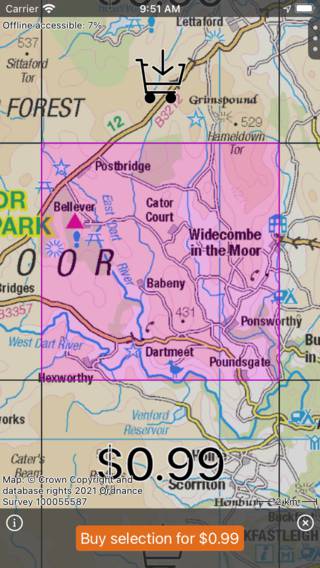
Для придбання обрано квадрат.</em>
У прикладі вибрано квадрат розміром 8 х 8 км. Якщо вам потрібно більше квадратів, ви можете вибрати більше, і ціна в нижній смузі відповідно зросте. Якщо збільшити масштаб, квадрати стануть меншими, так що ви зможете більш точно виділити область. Якщо зменшити масштаб, квадрати стануть більшими, так що ви зможете швидше вибрати більшу область. Якщо ви купуєте відразу більший регіон, найчастіше застосовується знижка.
Якщо ви натиснете кнопку інформації (i) у нижній панелі покупки, відкриється екран інформації про карту, і ви зможете переглянути умови покупки.
Якщо ви хочете змінити вибрані квадрати, ви можете просто натиснути виділену плитку, щоб зняти її позначку. Ви також можете натиснути хрестик у нижній панелі покупки, щоб зняти виділення всіх плиток одночасно.
Якщо ви хочете купити площі, через які проходить маршрут, завантажте маршрут на карті та торкніться маршруту, щоб відкрити екран деталей маршруту. Потім прокрутіть униз у деталях маршруту до розділу «Для придбання плитки карти». Натисніть «Помістити в кошик для покупок». Потім ви повернетеся на основну карту і будуть обрані квадрати маршруту.
Якщо ви натиснете кнопку покупки в прикладі вище, спливаюче вікно AppStore попросить вас підтвердити покупку:
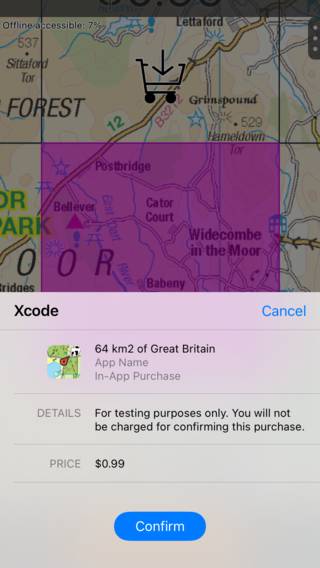
Спливаюче вікно AppStore просить підтвердити покупку 64 км2 Великобританії</em>.
Якщо ви натиснете «Підтвердити» у спливаючому вікні AppStore, вибрана область буде придбана. Район буде доступний негайно, як ви можете побачити в прикладі нижче:
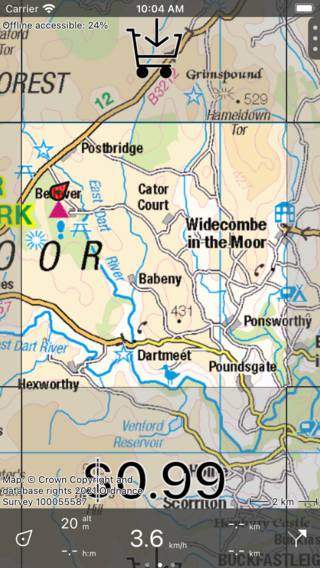
Вибрана територія придбана.
Після придбання області всі плитки карти придбаної області будуть завантажені автоматично, щоб вони були доступні в автономному режимі. Плитки ділянок, які не придбані, не можна зробити доступними в автономному режимі. Таким чином, ви можете отримати доступ до автономного режиму на 100%, лише якщо ви збільшите масштаб області, яка повністю куплена.
Покупки частин карт синхронізуються з іншими пристроями. Можливо, вам доведеться торкнутися Меню > Карти > кнопка інформації (i) > Синхронізувати покупки > Синхронізувати.
Купівля передплат
Окрім покупки частин карти, також можна придбати 1-річну підписку на карти Великобританії, Франції та Бельгії. Якщо вам потрібні великі площі карти, можливо, буде дешевше придбати підписку, ніж придбати частини карти.
Щоб придбати підписку, спочатку відкрийте екран карт за допомогою меню > Карти. Потім торкніться кнопки інформації (i) поруч із картою. Прокрутіть униз до розділу підписки. У прикладі Великобританії розділ підписки виглядає так:
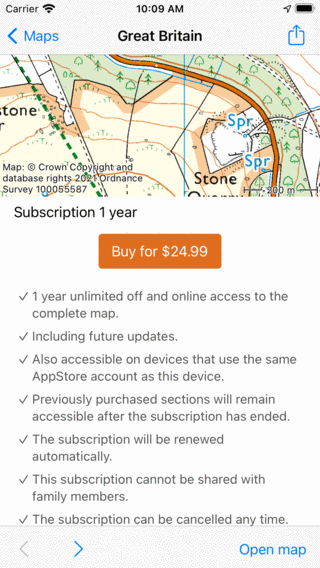
Інформація про підписку топографічна карта Великобританії
У розділі підписки ви можете ознайомитися з умовами підписки. Якщо ви натиснете кнопку купити, вам буде запропоновано підтвердити покупку. Після підтвердження ви повернетеся на головний екран, і вся карта буде доступна.
<ANDORID>Підписки доступні на всіх пристроях, які використовують один і той же обліковий запис Google Play. Не можна ділитися підписками через сімейний спільний доступ. Щоб увімкнути підписку на іншому пристрої, вам може знадобитися торкнутися Меню > Карти > Відновити попередні покупки.
Скасувати підписки
Щоб скасувати підписку, перейдіть до Меню > Карти. Потім торкніться кнопки інформації (i) поруч із картою, на яку ви підписані. Прокрутіть униз до розділу підписки. Потім натисніть «Скасувати підписку». Ви потрапите на сторінку Google Play, на якій ви зможете керувати підпискою, а також скасувати їх. Якщо ви скасуєте підписку, карта залишатиметься доступною до кінця поточного періоду підписки.
Крім того, ви також можете безпосередньо перейти до програми Google Play. Тут торкніться вгорі праворуч для облікового запису, а потім виберіть «Підписки». Знайдіть активні підписки Topo GPS та скасуйте їх, якщо це необхідно.
Пам’ятайте, що більшість покупок карт є лише одноразовими, ми продаємо лише підписки на карти Великобританії, Франції та Бельгії.
Управління мобільними пристроями
Організації іноді використовують пристрої, які централізовано керуються за допомогою програмного забезпечення управління мобільними пристроями (MDM). Ми можемо надати цим керованим пристроям бажані карти. Це функціонує через керований файл конфігурації програми. Адміністратору залишається лише ввести назву організації та ліцензійний ключ, який ми надамо. Потім придбані карти та шари будуть доступні для всіх керованих пристроїв.
Для отримання детальної інформації та цін, будь ласка, зв’яжіться з support@topo-gps.com.