Acquisto di mappe
Nella schermata delle mappe (Menu > Mappe > Altre mappe) puoi acquistare mappe aggiuntive. Di seguito è riportato un esempio della schermata delle mappe:
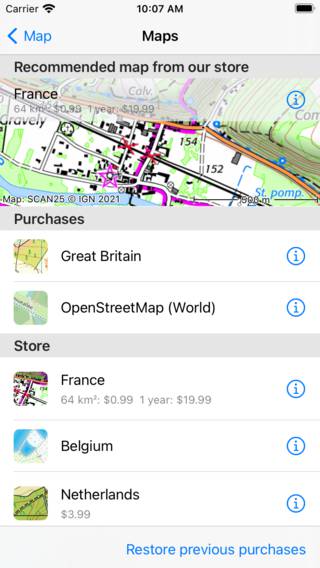
La schermata delle mappe.
La schermata delle mappe ha una sezione «Negozio». Le mappe visualizzate in questa sezione possono essere acquistate. Tocca un elemento nella sezione «Negozio» per visualizzare i dettagli della mappa.
Esistono tre tipi di acquisti di mappe in Topo GPS.
Mappe complete: Queste mappe sono acquistabili una tantum. Ottieni l’accesso completo all’intera mappa, inclusi gli aggiornamenti futuri.
Mappe parziali: in queste mappe puoi selezionare parti della mappa e acquistare le parti di cui hai bisogno. Questo è possibile con le mappe topografiche della Gran Bretagna e del Belgio.
Abbonamenti: in queste mappe puoi acquistare un abbonamento con rinnovo automatico di 1 anno per accedere all’intera mappa. Questo è possibile con le mappe topografiche di Gran Bretagna, Francia e Belgio.
Le differenze tra gli acquisti delle mappe sono dovute a vincoli di licenza e royalty. Alcune mappe ci vengono fornite come dati aperti, in tal caso non dobbiamo pagare royalty all’agenzia cartografica. Per altre mappe, tuttavia, dobbiamo pagare i costi di licenza all’agenzia cartografica in base alla quantità di mappe vendute. Pertanto queste mappe sono più costose.
La vendita delle mappe e dei layer è la nostra unica fonte di reddito. Non è possibile creare un account in Topo GPS. Non conosciamo la tua identità. Non raccogliamo nessuno dei tuoi dati. Non vendiamo nessuno dei tuoi dati. Non mostriamo pubblicità. Con i soldi che guadagniamo vendendo mappe e layer finanziamo lo sviluppo e la manutenzione di Topo GPS, paghiamo l’infrastruttura del server e il trasferimento dei dati e paghiamo le spese di spedizione e le royalty di alcune mappe.
Non è possibile condividere i tuoi acquisti su Apple con Android e viceversa. Questo perché abbiamo bisogno di soldi anche per finanziare lo sviluppo e la manutenzione dell’app Android. Inoltre, non vogliamo perdere tempo a creare un complicato sistema di trasferimento degli acquisti. Piuttosto vogliamo sviluppare nuove funzioni utili per i nostri utenti.
Acquisto di mappe complete
Per acquistare una mappa completa, ad esempio la Svizzera, vai su Menu > Mappe > Altre mappe > Store e tocca «Svizzera». Si aprirà la schermata informativa della mappa della Svizzera:
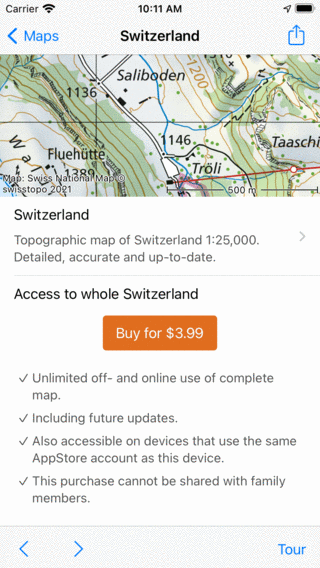
Schermata informativa sulla mappa Svizzera
Nella schermata informativa della mappa della Svizzera, viene visualizzata un’anteprima della mappa in alto. Puoi scorrere e ingrandire questa mappa per vedere se questa mappa soddisfa le tue esigenze. Puoi fare un piccolo tour della mappa toccando il pulsante «Tour» nella barra degli strumenti in basso. Puoi anche toccare «Prova la mappa». Quindi la mappa verrà caricata gratuitamente nella schermata principale. La mappa di prova gratuita sarà tuttavia meno nitida se ingrandita rispetto a una mappa acquistata.
Sotto la mappa, trovi le informazioni sull’acquisto. Se tocchi il pulsante di acquisto con il prezzo, verrà avviato un acquisto. Google Play ti chiederà di confermare l’acquisto e, una volta confermato, tornerai alla schermata principale e verrà aperta la mappa appena acquistata:
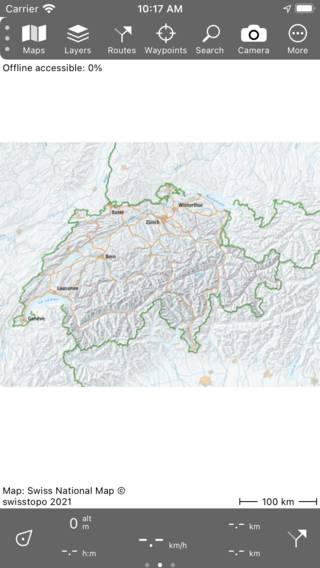
La mappa della Svizzera è stata appena acquistata.
Puoi ingrandire la mappa acquistata per vederla più in dettaglio, come nella figura seguente:
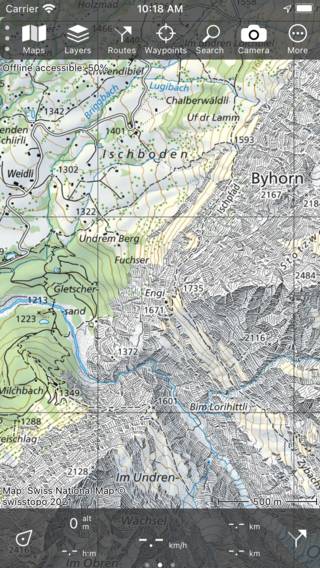
La mappa della Svizzera acquistata in modo più dettagliato.
Se torni alla schermata delle mappe (Menu > Mappe) vedrai che la mappa della Svizzera è ora spostata nella sezione «Acquisti».
Le mappe acquistate sono disponibili su tutti i dispositivi che utilizzano lo stesso account Google Play su cui è stato effettuato l’acquisto.
Acquisto di parti di mappe
Le mappe della Gran Bretagna e del Belgio possono essere acquistate in parte. Per acquistare parte della mappa, vai prima su Menu > Mappe > Store e tocca la mappa desiderata. Se non è stato ancora effettuato alcun acquisto, verrà aperta la schermata con le informazioni sulla mappa, come nell’esempio seguente:
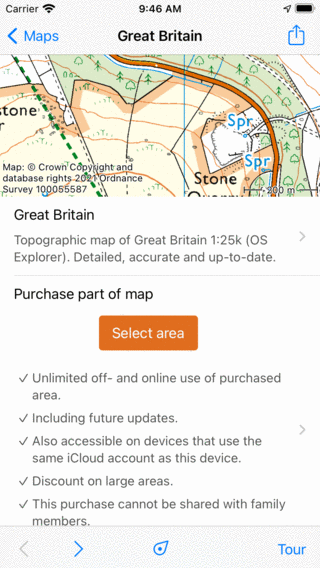
Schermata informativa cartografica Gran Bretagna
Tocca il pulsante «Seleziona parte della mappa» per tornare alla schermata principale. Quindi ingrandisci l’area desiderata. Come puoi vedere nell’esempio qui sotto, la mappa è divisa in quadrati con un prezzo:
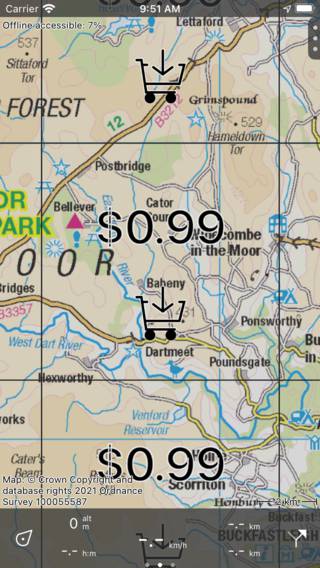
I prezzi sono indicati sui riquadri che non sono stati acquistati.
I prezzi sono indicati solo sulle parti che non sono state acquistate. Per acquistare una parte della mappa, basta toccarla per selezionarla. Nella barra in basso verrà mostrato il prezzo, come puoi vedere nella figura seguente:
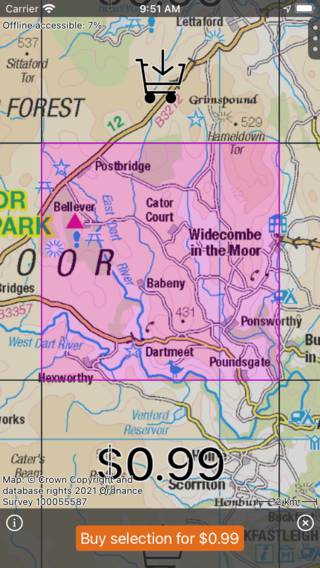
È stato selezionato un quadrato per l’acquisto.
Nell’esempio viene selezionato un quadrato di 8 x 8 km. Se hai bisogno di più quadrati, puoi selezionarne altri e il prezzo nella barra inferiore aumenterà di conseguenza. Se ingrandisci, i quadrati diventeranno più piccoli, in modo da poter selezionare una regione con maggiore precisione. Se riduci lo zoom, i quadrati diventeranno più grandi, in modo da poter selezionare una regione più grande più velocemente. Se acquisti contemporaneamente una regione più grande, molto spesso viene applicato uno sconto.
Se tocchi il pulsante delle informazioni (i) nella barra degli acquisti in basso, si aprirà la schermata delle informazioni sulla mappa e potrai consultare le condizioni di acquisto.
Se desideri modificare i quadrati selezionati, puoi semplicemente toccare un riquadro selezionato per deselezionarlo. Puoi anche toccare la croce nella barra degli acquisti in basso per deselezionare tutte le tessere contemporaneamente.
Se desideri acquistare i riquadri su cui passa un percorso, carica il percorso sulla mappa e tocca il percorso per aprire la schermata dei dettagli del percorso. Quindi scorri verso il basso nei dettagli del percorso fino alla sezione «Riquadri della mappa da acquistare». Tocca «Inserisci nel carrello». Quindi tornerai alla mappa principale e verranno selezionati i quadrati del percorso.
Se tocchi il pulsante di acquisto nell’esempio precedente, un pop-up dell’AppStore ti chiederà di confermare l’acquisto:
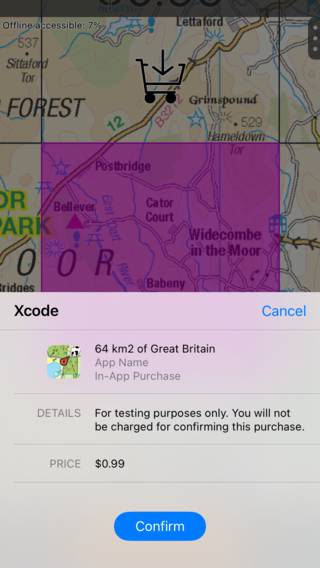
Un pop-up dell’AppStore chiede di confermare l’acquisto di 64 km2 di Gran Bretagna.
Se tocchi «Conferma» nel pop-up dell’AppStore, l’area selezionata verrà acquistata. L’area sarà accessibile immediatamente, come puoi vedere nell’esempio seguente:
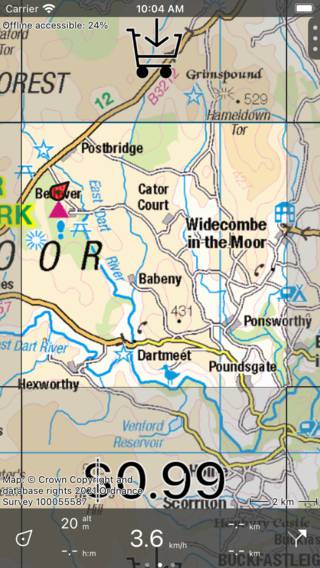
L’area selezionata è stata acquistata.
Dopo aver acquistato un’area, tutte le tessere della mappa dell’area acquistata verranno scaricate automaticamente, in modo che siano accessibili offline. Le tessere delle aree non acquistate non possono essere rese accessibili offline. Pertanto, puoi rendere l’accesso offline al 100% solo se ingrandisci un’area completamente acquistata.
Gli acquisti di parti di mappe vengono sincronizzati con altri dispositivi. Potrebbe essere necessario toccare Menu > Mappe > pulsante informazioni (i) > Sincronizza acquisti > Sincronizza.
Acquisto di abbonamenti
Oltre all’acquisto di parti della mappa, è anche possibile acquistare un abbonamento di 1 anno alle mappe di Gran Bretagna, Francia e Belgio. Se hai bisogno di ampie aree della mappa, potrebbe essere più economico acquistare un abbonamento piuttosto che acquistare parti della mappa.
Per acquistare un abbonamento, apri prima la schermata delle mappe tramite Menu > Mappe. Quindi tocca il pulsante informativo (i) accanto a una mappa. Scorri verso il basso fino alla sezione degli abbonamenti. Nell’esempio della Gran Bretagna, la sezione dedicata agli abbonamenti è simile a:
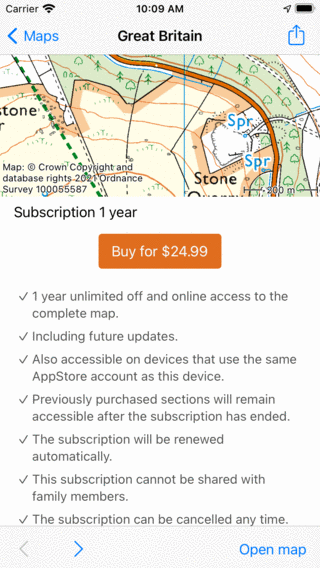
Carta topografica informativa sull’abbonamento Gran Bretagna
Nella sezione abbonamenti, puoi leggere le condizioni dell’abbonamento. Se premi il pulsante Acquista ti viene chiesto di confermare l’acquisto. Una volta confermato, tornerai alla schermata principale e l’intera mappa sarà accessibile.
<ANDORID>Gli abbonamenti sono accessibili su tutti i dispositivi che utilizzano lo stesso account Google Play. Gli abbonamenti non possono essere condivisi tramite la condivisione familiare. Per abilitare un abbonamento su un altro dispositivo, potresti dover toccare Menu > Mappe > Ripristina gli acquisti precedenti.
Annulla gli abbonamenti
Per annullare un abbonamento, vai su Menu > Mappe. Quindi tocca il pulsante informativo (i) accanto alla mappa a cui sei iscritto. Scorri verso il basso fino alla sezione dedicata agli abbonamenti. Quindi tocca «Annulla abbonamento». Verrai indirizzato a una pagina di Google Play in cui puoi gestire il tuo abbonamento e anche annullarlo. Se annulli un abbonamento, la mappa rimarrà accessibile fino alla fine del periodo di abbonamento corrente.
In alternativa, puoi anche accedere direttamente all’app Google Play. Qui tocca in alto a destra per l’account, quindi scegli «Abbonamenti». Trova gli abbonamenti Topo GPS attivi e annullali se necessario.
Ricorda che la maggior parte degli acquisti di mappe viene effettuata una sola volta, vendiamo solo abbonamenti per le mappe di Gran Bretagna, Francia e Belgio.
Gestione dei dispositivi mobili
Le organizzazioni a volte utilizzano dispositivi gestiti centralmente tramite il software di gestione dei dispositivi mobili (MDM). Siamo in grado di fornire a questi dispositivi gestiti le mappe desiderate. Funziona tramite un file di configurazione dell’app gestito. L’amministratore deve solo inserire il nome dell’organizzazione e una chiave di licenza che forniremo. Le mappe e i layer acquistati saranno quindi disponibili per tutti i dispositivi gestiti.
Per dettagli e prezzi, si prega di contattare support@topo-gps.com.