Kaarten kopen
In het kaartscherm (Menu > Kaarten > Meer kaarten) kunt u extra kaarten kopen. Hieronder ziet u een voorbeeld van het kaartscherm:
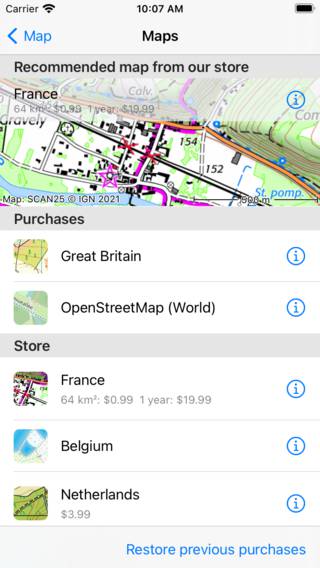
Het kaartenscherm.
Het kaartscherm bevat een sectie ‘Opslaan’. De kaarten die in deze sectie worden weergegeven, kunnen worden gekocht. Tik op een onderdeel in het gedeelte ‘Winkel’ om de details van de kaart te zien.
Er zijn drie soorten kaartaankopen in Topo GPS.
Volledige kaarten: Deze kaarten zijn een eenmalige aankoop. U krijgt volledige toegang tot de volledige kaart, inclusief toekomstige updates.
Gedeeltelijke kaarten: Op deze kaarten kunt u delen van de kaart selecteren en de onderdelen kopen die u nodig hebt. Dit is mogelijk met de topografische kaarten van Groot-Brittannië en België.
Abonnementen: Op deze kaarten kunt u een abonnement kopen dat automatisch wordt verlengd met 1 jaar om toegang te krijgen tot de volledige kaart. Dit is mogelijk met de topografische kaarten van Groot-Brittannië, Frankrijk en België.
De verschillen tussen de kaartaankopen zijn te wijten aan licentie- en royaltybeperkingen. Sommige kaarten worden ons als open data verstrekt; in dat geval hoeven we geen royalty’s te betalen aan het kaartbureau. Voor andere kaarten moeten we echter licentiekosten betalen aan het kaartbureau, afhankelijk van het aantal verkochte kaarten. Daarom zijn deze kaarten duurder.
De verkoop van kaarten en lagen is onze enige bron van inkomsten. Het is niet mogelijk om een account aan te maken in Topo GPS. We kennen uw identiteit niet. We verzamelen geen van uw gegevens. We verkopen uw gegevens niet. We tonen geen advertenties. Met het geld dat we verdienen door kaarten en lagen te verkopen, financieren we de ontwikkeling en het onderhoud van Topo GPS, betalen we voor de serverinfrastructuur en de gegevensoverdracht, en betalen we de bezorgkosten en royalty’s van bepaalde kaarten.
Het is niet mogelijk om uw aankopen op Apple te delen met Android en omgekeerd. Dit komt omdat we ook geld nodig hebben om de ontwikkeling en het onderhoud van de Android-app te financieren. We willen ook geen tijd besteden aan het opzetten van een ingewikkeld systeem voor de overdracht van aankopen. Integendeel, we willen nieuwe handige functies ontwikkelen voor onze gebruikers.
Volledige kaarten kopen
Om een volledige kaart te kopen, bijvoorbeeld Zwitserland, gaat u naar Menu > Kaarten > Meer kaarten > Winkel en tikt u op ‘Zwitserland’. Het informatiescherm van de kaart van Zwitserland wordt geopend:
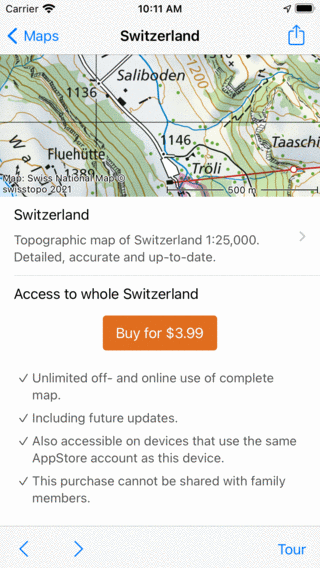
Kaartinformatiescherm Zwitserland
In het informatiescherm van de kaart van Zwitserland ziet u een voorbeeldkaart op de bovenkant. U kunt op deze kaart scrollen en inzoomen om te zien of deze kaart aan uw behoeften voldoet. U kunt een kleine rondleiding op de kaart krijgen door op de knop ‘Rondleiding’ in de knoppenbalk aan de onderkant te tikken. U kunt ook op ‘Kaart proberen’ tikken. Dan wordt de kaart gratis in het hoofdscherm geladen. De gratis proefkaart zal echter minder scherp zijn als er ver wordt ingezoomd dan een aangekochte kaart.
Onder de kaart vindt u informatie over de aankoop. Als u op de aankoopknop met de prijs tikt, wordt een aankoop gestart. Google Play zal u vragen de aankoop te bevestigen, en eenmaal bevestigd, keert u terug naar het hoofdscherm en wordt de nieuw aangeschafte kaart geopend:
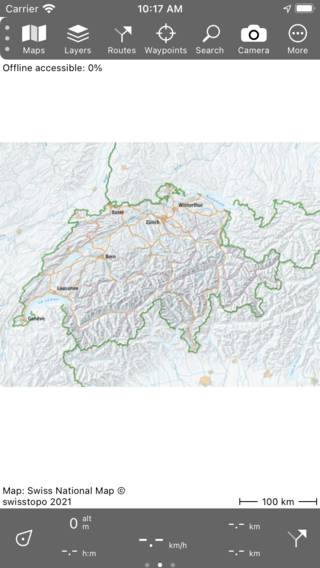
De kaart van Zwitserland is net gekocht.
U kunt inzoomen op de aangekochte kaart om deze gedetailleerder te zien, zoals in de onderstaande afbeelding:
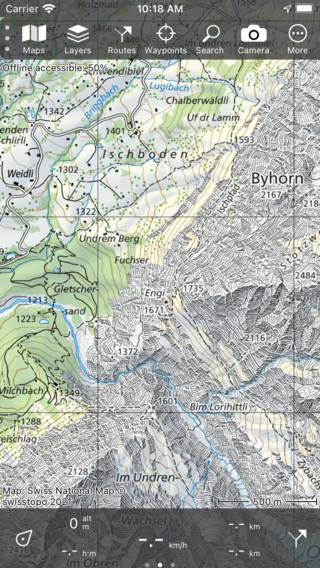
De aangekochte kaart van Zwitserland in meer detail.
Als u teruggaat naar het kaartscherm (Menu > Kaarten) zult u zien dat de kaart van Zwitserland nu is verplaatst naar de sectie ‘Aankopen’.
De gekochte kaarten zijn beschikbaar op alle apparaten die hetzelfde Google Play-account gebruiken waarop de aankoop is gedaan.
Onderdelen van kaarten kopen
Kaarten van Groot-Brittannië en België kunnen gedeeltelijk worden gekocht. Tot aankoop van een deel van de kaart gaat u eerst naar Menu > Kaarten > Winkel en tikt u op de gewenste kaart. Als er nog geen aankopen zijn gedaan, wordt het scherm met kaartinformatie geopend, zoals in het onderstaande voorbeeld:
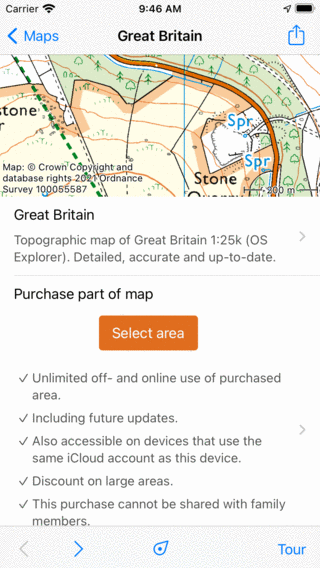
Kaartinformatiescherm Groot-Brittannië
Tik op de knop ‘Selecteer een deel van de kaart’ om terug te keren naar het hoofdscherm. Zoom vervolgens in op het gewenste gebied. Zoals u in het onderstaande voorbeeld kunt zien, is de kaart opgedeeld in vierkanten met een prijs:
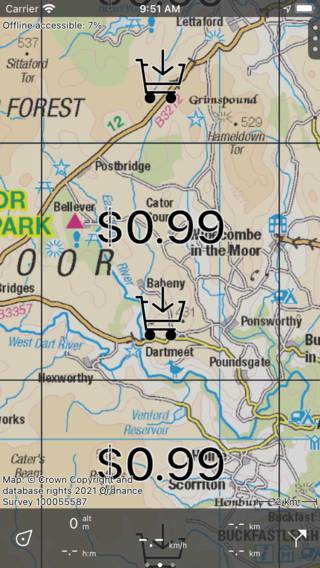
De prijzen worden weergegeven op vakjes die niet zijn gekocht.
De prijzen worden alleen weergegeven voor onderdelen die niet zijn gekocht. Tot slot kunt u een deel van de kaart kopen door erop te tikken om de kaart te selecteren. In de balk aan de onderkant wordt de prijs weergegeven, zoals u kunt zien in de onderstaande afbeelding:
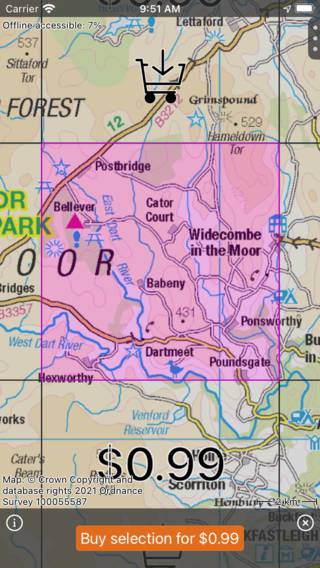
Er is een vierkant geselecteerd om te kopen.
In het voorbeeld is een vierkant van 8 x 8 km geselecteerd. Als u meer vierkanten nodig hebt, kunt u er meer selecteren, en de prijs in de balk aan de onderkant zal dienovereenkomstig stijgen. Als u inzoomt, worden de vierkantjes kleiner, zodat u een gebied nauwkeuriger kunt selecteren. Als u uitzoomt, worden de vierkanten groter, zodat u sneller een groter gebied kunt selecteren. Als u in één keer een grotere regio koopt, wordt meestal een korting toegepast.
Als u op de infoknop (i) in de aankoopbalk aan de onderkant tikt, wordt het scherm met kaartinformatie geopend en kunt u de voorwaarden van de aankoop opzoeken.
Als u de geselecteerde vakjes wilt wijzigen, kunt u gewoon op een geselecteerde tegel tikken om deze te deselecteren. U kunt ook op het kruisje in de aankoopbalk aan de onderkant tikken om alle tegels tegelijk te deselecteren.
Als u de pleinen wilt kopen waarover een route loopt, laadt u de route op de kaart en tikt u op de route om het scherm met routegegevens te openen. Scroll vervolgens omlaag in de routegegevens naar de sectie ‘Te koop kaarttegels’. Tik op ‘In het winkelwagentje plaatsen’. Dan keert u terug naar de hoofdkaart en worden de vierkanten van de route geselecteerd.
Als u in het bovenstaande voorbeeld op de aankoopknop tikt, wordt u in een pop-up in de AppStore gevraagd de aankoop te bevestigen:
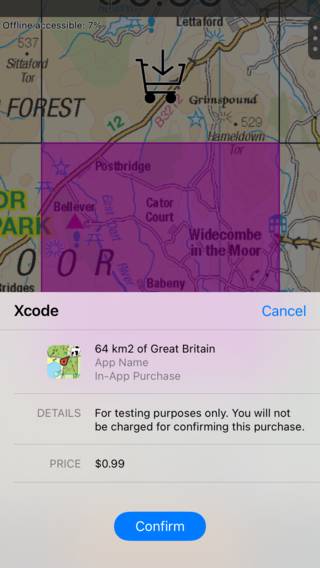
In een pop-up in de AppStore wordt gevraagd om de aankoop van 64 km2 van Groot-Brittannië te bevestigen.
Als u in het pop-upvenster van de AppStore op ‘Bevestigen’ tikt, wordt het geselecteerde gebied gekocht. De ruimte zal onmiddellijk toegankelijk zijn, zoals u kunt zien in het onderstaande voorbeeld:
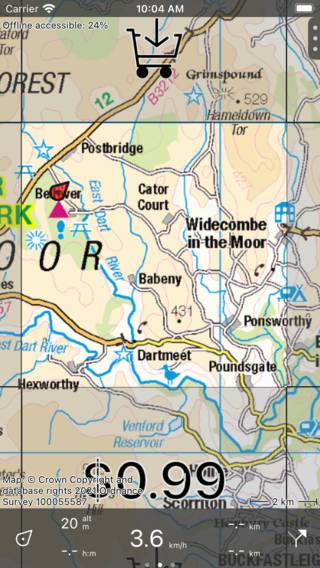
Het geselecteerde gebied is gekocht.
Na aankoop van een gebied worden alle kaarttegels van het aangekochte gebied automatisch gedownload, zodat ze offline toegankelijk zijn. Tegels van gebieden die niet zijn gekocht, kunnen niet offline toegankelijk worden gemaakt. Daarom kunt u Offline alleen voor 100% beschikbaar zijn als u inzoomt op een gebied dat volledig is gekocht.
De aankopen van delen van kaarten worden gesynchroniseerd met andere apparaten. Misschien moet u op Menu > Kaarten > infoknop (i) > Synchroniseer aankopen > Synchroniseren tikken.
Abonnementen kopen
Naast de aankoop van delen van de kaart is het ook mogelijk om een abonnement van 1 jaar af te sluiten op de kaarten van Groot-Brittannië, Frankrijk en België. Als u grote delen van de kaart nodig hebt, is het misschien goedkoper om een abonnement aan te schaffen dan om delen van de kaart te kopen.
Om een abonnement te kopen, opent u eerst het kaartscherm via Menu > Kaarten. Tik vervolgens op de infoknop (i) naast een kaart. Scroll naar beneden naar het gedeelte over abonnementen. In het voorbeeld van Groot-Brittannië ziet de abonnementssectie er als volgt uit:
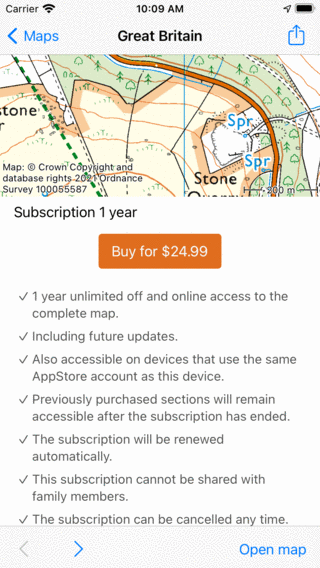
Abonnementsinformatie topografische kaart Groot-Brittannië
In het gedeelte over het abonnement kunt u de voorwaarden van het abonnement lezen. Als u op de koopknop drukt, wordt u gevraagd de aankoop te bevestigen. Na bevestiging keert u terug naar het hoofdscherm en is de hele kaart toegankelijk.
<ANDORID>Abonnementen zijn toegankelijk op alle apparaten die hetzelfde Google Play-account gebruiken. Abonnementen kunnen niet worden gedeeld via Family Sharing. Tot u een abonnement op een ander apparaat wilt inschakelen, moet u mogelijk op Menu > Kaarten > Zet eerdere aankopen terug tikken.
Annuleer abonnementen
Om een abonnement op te zeggen, gaat u naar Menu > Kaarten. Tik vervolgens op de infoknop (i) naast een kaart waarop u bent geabonneerd. Scroll naar beneden naar het gedeelte over abonnementen. Tik vervolgens op ‘Abonnement opzeggen’. U wordt naar een Google Play-pagina geleid waar u uw abonnement kunt beheren en ook kunt opzeggen. Als u een abonnement opzegt, blijft de kaart toegankelijk tot het einde van de huidige abonnementsperiode.
Als alternatief kunt u ook rechtstreeks naar de Google Play-app gaan. Tik hier in de rechterbovenhoek voor een account en kies vervolgens ‘Abonnementen’. Zoek de actieve Topo GPS-abonnementen en annuleer ze indien nodig.
Onthoud dat de meeste kaartaankopen slechts eenmalig zijn; we verkopen alleen abonnementen voor kaarten van Groot-Brittannië, Frankrijk en België.
Beheer van mobiele apparaten
Organisaties gebruiken soms apparaten die centraal worden beheerd via software voor het beheer van mobiele apparaten (MDM). We kunnen deze beheerde apparaten voorzien van de gewenste kaarten. Dit werkt via een beheerd configuratiebestand van de app. De beheerder hoeft alleen de naam van de organisatie en een licentiesleutel in te voeren die we zullen verstrekken. De aangekochte kaarten en lagen zijn dan beschikbaar voor alle beheerde apparaten.
Neem voor meer informatie en prijzen contact op met support@topo-gps.com.