Nákup máp
Na obrazovke máp (Menu > Mapy > Viac máp) si môžete kúpiť ďalšie mapy. Príklad obrazovky máp je uvedený nižšie:
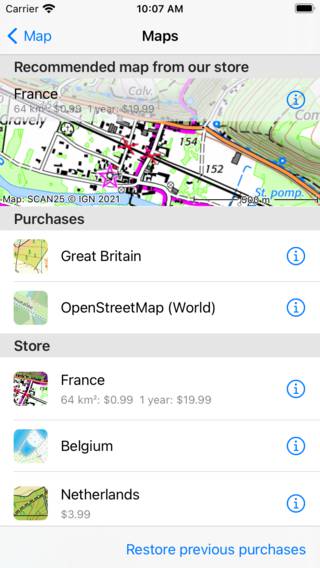
Obrazovka máp.
Obrazovka máp má sekciu „Obchod“. Mapy zobrazené v tejto sekcii je možné zakúpiť. Klepnutím na položku v sekcii „Obchod“ zobrazíte podrobnosti mapy.
V Topo GPS existujú tri druhy nákupov máp.
Celé mapy: Tieto mapy sú jednorazovým nákupom. Získate úplný prístup k celej mape vrátane budúcich aktualizácií.
Či astočné mapy: V týchto mapách si môžete vybrať časti mapy a kúpiť diely, ktoré potrebujete. To je možné pomocou topografických máp Veľkej Británie a Belgicka.
Predplat né: V týchto mapách si môžete zakúpiť 1-ročné automaticky obnovujúce predplatné, aby ste získali prístup k celej mape. To je možné pomocou topografických máp Veľkej Británie, Francúzska a Belgicka.
Rozdiely medzi nákupmi máp sú spôsobené licenciami a licenčnými obmedzeniami. Niektoré mapy sú nám poskytované ako otvorené údaje, v takom prípade nemusíme mapovacej agentúre platiť licenčné poplatky. Pre ostatné mapy však musíme mapovacej agentúre platiť licenčné poplatky v závislosti od množstva predaných máp. Preto sú tieto mapy drahšie.
Predaj máp a vrstiev je naším jediným zdrojom príjmu. Nie je možné vytvoriť účet v Topo GPS. Nepoznáme vašu totožnosť. Nezhromažďujeme žiadne vaše údaje. Nepredávame žiadne vaše údaje. Reklamy nezobrazujeme. S peniazmi, ktoré zarobíme predajom máp a vrstiev, financujeme vývoj a údržbu Topo GPS, platíme za serverovú infraštruktúru a prenos dát a platíme poplatky za doručenie a licenčné poplatky za určité mapy.
Nie je možné zdieľať svoje nákupy na Apple s Androidom a naopak. Je to preto, že potrebujeme peniaze aj na financovanie vývoja a údržby aplikácie pre Android. Tiež nechceme tráviť čas vytváraním komplikovaného systému prenosu nákupov. Skôr chceme vyvinúť nové užitočné funkcie pre našich používateľov.
Nákup plných máp
Ak si chcete kúpiť celú mapu, napríklad Švajčiarsko, prejdite do ponuky > Mapy > Ďalšie mapy > Obchod a klepnite na „Švajčiarsko“. Otvorí sa informačná obrazovka mapy Švajčiarska:
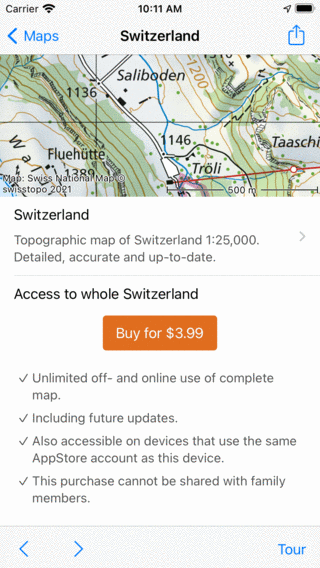
Mapa informačná obrazovka Švajčiarsko
Na informačnej obrazovke mapy Švajčiarska sa zobrazí náhľad mapy v hornej časti. Túto mapu môžete posúvať a priblížiť, aby ste zistili, či táto mapa vyhovuje vašim potrebám. Malú prehliadku mapy môžete získať klepnutím na tlačidlo „Prehliadka“ na spodnom paneli s nástrojmi. Môžete tiež klepnúť na „Vyskúšať mapu“. Potom sa mapa načíta na hlavnú obrazovku zadarmo. Bezplatná skúšobná mapa však bude pri priblížení menej ostrá ako zakúpená mapa.
Pod mapou nájdete informácie o nákupe. Ak klepnete na tlačidlo nákupu s cenou, začne sa nákup. Google Play vás vyzve na potvrdenie nákupu a po potvrdení sa vrátite na hlavnú obrazovku a otvorí sa novo zakúpená mapa:
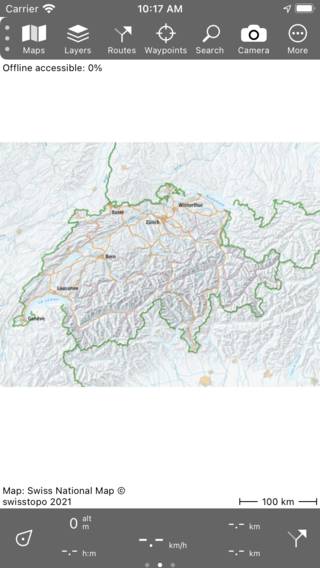
Mapa Švajčiarska bola práve kúpená.
Môžete priblížiť zakúpenú mapu, aby ste ju videli podrobnejšie ako na obrázku nižšie:
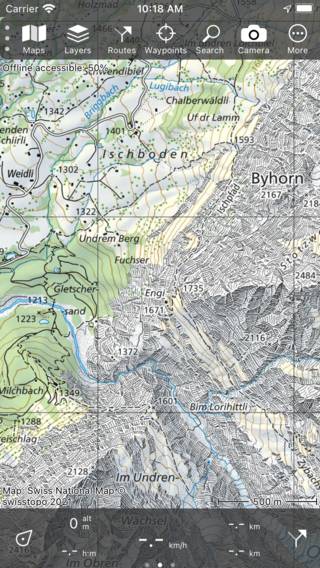
Kúpená mapa Švajčiarska podrobnejšie.
Ak sa vrátite na obrazovku máp (Menu > Mapy), uvidíte, že mapa Švajčiarska sa teraz presunula do sekcie „Nákupy“.
Zakúpené mapy sú k dispozícii na všetkých zariadeniach, ktoré používajú rovnaký účet Google Play, na ktorom bol nákup uskutočnený.
Nákup častí máp
Mapy Veľkej Británie a Belgicka je možné zakúpiť čiastočne. Ak si chcete kúpiť časť mapy, prejdite do menu > Mapy > Uložiť a klepnite na požadovanú mapu. Ak ešte neboli vykonané žiadne nákupy, otvorí sa obrazovka s informáciami o mape, ako v nasledujúcom príklade:
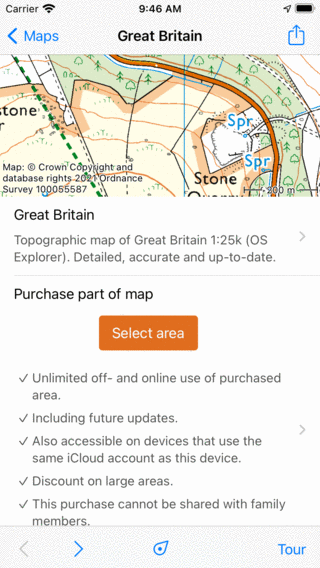
Obraz ovka s informáciami o mape Veľká Británia
Klepnutím na tlačidlo „Vybrať časť mapy“ sa vrátite na hlavnú obrazovku. Potom priblížte na požadovanú oblasť. Ako vidíte v príklade nižšie, mapa je rozdelená na štvorce s cenou:
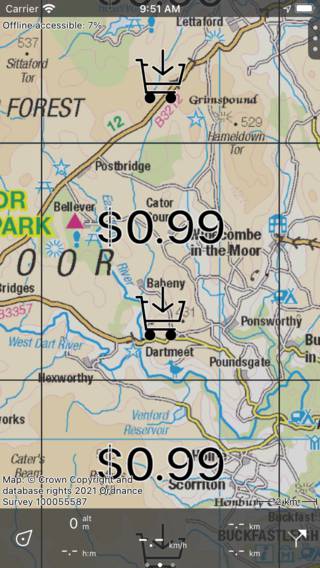
Ceny sú uvedené na štvorcoch, ktoré neboli zakúpené.
Ceny sú uvedené len na diely, ktoré neboli zakúpené. Ak chcete kúpiť časť mapy, môžete ju jednoducho klepnúť a vybrať ju. V spodnom paneli sa zobrazí cena, ako vidíte na obrázku nižšie:
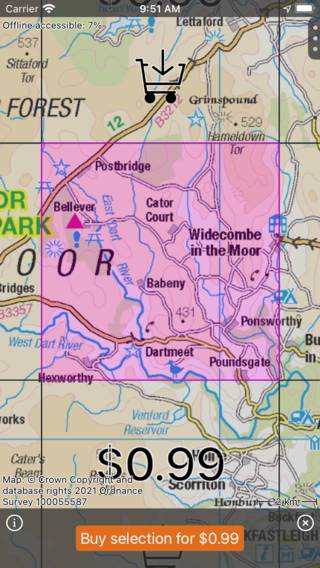
Na nákup bol vybraný štvorec.
V príklade je vybraný štvorec 8 x 8 km. Ak potrebujete viac štvorcov, môžete vybrať viac a cena v spodnej lište sa zodpovedajúcim spôsobom zvýši. Ak priblížite, štvorce sa zmenšia, takže môžete presnejšie vybrať oblasť. Ak zmenšíte, štvorce sa zväčšia, takže môžete rýchlejšie vybrať väčšiu oblasť. Ak si kúpite väčší región naraz, najčastejšie sa uplatňuje zľava.
Ak klepnete na tlačidlo s informáciami (i) v dolnom nákupnom paneli, otvorí sa obrazovka s informáciami o mape a môžete vyhľadať podmienky nákupu.
Ak chcete zmeniť vybraté štvorce, môžete jednoducho klepnutím na vybratú dlaždicu zrušiť výber. Môžete tiež klepnúť na kríž v spodnej nákupnej lište a zrušiť výber všetkých dlaždíc naraz.
Ak si chcete kúpiť štvorce, cez ktoré smeruje trasa, načítajte trasu na mapu a klepnutím na trasu otvorte obrazovku s podrobnosťami trasy. Potom prejdite nadol v podrobnostiach trasy do sekcie „Na zakúpenie mapových dlaždíc“. Klepnite na položku Vložiť do nákupného košíka. Potom sa vrátite na hlavnú mapu a vyberú sa štvorce trasy.
Ak klepnete na tlačidlo nákupu vo vyššie uvedenom príklade, vyskakovacie okno AppStore vás požiada o potvrdenie nákupu:
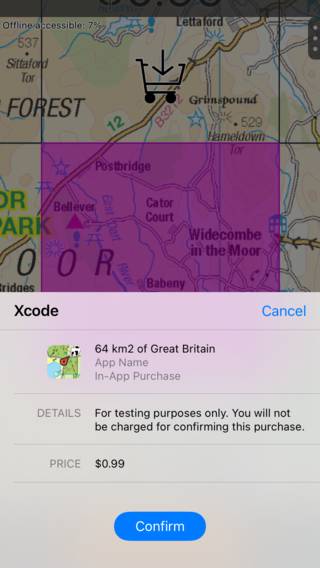
Vyskakovacie okno AppStore žiada o potvrdenie nákupu 64 km2 Veľkej Británie.
Ak klepnete na „Potvrdiť“ v kontextovom okne AppStore, vybraná oblasť sa zakúpi. Oblasť bude prístupná okamžite, ako vidíte v nižšie uvedenom príklade:
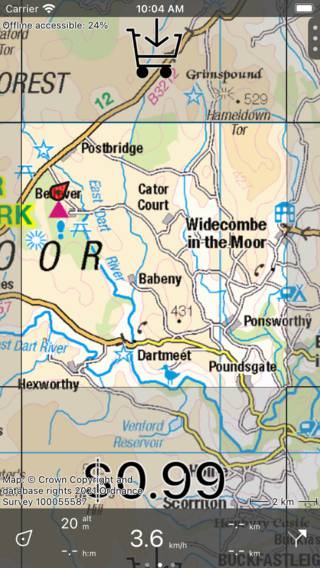
Vybraná oblasť bola zakúpená.
Po zakúpení oblasti sa všetky mapové dlaždice zakúpenej oblasti stiahnu automaticky, aby boli prístupné offline. Dlaždice oblastí, ktoré nie sú zakúpené, nemožno sprístupniť offline. Preto môžete byť prístupný offline na 100% iba vtedy, ak priblížite k oblasti, ktorá je úplne zakúpená.
Nákup častí máp je synchronizovaný s inými zariadeniami. Možno budete musieť ťuknúť na položku Ponuka > Mapy > informačné tlačidlo (i) > Synchronizovať nákupy > Synchronizovať.
Nákup predplatných
Okrem nákupu častí mapy je možné zakúpiť si aj ročné predplatné máp Veľkej Británie, Francúzska a Belgicka. Ak potrebujete veľké plochy mapy, môže byť lacnejšie kúpiť si predplatné a potom kúpiť časti mapy.
Ak si chcete zakúpiť predplatné, najskôr otvorte obrazovku máp cez Menu > Mapy. Potom klepnite na tlačidlo informácií (i) vedľa mapy. Prejdite nadol do sekcie predplatného. V príklade Veľkej Británie sekcia predplatného vyzerá takto:
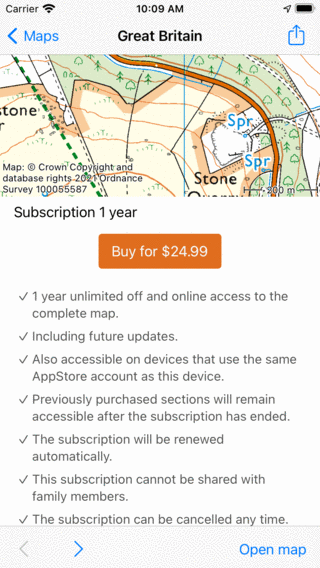
Informácie o predplatnom topografická mapa Veľká Brit ánia
V sekcii predplatného si môžete prečítať podmienky predplatného. Ak stlačíte tlačidlo Kúpiť, zobrazí sa výzva na potvrdenie nákupu. Po potvrdení sa vrátite na hlavnú obrazovku a celá mapa je prístupná.
Predplatné sú prístupné na všetkých zariadeniach, ktoré používajú rovnaký účet Google Play. Predplatné nie je možné zdieľať prostredníctvom rodinného zdieľania. Ak chcete povoliť predplatné na inom zariadení, možno budete musieť klepnúť na položku Pon uka > Mapy > Obnoviť predchádzajúce nákupy.
Zrušiť predplatné
Ak chcete zrušiť predplatné, prejdite do ponuky > Mapy. Potom klepnite na tlačidlo informácií (i) vedľa mapy, na ktorej ste prihlásení na odber. Prejdite nadol do sekcie predplatného. Potom klepnite na „Zrušiť predplatné“. Dostanete sa na stránku Google Play, na ktorej môžete spravovať svoje predplatné a tiež ich zrušiť. Ak zrušíte predplatné, mapa zostane prístupná až do konca aktuálneho obdobia predplatného.
Prípadne môžete tiež prejsť priamo do aplikácie Google Play. Tu klepnite vpravo hore pre účet a potom vyberte „Predplatné“. Nájdite aktívne predplatné Topo GPS a v prípade potreby ich zrušte.
Pamätajte, že väčšina nákupov máp je iba jednorazová, predávame iba predplatné pre mapy Veľkej Británie, Francúzska a Belgicka.
Správa mobilných zariadení
Organizácie niekedy používajú zariadenia, ktoré sú centrálne spravované prostredníctvom softvéru na správu mobilných zariadení (MDM). Týmto spravovaným zariadeniam môžeme poskytnúť požadované mapy. Funguje to prostredníctvom spravovaného konfiguračného súboru aplikácie. Správca musí zadať iba názov organizácie a licenčný kľúč, ktorý poskytneme. Zakúpené mapy a vrstvy budú potom k dispozícii pre všetky spravované zariadenia.
Podrobnosti a ceny nájdete na adrese support@topo-gps.com.