Comprando mapas
Na tela de mapas (Menu > Mapas > Mais mapas), você pode comprar mapas adicionais. Um exemplo da tela de mapas é mostrado abaixo:
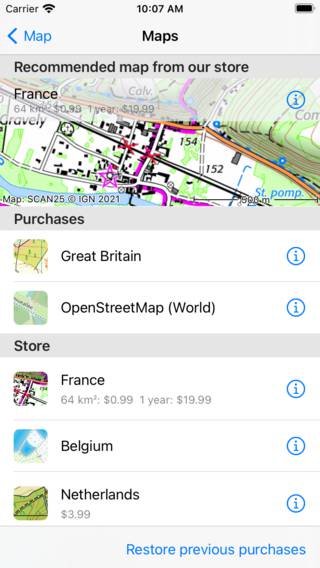
A tela de mapas.
A tela de mapas tem uma seção “Loja”. Os mapas exibidos nesta seção podem ser adquiridos. Toque em um item na seção “Loja” para ver os detalhes do mapa.
Existem três tipos de compra de mapas no Topo GPS.
Mapas completos: Esses mapas são uma compra única. Você tem acesso total a todo o mapa, incluindo futuras atualizações.
Mapas parciais: Nesses mapas, você pode selecionar partes do mapa e comprar as peças necessárias. Isso é possível com os mapas topográficos da Grã-Bretanha e da Bélgica.
Assinaturas: Nesses mapas, você pode comprar uma assinatura de 1 ano com renovação automática para ter acesso ao mapa inteiro. Isso é possível com os mapas topográficos da Grã-Bretanha, França e Bélgica.
As diferenças entre as compras de mapas se devem às restrições de licenciamento e royalties. Alguns mapas são fornecidos como dados abertos para nós; nesse caso, não precisamos pagar royalties à agência de mapeamento. No entanto, para outros mapas, temos que pagar taxas de licenciamento à agência de mapeamento, dependendo da quantidade de mapas vendidos. Portanto, esses mapas são mais caros.
A venda de mapas e camadas é nossa única fonte de renda. Não é possível criar uma conta no Topo GPS. Não sabemos sua identidade. Não coletamos nenhum dos seus dados. Não vendemos nenhum dos seus dados. Não exibimos anúncios. Com o dinheiro que ganhamos com a venda de mapas e camadas, financiamos o desenvolvimento e a manutenção do Topo GPS, pagamos pela infraestrutura do servidor e pela transferência de dados e pagamos as taxas de entrega e os royalties de determinados mapas.
Não é possível compartilhar suas compras na Apple com o Android e vice-versa. Isso ocorre porque também precisamos de dinheiro para financiar o desenvolvimento e a manutenção do aplicativo Android. Além disso, não queremos gastar nosso tempo criando um sistema complicado de transferência de compras. Em vez disso, queremos desenvolver novos recursos úteis para nossos usuários.
Comprando mapas completos
Para comprar um mapa completo, por exemplo, Suíça, acesse Menu > Mapas > Mais mapas > Loja e toque em “Suíça”. A tela de informações do mapa da Suíça será aberta:
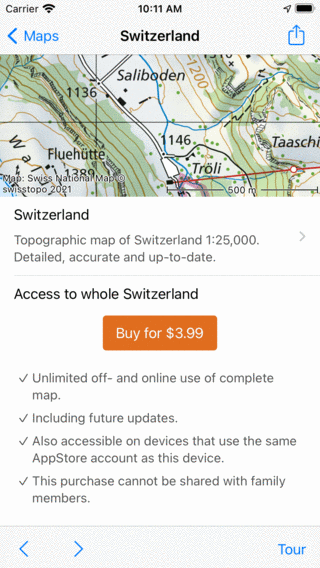
Tela de informações do mapa Suíça
Na tela de informações do mapa da Suíça, você vê uma pré-visualização do mapa na parte superior. Você pode rolar e ampliar este mapa para ver se ele atende às suas necessidades. Você pode fazer um pequeno passeio pelo mapa tocando no botão “Tour” na barra de ferramentas inferior. Você também pode tocar em “Testar mapa”. Em seguida, o mapa será carregado gratuitamente na tela principal. No entanto, o mapa de teste gratuito ficará menos nítido quando ampliado do que um mapa comprado.
Abaixo do mapa, você encontra informações sobre a compra. Se você tocar no botão de compra com o preço, uma compra será iniciada. O Google Play solicitará que você confirme a compra e, uma vez confirmada, você retornará à tela principal e o mapa recém-adquirido será aberto:
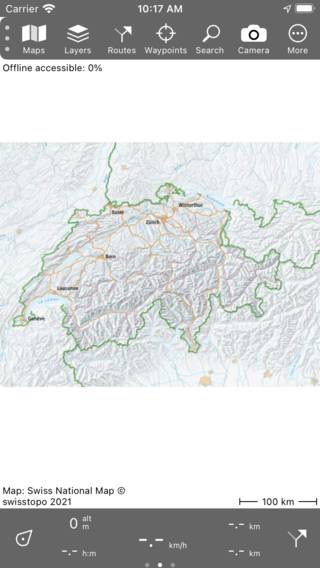
O mapa da Suíça acaba de ser comprado.
Você pode ampliar o mapa comprado para vê-lo com mais detalhes, como na figura abaixo:
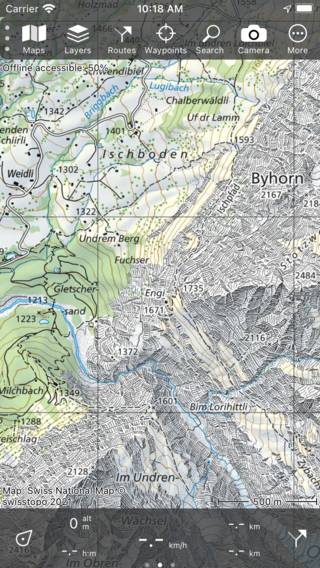
O mapa comprado da Suíça com mais detalhes.
Se você voltar para a tela de mapas (Menu > Mapas), verá que o mapa da Suíça agora foi movido para a seção “Compras”.
Os mapas comprados estão disponíveis em todos os dispositivos que usam a mesma conta do Google Play na qual a compra foi feita.
Adquirir partes de mapas
Mapas da Grã-Bretanha e da Bélgica podem ser comprados parcialmente. Para comprar parte do mapa, primeiro vá até Menu > Mapas > Loja e toque no mapa desejado. Se nenhuma compra tiver sido feita ainda, a tela de informações do mapa será aberta, como no exemplo abaixo:
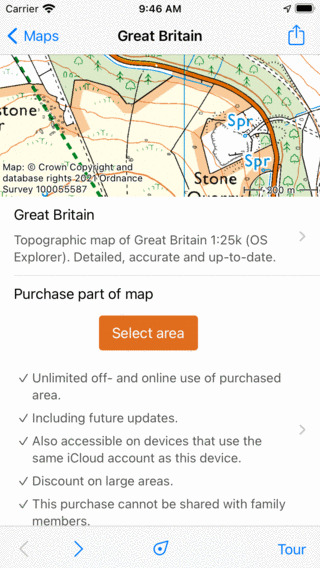
Tela de informações do mapa Grã-Bretanha
Toque no botão “Selecionar parte do mapa” para retornar à tela principal. Em seguida, amplie até a área desejada. Como você pode ver no exemplo abaixo, o mapa é dividido em quadrados com um preço:
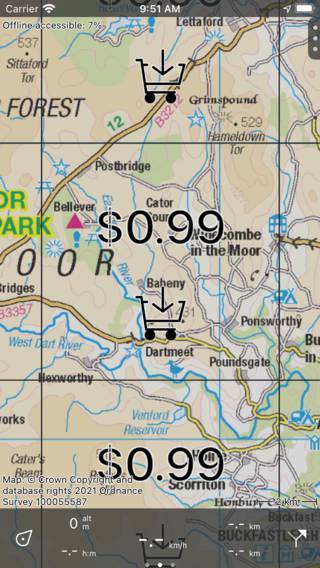
Os preços são mostrados em quadrados que não foram comprados.
Os preços são mostrados apenas em peças que não foram compradas. Para comprar uma parte do mapa, basta tocar nela para selecioná-la. Na barra inferior, o preço será mostrado como você pode ver na figura abaixo:
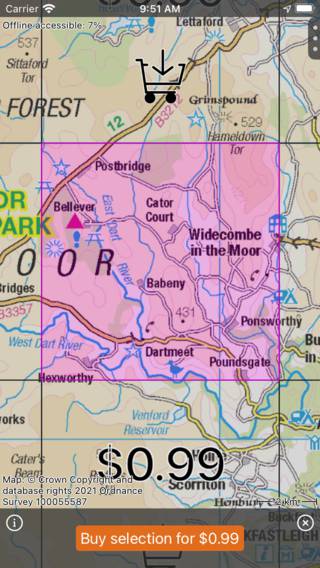
Um quadrado foi selecionado para compra.
No exemplo, um quadrado de 8 x 8 km é selecionado. Se precisar de mais quadrados, você pode selecionar mais e o preço na barra inferior aumentará de acordo. Se você aumentar o zoom, os quadrados ficarão menores, para que você possa selecionar uma região com mais precisão. Se você diminuir o zoom, os quadrados ficarão maiores, para que você possa selecionar uma região maior mais rapidamente. Se você comprar uma região maior de uma só vez, na maioria das vezes um desconto será aplicado.
Se você tocar no botão de informações (i) na barra de compra inferior, a tela de informações do mapa será aberta e você poderá consultar as condições da compra.
Se você quiser alterar os quadrados selecionados, basta tocar em um bloco selecionado para desmarcá-lo. Você também pode tocar na cruz na barra de compra inferior para desmarcar todas as peças de uma vez.
Se você quiser comprar os quadrados pelos quais uma rota está passando, carregue a rota no mapa e toque na rota para abrir a tela de detalhes da rota. Em seguida, role para baixo nos detalhes da rota até a seção “A serem comprados blocos de mapa”. Toque em “Colocar no carrinho de compras”. Em seguida, você retornará ao mapa principal e os quadrados da rota serão selecionados.
Se você tocar no botão de compra no exemplo acima, um pop-up da AppStore solicitará que você confirme a compra:
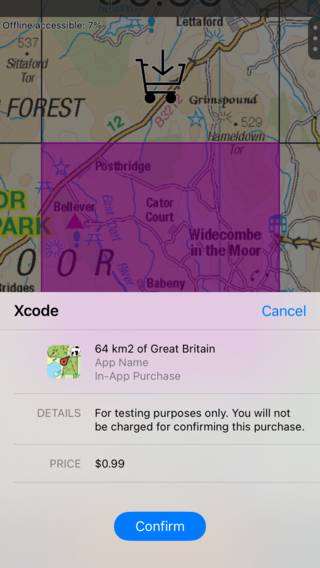
Um pop-up da AppStore solicita a confirmação da compra de 64 km2 da Grã-Bretanha.
Se você tocar em “Confirmar” no pop-up da AppStore, a área selecionada será comprada. A área estará acessível imediatamente, como você pode ver no exemplo abaixo:
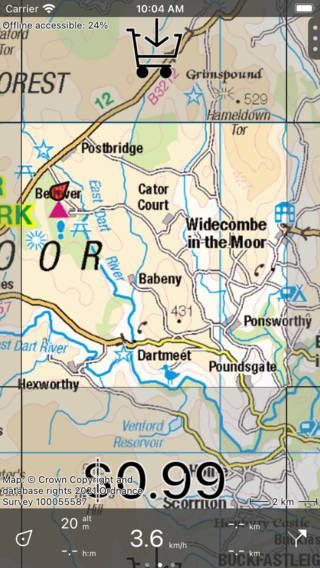
A área selecionada foi comprada.
Depois de comprar uma área, todos os blocos do mapa da área comprada serão baixados automaticamente, para que possam ser acessados offline. Os blocos de áreas que não foram compradas não podem ser disponibilizados offline. Portanto, você só pode obter acesso off-line a 100% se ampliar em uma área totalmente comprada.
As compras de partes dos mapas são sincronizadas com outros dispositivos. Talvez seja necessário tocar em Menu > Mapas > botão de informações (i) > Sincronizar compras > Sincronizar.
Comprando assinaturas
Além de comprar partes do mapa, também é possível adquirir uma assinatura de 1 ano para os mapas da Grã-Bretanha, França e Bélgica. Se você precisar de grandes áreas do mapa, talvez seja mais barato comprar uma assinatura do que comprar partes do mapa.
Para comprar uma assinatura, primeiro abra a tela de mapas em Menu > Mapas. Em seguida, toque no botão de informações (i) ao lado de um mapa. Role para baixo até a seção de assinatura. No exemplo da Grã-Bretanha, a seção de assinatura se parece com:
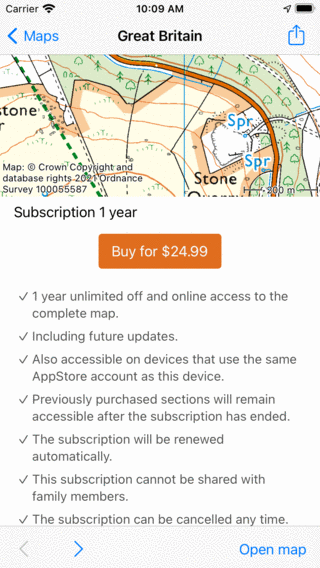
Mapa topográfico de informações de assinatura Grã-Bretanha
Na seção de assinatura, você pode ler as condições da assinatura. Se você pressionar o botão de compra, será solicitado que você confirme a compra. Uma vez confirmado, você retornará à tela principal e todo o mapa estará acessível.
<ANDORID>As assinaturas podem ser acessadas em todos os dispositivos que usam a mesma conta do Google Play. As assinaturas não podem ser compartilhadas por meio do compartilhamento familiar. Para ativar uma assinatura em outro dispositivo, talvez seja necessário tocar em Menu > Mapas > Restaurar compras anteriores.
Cancelar assinaturas
Para cancelar uma assinatura, acesse Menu > Mapas. Em seguida, toque no botão de informações (i) ao lado de um mapa no qual você está inscrito. Role para baixo até a seção de assinatura. Em seguida, toque em “Cancelar assinatura”. Você será direcionado para uma página do Google Play na qual poderá gerenciar sua assinatura e também cancelá-la. Se você cancelar uma assinatura, o mapa permanecerá acessível até o final do período de assinatura atual.
Como alternativa, você também pode acessar diretamente o aplicativo Google Play. Aqui, toque no canto superior direito da conta e escolha “Assinaturas”. Encontre as assinaturas ativas do Topo GPS e cancele-as, se necessário.
Lembre-se de que a maioria das compras de mapas são feitas apenas uma vez. Só vendemos assinaturas para os mapas da Grã-Bretanha, França e Bélgica.
Gerenciamento de dispositivos móveis
Às vezes, as organizações usam dispositivos gerenciados centralmente por meio do software de gerenciamento de dispositivos móveis (MDM). Podemos fornecer a esses dispositivos gerenciados os mapas desejados. Isso funciona por meio de um arquivo de configuração de aplicativo gerenciado. O administrador só precisa inserir o nome da organização e uma chave de licenciamento que forneceremos. Os mapas e camadas comprados estarão então disponíveis para todos os dispositivos gerenciados.
Para obter detalhes e preços, entre em contato com support@topo-gps.com.