現在のマップの変更
現在のマップを変更するには、[メニュー] > [マップ] をタップしてマップポップアップを開きます。
メイン画面の現在の表示エリアで利用できる代替マップがある場合、それらはマップポップアップの下部に表示されます。代替マップをタップすると、現在のマップがすぐに変更されます。マップのポップアップで [その他のマップ] をタップすると、マップ画面が開きます。ここで ([メニュー] > [。
以下の例のように、メインマップが現在のイギリスの地形図であるとします。
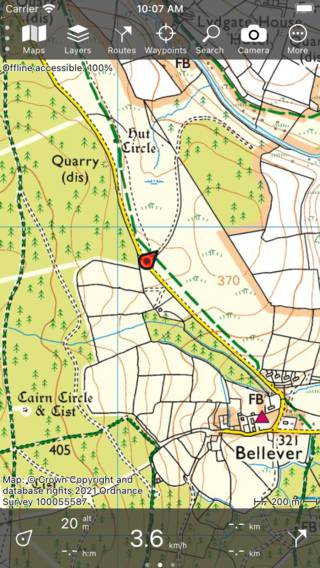
メイン画面にはイギリスの地形図が表示されます。
今度はそれをOpenStreetMapのマップに変更したいと思っています。そのために、マップ画面 (メニュー > マップ > その他のマップ) を開きます。マップ画面の例を以下に示します。
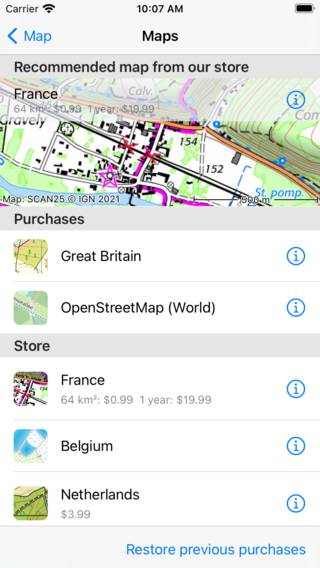
マップを変更したり、追加のマップを購入したりできるマップ画面。
マップ画面は、購入とストアの2つのセクションで構成されています。購入したすべてのマップにアクセスできます。購入セクションでマップアイテムをタップすると、マップがすぐに開き、メイン画面に戻ります。
上の例では、OpenStreetMap マップが購入されています。</ref>OpenStreetMap アイテムをタップすると、メインマップが OpenStreetMap に変更され、以下の例のように自動的にメイン画面に戻ります。
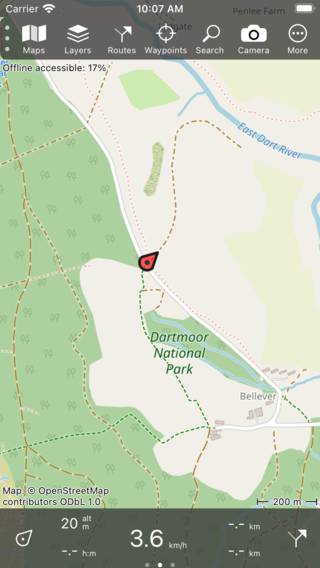
メイン画面のマップがOpenStreetMapに変更されました。
新しく選択したマップのカバレッジが以前に表示されたエリアにある場合、新しく開いたマップは以前に表示されていたエリアにズームされます。それ以外の場合、新しく開いたマップは、そのマップがカバーするエリアにズームされます。
カバーエリアからのスクロール
マップのカバーエリアの外にスクロールすると、メイン画面の上部にポップアップが表示され、マップをそのエリアに適したマップに変更するように指示されます。下の図は、そのポップアップの例です。
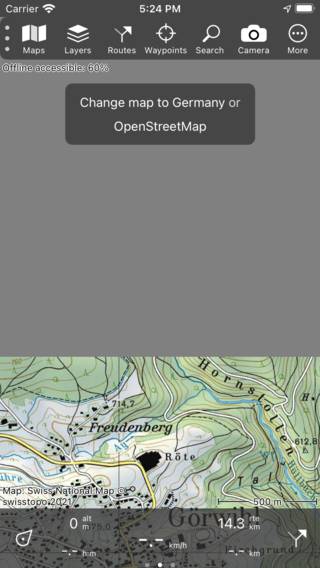
ポップアップが表示され、現在のマップを変更するよう提案されます。
上の例では、ユーザーはスイスの地形図の北の境界までスクロールしました。画面上部の背景は灰色です。これは、その部分が地図で覆われていないためです。ポップアップには代替マップ (この場合はドイツの地形図または OpenStreetMap) が表示されます。これらのマップのいずれかをタップして購入した場合、選択したマップが開き、現在表示されているエリアにズームされます。選択したマップをまだ購入していない場合は、購入画面が表示されます。以下の例では、地図がドイツの地形図に変更されています。
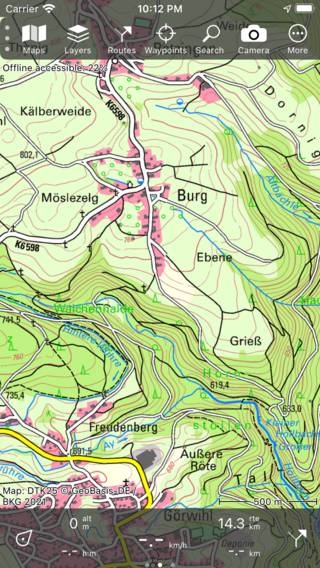
候補マップをタップすると、現在のマップがドイツに変更されました。
自動マップ変更
地図上にルートやウェイポイントを読み込むか、ダッシュボードの中央のボタンをタップすると、アプリはアイテムが現在の地図上にあるかどうかを確認します。そうでない場合、地図は自動的に最適な地図に変更されます。適切なマップにアクセスできない場合は、推奨マップが表示される画面が表示されます。この画面では、推奨マップを購入することもできます。
ダークマップスタイル
:ref:`タイトル:Topo GPSのマップスタイルを設定で「標準」または「ダーク」に設定できます。 <ss-settings>`ノーマルスタイルは明るい色です。ダークマップスタイルの例を以下に示します。
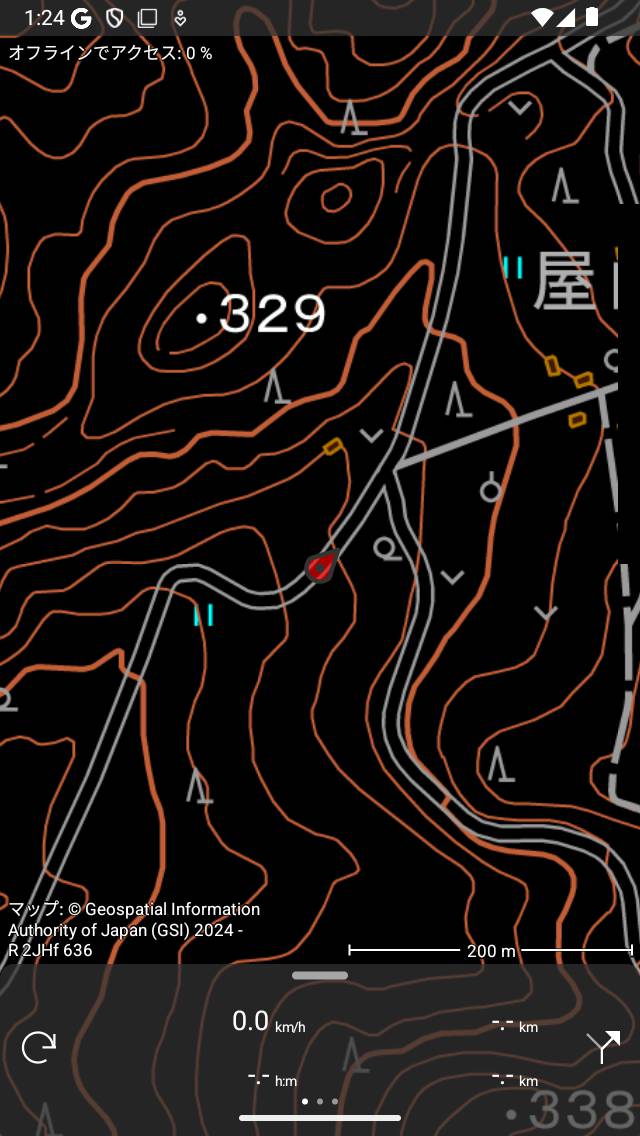
ダークマップスタイル
タイトル:夜間にTopo GPSを使用している場合は、マップスタイルを「ダーク」に設定したほうがよい場合があります。そうすると、マップはずっと暗くなり、画面上で目が見やすくなります。マップの凡例はダークモードにも対応しています。お使いのデバイスの「ダーク」マップスタイル設定と「ダーク」モード表示設定を組み合わせることをお勧めします。そうすると、すべてのインターフェース要素の背景も暗くなります。
マップスタイルをダークに設定するには、[メニュー] > [その他] > [設定] > [] > [</ref>マップ] に移動します。