マップの購入
マップ画面 (:ref:`[メニュー] > [ <sec-menu>`マップ] > [その他のマップ]) で、追加のマップを購入できます。マップ画面の例を以下に示します。
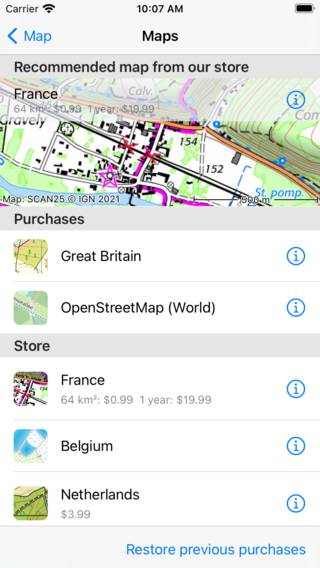
マップ画面
マップ画面には「ストア」セクションがあります。このセクションに表示されているマップは購入できます。「ストア」セクションのアイテムをタップすると、マップの詳細が表示されます。
Topo GPSには3種類の地図購入があります。
フルマップ:これらのマップは 1 回のみ購入できます。今後のアップデートを含め、マップ全体にフルアクセスできます。
部分マップ:これらのマップでは、マップの一部を選択し、必要なパーツを購入できます。これはイギリスとベルギーの地形図で可能です。
サブスクリプション:これらのマップでは、1年間の自動更新サブスクリプションを購入すると、マップ全体にアクセスできます。英国、フランス、ベルギーの地形図なら可能です。
購入するマップの違いは、ライセンスとロイヤリティの制約によるものです。一部の地図はオープンデータとして提供されており、その場合は地図会社にロイヤリティを支払う必要はありません。ただし、他の地図については、販売された地図の量に応じて地図会社にライセンス料を支払う必要があります。したがって、これらのマップはより高価です。
マップとレイヤーの販売が唯一の収入源です。Topo GPSではアカウントを作成できません。私たちはあなたの身元を知りません。お客様のデータは一切収集しません。お客様のデータを販売することはありません。広告は表示されません。地図とレイヤーの販売で得たお金で、Topo GPSの開発と保守に充てられ、サーバーインフラストラクチャとデータ転送の費用を支払い、特定の地図の配信料とロイヤリティを支払います。
Appleで購入したものをAndroidと共有したり、その逆を行うことはできません。これは、Android アプリの開発と保守にも資金が必要だからです。また、複雑な購入転送システムの作成に時間を費やしたくありません。むしろ、ユーザーに役立つ新しい機能を開発したいと考えています。
フルマップの購入
スイスなどのフルマップを購入するには、:ref:`[メニュー] > [ <sec-menu>`マップ] > [その他のマップ] > [ストア] に移動し、[スイス] をタップします。スイスの地図の情報画面が開きます。
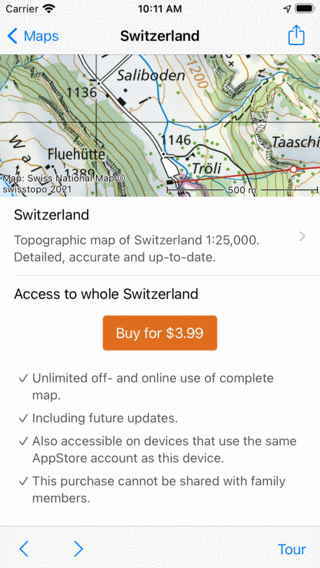
スイスの地図情報画面
スイスの地図の情報画面では、上部にプレビューマップが表示されます。このマップをスクロールおよびズームして、このマップがニーズに合っているかどうかを確認できます。下部のツールバーの「ツアー」ボタンをタップすると、地図を巡る簡単なツアーに参加できます。[マップを試す] をタップすることもできます。すると、マップがメイン画面に無料で読み込まれます。ただし、無料トライアルのマップは、購入したマップよりも大きく拡大すると、鮮明さが低下します。
マップの下に、購入に関する情報が表示されます。価格が表示されている購入ボタンをタップすると、購入が開始されます。Google Play から購入の確認を求められます。確認後、メイン画面に戻り、新しく購入したマップが開きます。
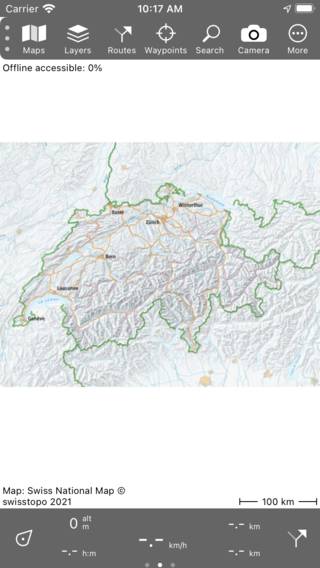
スイスの地図が購入されました。
購入した地図を拡大すると、下図のように詳細を確認できます。
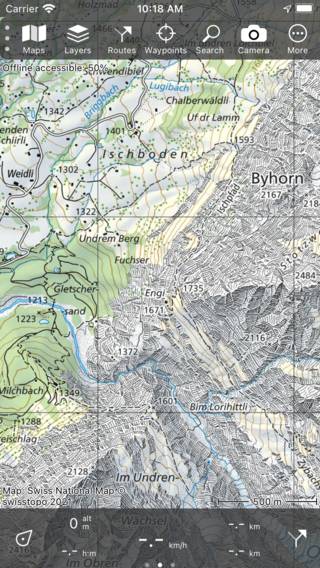
タイトル:購入したスイスの地図の詳細。
タイトル:マップ画面(メニュー>マップ)に戻ると、スイスの地図が「購入」セクションに移動したことがわかります。
購入したマップは、購入したのと同じ Google Play アカウントを使用するすべてのデバイスで利用できます。
マップパーツの購入
タイトル:イギリスとベルギーの地図はパーツごとに購入できます。マップの一部を購入するには、まず :ref:`[メニュー] > [ <sec-menu>`マップ] > [ストア] に移動し、目的のマップをタップします。購入がまだ行われていない場合は、以下の例のようにマップ情報画面が開きます。
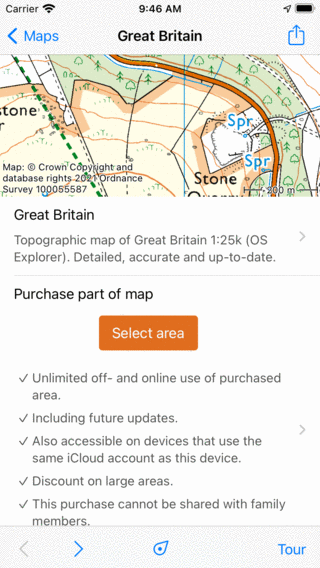
地図情報画面イギリス
「マップの一部を選択」ボタンをタップしてメイン画面に戻ります。次に、目的のエリアにズームインします。下の例でわかるように、地図は四角形に分割され、価格が表示されています。
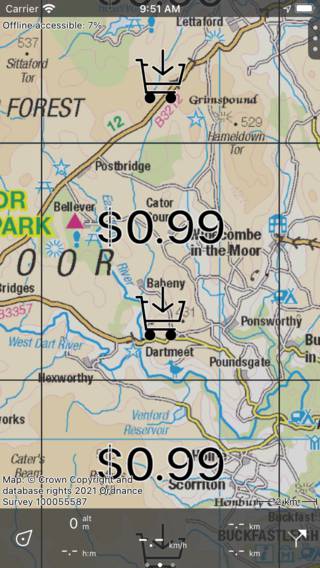
未購入のマス目に価格が表示されます。
タイトル:価格は購入されていない部品にのみ表示されます。マップの一部を購入するには、それをタップして選択するだけです。下部のバーには、下図のように価格が表示されます。
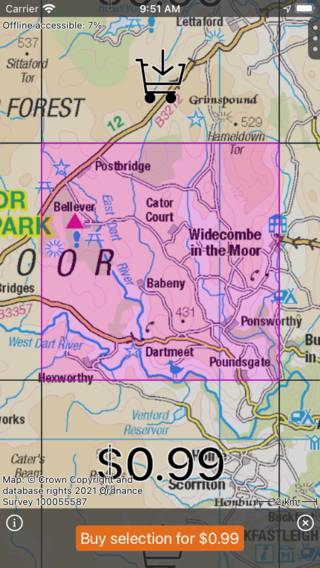
購入対象として正方形が選択されました。
この例では、8 x 8 kmの正方形が選択されています。さらに正方形が必要な場合は、さらに選択すると、それに応じて下部のバーの価格が上がります。拡大すると正方形が小さくなり、より正確に領域を選択できるようになります。ズームアウトすると正方形が大きくなるため、より広い領域をより速く選択できます。大きな地域を一度に購入すると、ほとんどの場合、割引が適用されます。
下部の購入バーにある情報ボタン (i) をタップすると、地図情報画面が開き、購入条件を調べることができます。
選択した四角形を変更したい場合は、選択したタイルをタップするだけで選択を解除できます。また、下部の購入バーにある十字をタップしてすべてのタイルを一度に選択解除することもできます。
ルートが通っている広場を購入したい場合は、地図上にルートを読み込み、ルートをタップしてルートの詳細画面を開きます。次に、ルートの詳細を「購入予定のマップタイル」セクションまでスクロールダウンします。[ショッピングカートに入れる] をタップします。その後、メインマップに戻り、ルートの四角形が選択されます。
上の例の「購入」ボタンをタップすると、AppStoreのポップアップが表示され、購入の確認を求められます。
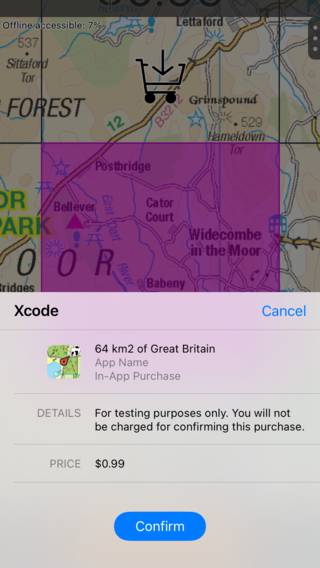
タイトル:AppStoreのポップアップが表示され、英国の64 km2の購入を確認するよう求められます。
AppStoreのポップアップで「確認」をタップすると、選択したエリアが購入されます。以下の例のように、このエリアにはすぐにアクセスできるようになります。
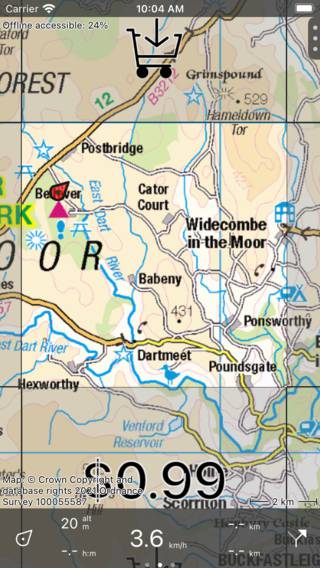
選択したエリアは購入されました。
エリアを購入すると、購入したエリアのすべてのマップタイルが自動的にダウンロードされ、オフラインでアクセスできるようになります。購入していないエリアのタイルは、オフラインでアクセスすることはできません。そのため、完全に購入されたエリアにズームインした場合にのみ、オフラインで 100% アクセスできるようになります。
マップの一部の購入は他のデバイスと同期されます。[メニュー] > [マップ] > [情報ボタン (i)] > [購入を同期] > [同期] の順にタップする必要がある場合があります。
サブスクリプションの購入
タイトル:地図の一部を購入するだけでなく、英国、フランス、ベルギーの地図の1年間のサブスクリプションを購入することもできます。マップの広いエリアが必要な場合は、マップの一部を購入するよりもサブスクリプションを購入する方が安い場合があります。
サブスクリプションを購入するには、まず [メニュー] > [マップ] からマップ画面を開きます。次に、マップの横にある情報ボタン (i) をタップします。購読セクションまでスクロールします。イギリスの例では、購読セクションは以下のようになっています。
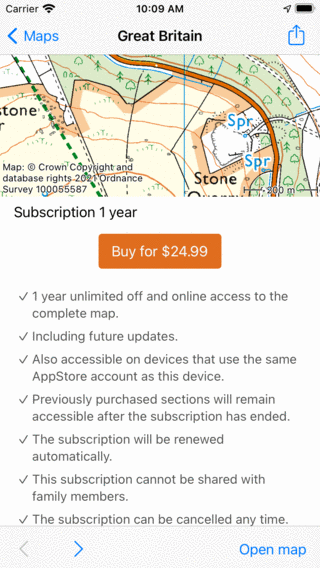
購読情報地形図イギリス
サブスクリプションセクションでは、サブスクリプションの条件を読むことができます。購入ボタンを押すと、購入の確認を求められます。確認後、メイン画面に戻り、マップ全体にアクセスできるようになります。
<ANDORID>定期購入には、同じ Google Play アカウントを使用するすべての端末でアクセスできます。定期購入はファミリー共有では共有できません。別のデバイスでサブスクリプションを有効にするには、[メニュー] > [マップ] > [以前に購入した内容を復元] をタップする必要がある場合があります。
購読をキャンセル
サブスクリプションをキャンセルするには、:ref:`[メニュー] > [ <sec-menu>`マップ] に移動します。次に、購読しているマップの横にある情報ボタン (i) をタップします。購読セクションまでスクロールします。次に [購読をキャンセル] をタップします。Google Play ページが開くので、そこでサブスクリプションを管理したり、キャンセルしたりできます。サブスクリプションをキャンセルしても、現在のサブスクリプション期間が終了するまでマップには引き続きアクセスできます。
または、Google Play アプリに直接アクセスすることもできます。ここで右上のアカウントをタップし、「定期購入」を選択します。有効な Topo GPS サブスクリプションを探し、必要に応じてキャンセルします。
ほとんどの地図の購入は1回限りであり、英国、フランス、ベルギーの地図の定期購入のみを販売していることを覚えておいてください。
モバイルデバイス管理
組織では、モバイルデバイス管理 (MDM) ソフトウェアによって一元管理されているデバイスを使用する場合があります。これらの管理対象デバイスに必要なマップを提供できます。これは管理対象アプリの設定ファイルを介して機能します。管理者は、組織名と弊社が提供するライセンスキーを入力するだけで済みます。これで、購入したマップとレイヤーはすべての管理対象デバイスで利用できるようになります。
詳細と価格については、support@topo-gps.com までお問い合わせください。