Etsitään reittipisteet
Reittipisteet -näytössä (Valikko > Reittipisteet) voit etsiä reittipisteitä kirjoittamalla hakupalkkiin.</ref> Lisäksi voit lajitella pisteet sisään eri tavoin.
Etsi reittipisteet avainsanoilla
Jos kirjoitat avainsanan waypoins-näytön hakupalkkiin, näytetään vain reittipisteet, joissa avainsana on otsikossa, kuvauksessa, kadussa, kaupungissa, maakunnassa, kahden merkin iso-maakoodissa tai postinumerossa. Haussa ei eroteta isoja kirjaimia. Jos haet kansiosta, näytetään myös kaikki jälkeläisten kansioiden hakutulokset. Jos suodat inta käytetään, haku rajoittuu suodatettuihin reittipisteisiin.
Alla on esimerkki, jossa ’kivi’ syötettiin hakupalkkiin. Vain Stonehengen reittipiste näytetään.
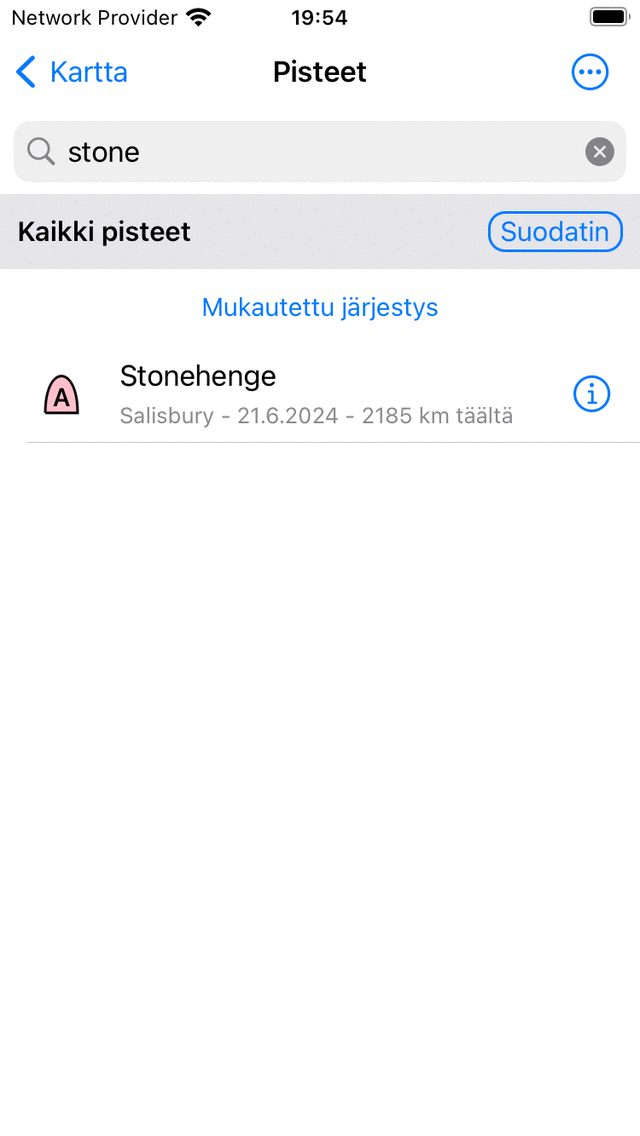
Haetaan reittipisteet avainsanalla ”kivi”.
Lajittele reittipisteet
Kansion/suodatinpalkin alapuolella nykyinen lajittelutapa näkyy keskellä. Jos napautat lajittelupainiketta, voit muuttaa nykyistä lajittelutapaa seuraavasti:
Mukautettu järjest ys: Reittipisteet lajitellaan muokattavassa järjestyksessä. Jos et muuttanut tilausta manuaalisesti, viimeisimmät lisätyt reittipisteet ovat ylöspäin.
Lähin ylhä ällä: Reittipisteet lajitellaan niiden etäisyyden mukaan nykyinen sijainti, lähin reittipiste on ylhäällä.
Lähin keskikartta ylhäällä: Reittipisteet lajitellaan niiden etäisyyden mukaan kartan nykyiseen keskipisteeseen, lähin reittipiste on ylhäällä.
Uusin ylhä ällä: Reittipisteet lajitellaan niiden luomisajan mukaan, uusin on ylhäällä.
Vanhoin ylhäällä: Reittipisteet lajitellaan niiden luomisajan mukaan, vanhin on ylhäällä.
Uusimmat päivitet yt ylhäältä: Reittipisteet lajitellaan sen ajan mukaan, jolloin niitä viimeksi muutettiin, viimeksi muutettu reittipiste on ylhäällä.
Vanhimmat päivitetyt ylhäältä: Reittipisteet lajitellaan sen ajan mukaan, jolloin niitä viimeksi muutettiin, pisimpään sitten vaihdettu reittipiste on ylhäällä.
Aakkosjärjestyksessä: Reittipisteet on lajiteltu aakkosjärjestyksessä.
Käänteinen aakkosjärjestyksessä: Reittipisteet on lajiteltu päinvastaisessa aakkosjärjestyksessä.
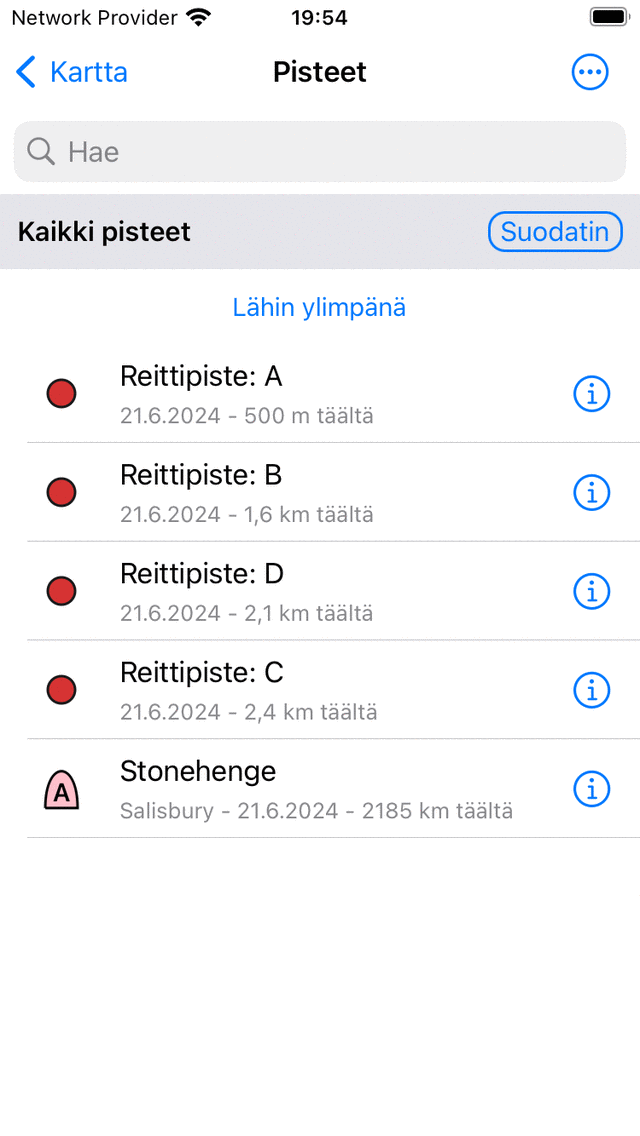
Lajittele reittipisteet etäisyyden mukaan nykyinen sijainti.
Suodattavat reittipisteet
On mahdollista suodattaa reittipisteet sijainnin ja kuvakkeen mukaan. Ota suodatin käyttöön napauttamalla suodatinpainiketta reittipisteet -näytössä. Jos suodatin on käytössä, suodatinpainikkeella on sininen tausta, kuten alla olevassa kuvassa. Jos suodatin on poistettu käytöstä, sillä on normaali ulkonäkö.
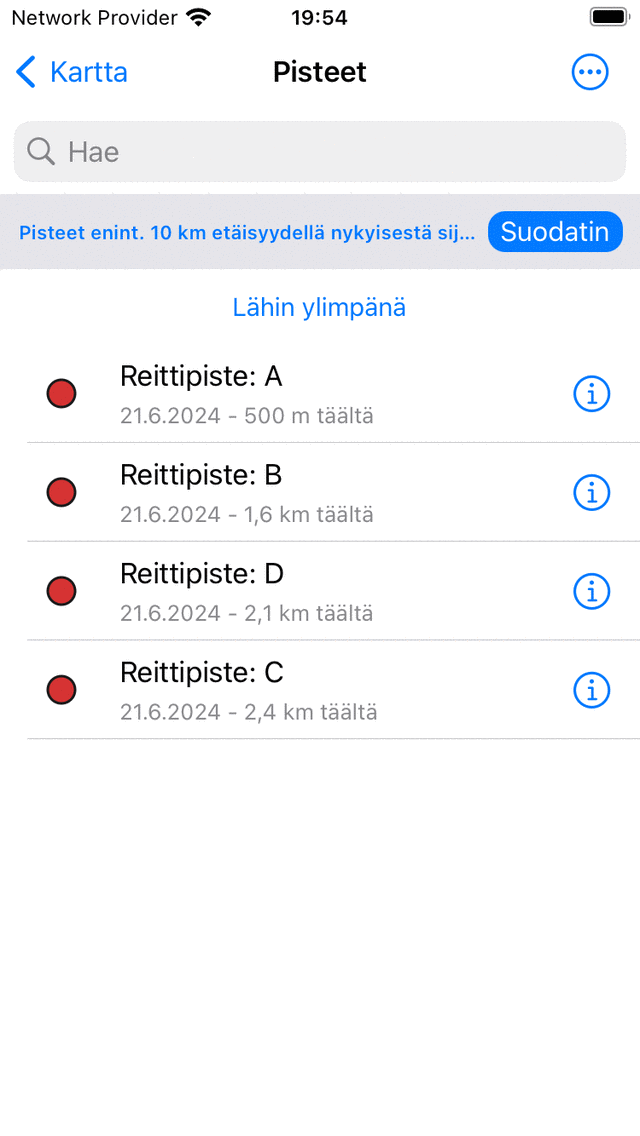
Suodatin on käytössä.
Yllä olevassa kuvassa näet esimerkin käytössä olevasta suodattimesta. Navigointipalkin alapuolella näkyy kuvaus aktiivisesta suodattimesta. Tässä reittipisteet suodatetaan sijainnin mukaan, näytetään vain reittipisteet, jotka ovat 10 km: n sisällä nykyinen sijainti. Jos napautat suodattimen kuvausta, voit muokata nykyistä suodatinta. Poista suodatin käytöstä napauttamalla suodatinpainiketta.
Suodatus sijainnin mukaan
Suodata reittipisteet sijainnin mukaan napauttamalla suodatinpainiketta, jolloin suodatin otetaan käyttöön. Napauta sitten suodattimen kuvausta muokataksesi nykyistä suodatinta. Näyttöön tulee seuraava näyttö, jossa voit muuttaa nykyistä suodatinta:
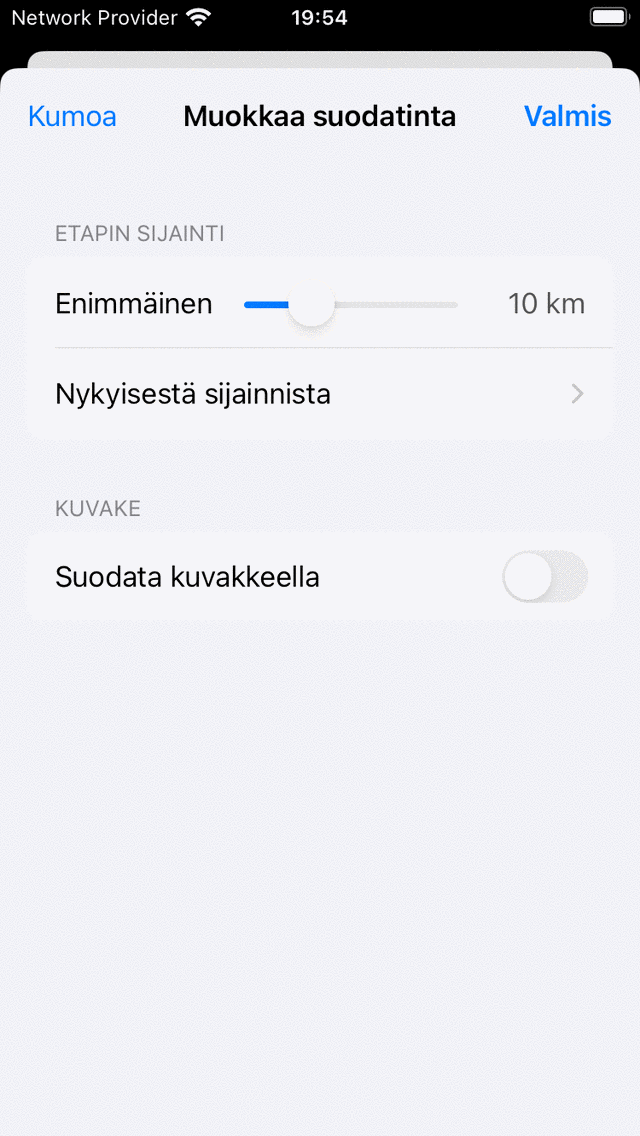
Suodattimen muokkaaminen.
Kohdassa ”Reittipisteen sijainti” voit muuttaa sijaintisuodattimen ominaisuuksia. Yllä olevassa esimerkissä sen arvoksi on asetettu ”Kaikki reittipisteet 10 km: n säteellä nykyisestä sijainnistasi”. Liukusäädintä voidaan siirtää määrittääksesi näytettyjen reittipisteiden maksimietäisyyden tiettyyn pisteeseen. Liukusäätimen yläpuolella näkyy sijaintisuodattimen sijainti. Jos napautat sitä, voit muuttaa sen muotoon:
Kaik kialla: Sijaintiin ei ole suodatusta.
Nyky@@ inen sijainti: Näytetään vain tietyllä etäisyydellä nykyisestä sijainnista olevat reittipisteet.
Valitulla alueella: Näyttöön tulee kartta, jota voit siirtää ja zoomata halutulle alueelle. Vain reittipisteet kartalla näytetyllä alueella näytetään reittipisteiden näytössä.
Kartan näkyvä osa: Vain reittipisteet, jotka ovat pääkartan tällä hetkellä näkyvän osan rajoissa, näytetään reittipisteiden näytössä. Valitun alueen sisällä -suodattimen rinnalla tämä on dynaaminen suodatin. Se muuttuu, jos muutat kartan sijaintia päänäytössä.
Mukautettu sijainti: Jos syötät mukautetun sijainnin tai koordinaatit, näytetään vain tietyllä etäisyydellä syötetystä sijainnista olevat reittipisteet.
Jos valitset ”Valitun alueen sisällä”, kartta, jossa on harmaa peittokuva, näkyy alla olevassa kuvassa:
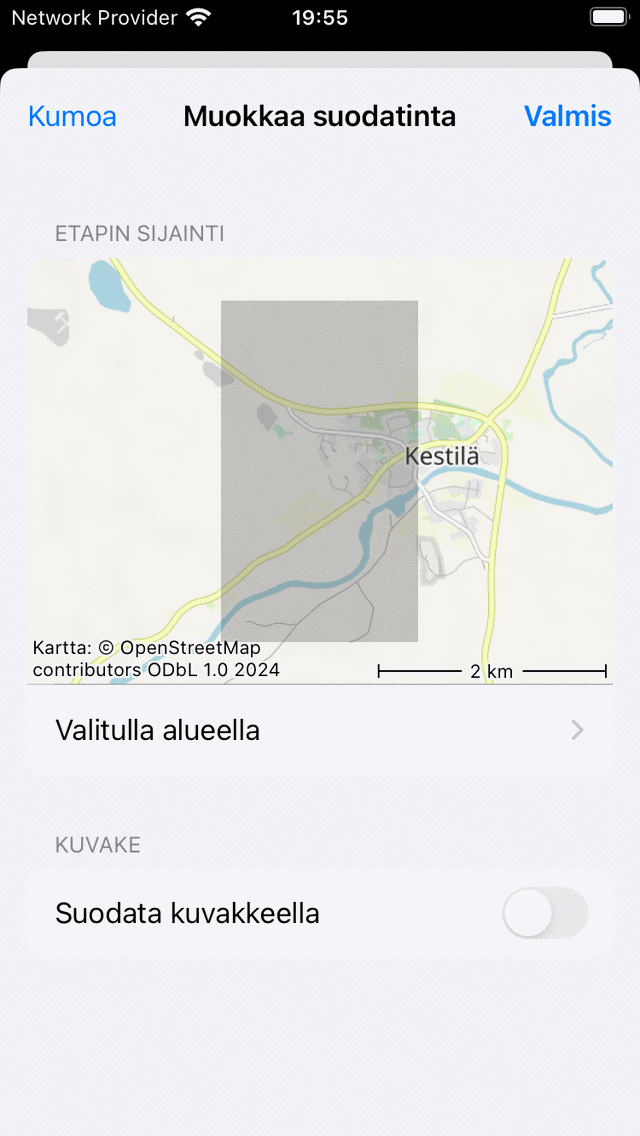
”Valitun alueen sisällä” -suodattimen asettaminen.</em>
Harmaa peittoalue ilmaisee alueen, jossa suodatetut reittipisteet on sijaittava. Voit muuttaa peittokuvan kokoa pitämällä yhtä sormea painettuna ja siirtymällä ylös alas tai vasemmalle oikealle. Voit myös zoomata, kiertää ja siirtää karttaa muuttaaksesi valittua aluetta.
Jos tätä suodatinta käytetään, vain reittipisteet valitulla alueella Muokkaa suodatinta -näytössä näytetään reittipisteenäytössä kuten alla olevassa esimerkissä:
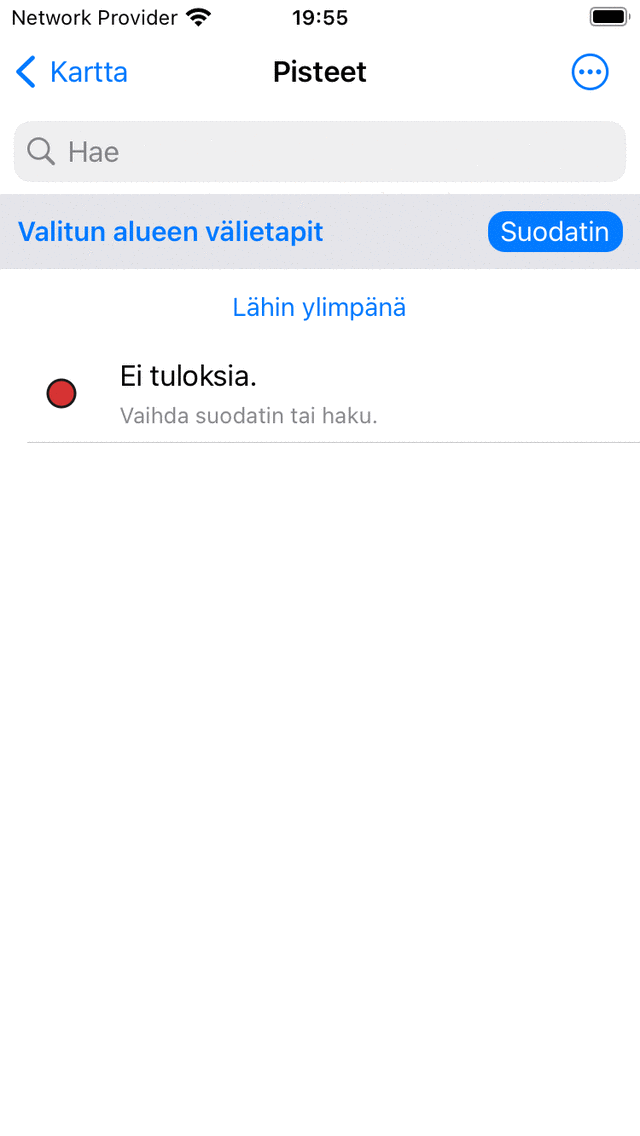
Vain valitun alueen reittipisteet näytetään.
Jos haluat tarkastella kaikkia tietyllä alueella olevia reittipisteitä, on myös mahdollista valita osa pääkartasta ja napauttaa ponnahdusik kunassa ”Reittipisteet”.
Suodatus kuvakkeella
Suodata reittipisteet kuvakkeella napauttamalla suodatinpainiketta reittipisteiden näytössä ottaaksesi suodattimen käyttöön. Napauta sitten suodattimen kuvausta muokataksesi nykyistä suodatinta. Ota sitten suodattimen muokkausnäytön alareunassa käyttöön suodatus kuvakkeella:
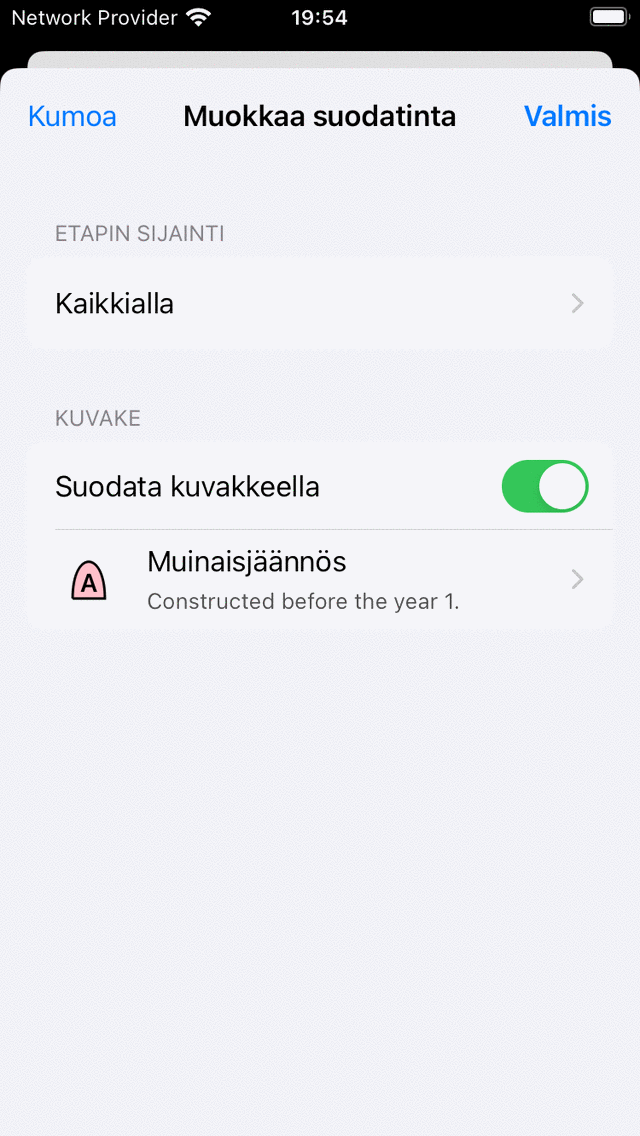
Suodatus kuvakkeella on käytössä.
Yllä olevassa kuvassa suodatus kuvakkeella on käytössä. Kuvakkeeksi asetettiin ”Muinainen monumentti”. Muokkaa tätä kuvaketta napauttamalla kuvaketta. Sitten av autuu reittipistekuvakkeiden näyttö, josta voit valita toisen kuvak keen.
Kun käytät suodatusta kuvakkeeseen, vain reittipisteet, joissa on tietty kuvake, näytetään reittipisteiden näytössä, kuten alla olevassa kuvassa. Siellä näet vain reittipisteet, joissa on Muinainen monumentti -kuvake. Osoittaaksesi, että kuvakesuodatin on aktiivinen, kuvake, jolla suodatetaan, näkyy suodattimen kuvauksen vasemmalla olevan hakupalkin alapuolella.
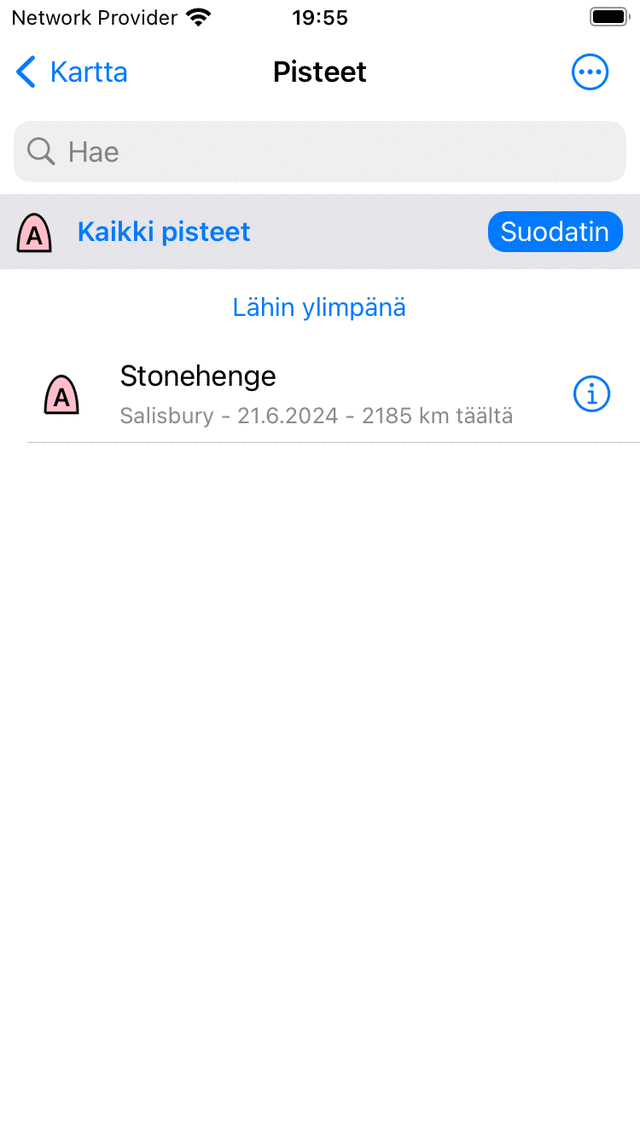
Suodatetaan reittipisteet ”Muinainen monumentti” -kuvakkeella.</em>