Eksportere ruter
Til å eksportere en enkelt rute åpner du skjerm bildet for ruted etaljer og trykker på delingsikonet øverst på skjermen.
For å eksportere flere ruter, åpner du først ruteskjermen via Meny > Ruter > Lagrede ruter. Åpne deretter skjermbildet for rutevalg ved å trykke på Mer > Velge. Eller trykk lenge på en rute for å åpne valgmodus. Velge de ønskede rutene og mappene, og trykk på delingsikonet større øverst. Etter å ha trykket på delingsikonet vises eksport-popup-vinduet, et eksempel vises nedenfor:
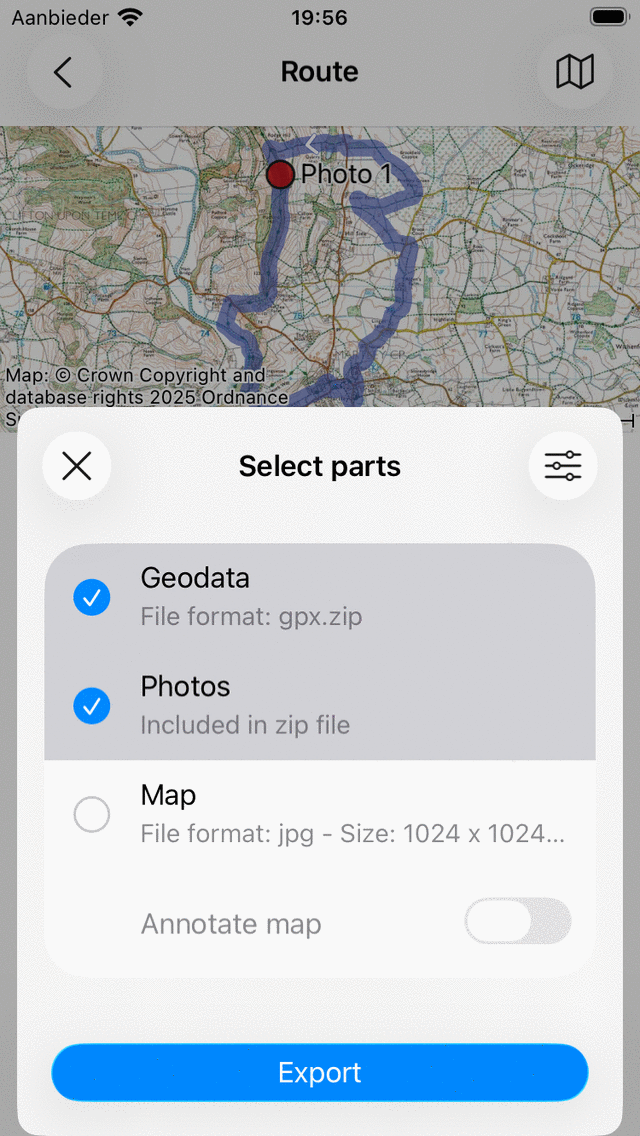
Eksport-popup-vinduet</em>.
I eksportvinduet kan du velge hvilken type data som skal eksporteres når du trykker på eksportknappen nederst i popup-vinduet. Typen eksporterte data kan være en hvilken som helst kombinasjon av følgende:
</em> Geodata: Hvis du inkluderer ’Geodata’, eksporteres en datafil som inneholder ruten (e). Filformatet vises i underteksten til geodata-elementet. I eksemplet ovenfor er det gpx. Hvis du trykker på innstillinger, kan du endre dataformatet. Støttede filformater for eksport av ruter er gpx, gpx.zip, kml og kmz.
</em> Bilder: Hvis du inkluderer ’Bilder’, blir bildene av rutene (e) også eksportert. Dette elementet er ikke tilgjengelig hvis det ikke er noen bilder.
</em> Kart: Hvis du inkluderer ’Kart’, eksporteres et kart over rutene (e). Pikselstørrelsen på kartet vises i underteksten. Du kan endre pikselstørrelsen og dataformatet (jpg/png/pdf) i eksportinnstillingene.
Etter at du har valgt hvilken type data som skal eksporteres, kan du trykke ’Eksporter’ nederst i eksportvinduet for å eksportere ruten (e). Deretter vises en vanlig Android-delingspop-up der du kan velge en app å sende de eksporterte dataene til. Noen ganger vises ikke alle appene i delingsvinduet. Deretter kan du prøve å trykke på ’Åpne i annen app’ i stedet for ’Eksporter’.
Eksportinnstillinger
I eksportvinduet kan du også endre eksportinnstillingene ved å trykke på «Innstillinger» -knappen øverst til høyre i eksportvinduet. Deretter vises følgende skjermbilde:
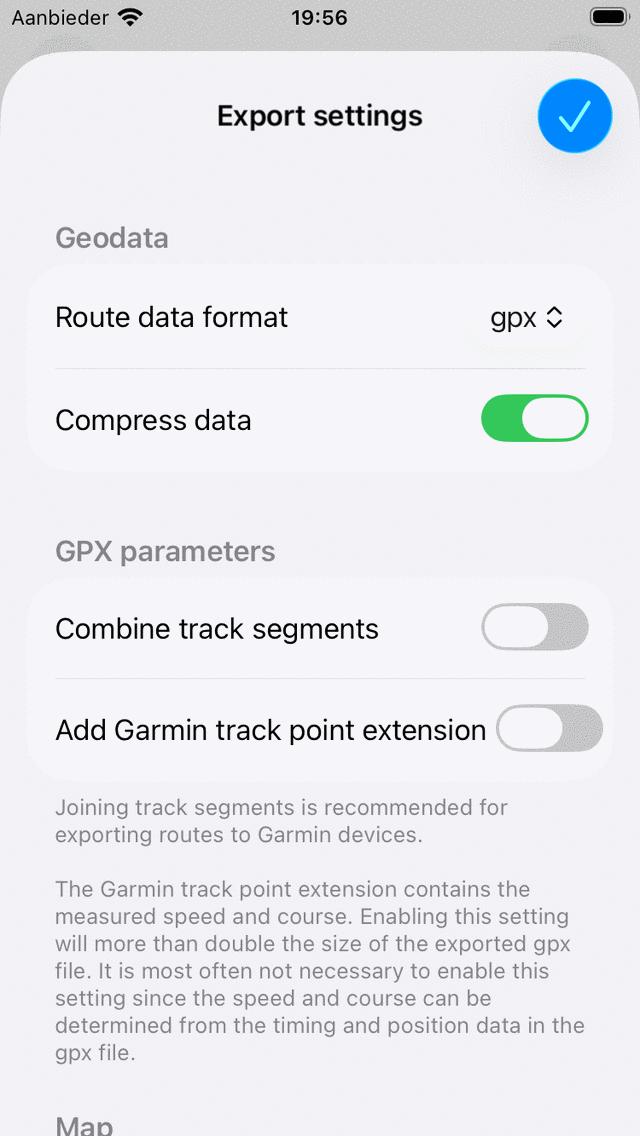
Skjermbildet for ruteeksportinnstillinger</em>.
Den første delen i skjermbildet for eksportinnstillinger handler om geodata. Her kan du angi dataformatet for ruten (e) som skal eksporteres. Ved å trykke på «Rutedataformat» kan du velge mellom gpx, kml og geojson. Du kan bestemme om du vil komprimere dataene. Hvis du aktiverer komprimering, blir den eksporterte geodatafilen komprimert. Filstørrelsen vil være mye mindre enn uten komprimering, derfor anbefaler vi deg å aktivere komprimering.
I gpx-delen kan du bestemme deg for å aktivere ’Bli med i sporsegmenter’. Dette er viktig hvis du har tenkt å eksportere gpx for en planlagt rute til en Garmin-enhet. Garmin-enhetene kan ikke importere gpx-filer som består av flere sporsegmenter på riktig måte. Bare en Garmin-enhet viser deg det første segmentet. Ved å koble sporsegmentene til et enkelt sporsegment kan ruten importeres riktig.
De resterende delene omhandler kartet (bildet) som kan eksporteres. Du kan bestemme filformatet til kartbildet (png, jpg eller pdf). Du kan angi ønsket pikselbredde og høyde med glidebryterne. Også for å generere et kart, må kartfliser noen ganger lastes ned. Du kan bestemme om du vil tillate mobilnedlastinger av kartfliser.
Eksportere alle ruter
For å eksportere alle ruter som er lagret på enheten din, åpner du først ruteskjermen via Meny > Ruter > Lagrede ruter. Trykk deretter på mer-ikonet øverst til høyre på skjermen og velg ’Eksporter alle’. Deretter blir alle ruter eksportert til en gpx.zip fil. Du kan lagre denne filen på en skylagring som Google Disk eller OneDrive som en sikkerhetskopi, eller for å overføre rutene dine til en annen enhet.