Waypoint icons
Kartal la näkyy reittipiste kuvakkeella. Jos luot reittipisteen, voit valita kuvakkeen reittipisteen kuvakkeiden näytöstä. Reittipisteen kuvakkeiden näyttö näyttää luettelon laitteellasi käytettävissä olevista kuvakkeista. Esimerkki tästä näytöstä on esitetty alla.
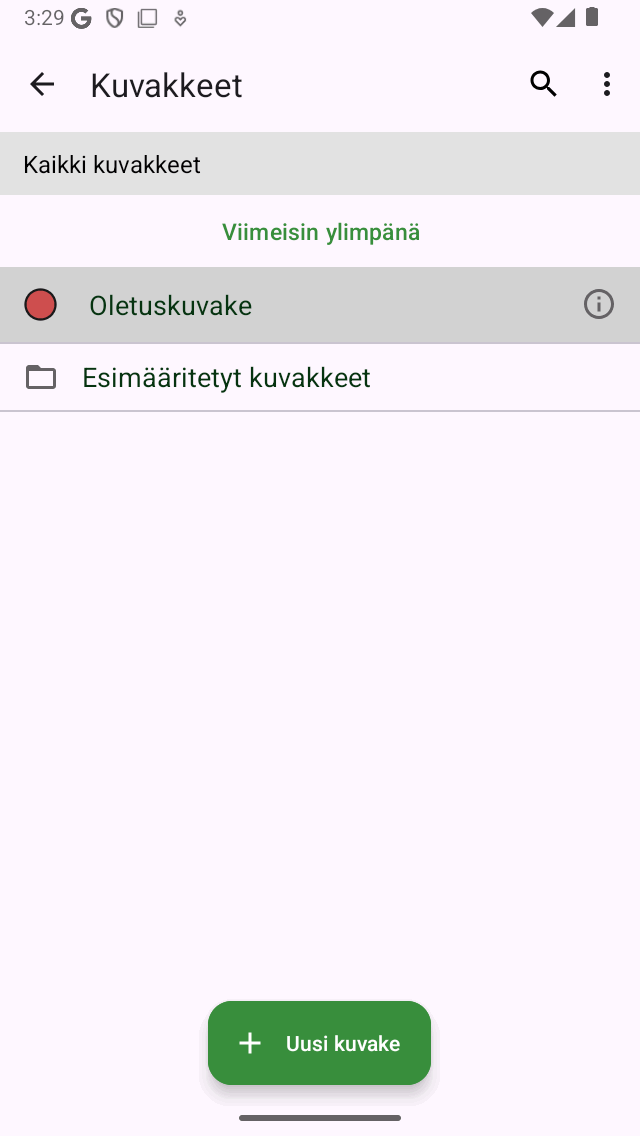
Reittipisteen kuvakkeiden näyttö.
Reittipisteiden kuvakkeiden näyttöä voi käyttää useilla tavoilla, kun luot tai muokkaat reittipisteitä.
Reitti pisteen luomisnäyt östä napauttamalla kuvakerivissä olevaa ”>” -painiketta.
Reitti pisteen tiedot -näyt östä painamalla Muokkaa> Muokkaa kuvaketta.
Reitti pisteiden näytöstä painamalla Lisää > Valitse > Lisää (alhaalla) > Muuta kuvakkeita.
Anna koordinaatit -näytössä napauttamalla ”Icon” -riviä.
Oletuskuvake
Reittipisteen kuvakkeiden näytön yläosassa näkyy oletuskuvake. Tätä kuvaketta käytetään kaikissa reittipisteissä, joille kuvaketta ei ole määritetty erikseen.
Jos haluat muuttaa oletuskuvaketta, napauta tietopainiketta avataksesi Muokkaa kuvaketta -näytön. Jos muutat oletuskuvaketta, tämä näkyy välittömästi kaikissa reittipisteissä, jotka käyttävät oletuskuvaketta. Sinun on muutettava oletuskuvaketta vain, jos haluat muuttaa oletuspunaista ympyrää. Muussa tapauksessa on parempi käyttää jotakin ennalta määritetyistä kuvakkeista tai luoda uusi kuvake.
Ennalta määritetyt kuvakkeet
Jos napautat kansiota ’Ennalta määritetyt kuvakkeet’ reittipisteen kuvakkeiden näytössä, käytettävissä olevat ennalta määritetyt kuvakkeet näkyvät. Nämä ovat useita ympyröitä, kolmioita ja erivärisiä neliöitä. Näytetään myös luettelo kuvakkeista, joissa on erilaisia symboleja. Jos vierität alaspäin, voit tarkastella lisää.
Jos haluamasi kuvake ei ole ennalta määritettyjen kuvakkeiden joukossa, voit luoda sen itse.
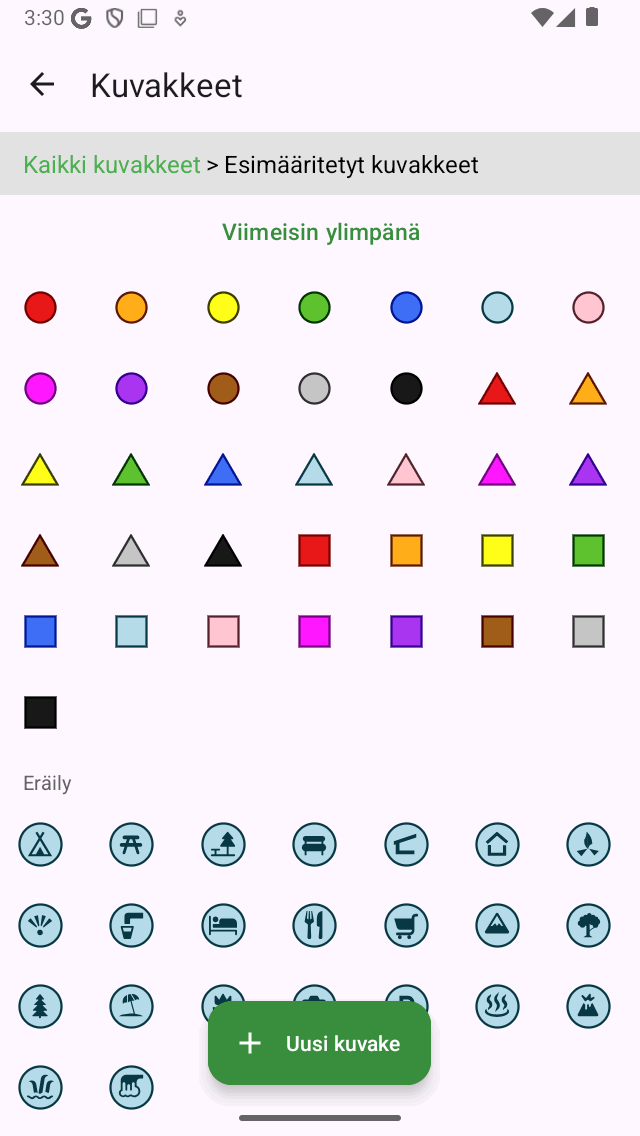
Ennal ta määritetyt kuvakkeet -näyttö
Ennalta määritetyn kuvakkeen käyttäminen säästää vaivaa luoda itse, mutta haittapuoli on, että mukautuksia on vähemmän mahdollista.
Ikoneiden luominen
Luo uusi kuvake napauttamalla ”Uusi kuvake” reittipisteen kuvakkeiden näytön alareunassa. Uusi kuvake -näyttö avautuu alla olevan kuvan mukaisesti:
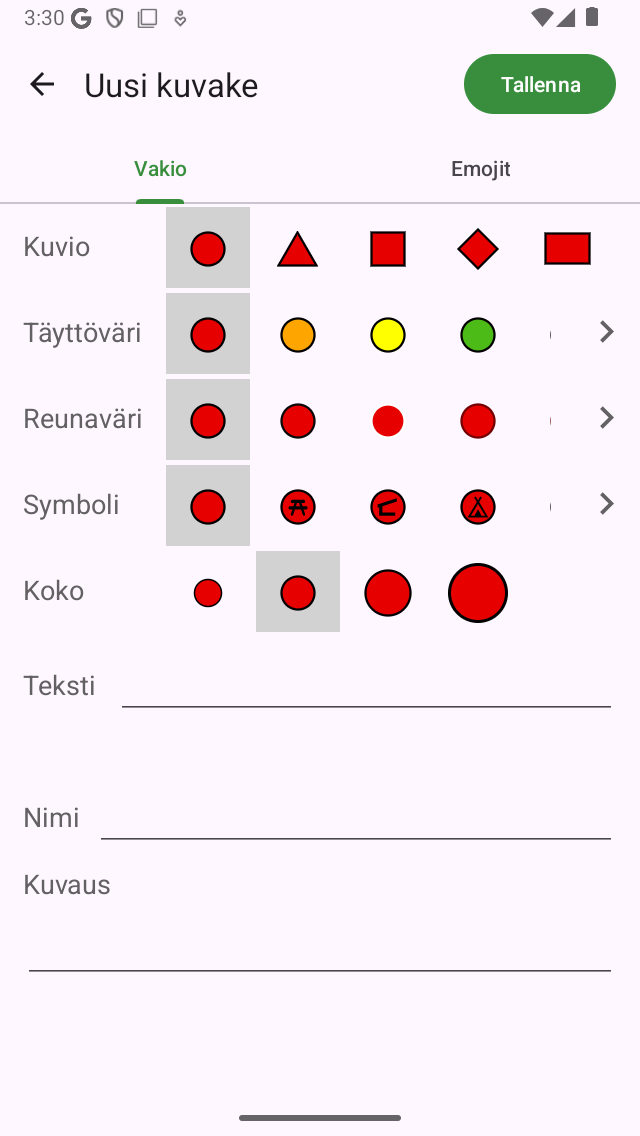
Uusi kuvakenäyttö
Uuden kuvakenäytön yläosassa olevan välilehdenvalitsimen avulla voit valita normaalin kuvakkeen tai hymiökuvakkeen luomisen.
Jos valitset normaalin kuvakkeen, voit muuttaa seuraavia ominaisuuksia.
Muoto: Muuta muotoa napauttamalla yhtä näytetyistä muodoista. Vieritä oikealle tai napauta ”>” nähdäksesi lisää muotoja. Mahdollisia muotoja ovat: ympyrä, ellipsi, kolmio, neliö, suorakulmio, rombi, viisikulmio, kuusikulmio, tähti, merkki ja virstanpylväs.
Täytteen väri: Vaihda täyttöväriä napauttamalla täyttöväriä. Vieritä oikealle tai napauta ”>” valitaksesi useista väreistä. Jos napautat ’>’, voit myös asettaa täyttövärin peittävyyden.
Reunan väri: Napauta reunan väriä vaihtaaksesi reunan väriä. Vieritä oikealle tai napauta ”>” valitaksesi useista väreistä.
Sym boli: Valitse symboli napauttamalla symbolia tai ei mitään. Vieritä oikealle tai napauta ”>” saadaksesi lisää symboleja.
Koko: Napauta haluamaasi kokoa, voit valita pienen, normaalin, suuren ja erittäin suuren.
Merkintä: Jos kirjoitat yhden tai useamman merkin kirjoituskenttään, kuvakkeen keskellä näkyy merkintä (esimerkiksi ”A”).</em> Merkinnän väri on sama kuin reunaväri, jos kontrasti täyttövärin kanssa on riittävän suuri. Jos ei, se on joko valkoinen tai musta riippuen siitä, mikä väri antaa eniten kontrastia täyttövärin kanssa. Et voi yhdistää merkintää symboliin. Voit myös käyttää emojia kirjoituksena, jos vaihdat näppäimistön emoji-symboleihin.
Tällä hetkellä valitulla kuvakkeella on harmaa tausta.
Jos valitset emjoi-välilehden emoji-kuvakkeen luomiseksi, voit valita hymiön hymiöluettelosta. Voit vierittää alaspäin nähdäksesi lisää. Emoji-kuvakkeen koko on mahdollista asettaa napauttamalla haluttua kokoa. Kuvake on silloin vain hymiö, ilman reunusta tai taustaa.
Kun olet määrittänyt kuvakkeen ominaisuudet, voit antaa kuvakkeelle nimen ja kuvauksen. Nimi ja kuvaus näytetään reittipisteen kuvakkeiden näytössä ja myös reittipisteiden reittipisteiden tietonäytössä kyseistä kuvaketta käyttämällä.
Esimerkkinä luomme nyt kuvakkeen muinaisille monumenteille. Valitsemme muodoksi virstanpylvään, asetamme koon suureksi, täyttövärin vaaleanpunaiseksi ja kirjoitamme merkintänä ”A”. Sitten nimelle kirjoitamme ”Muinainen monumentti” ja kuvaukseksi tiedot siitä, milloin tätä kuvaketta käytetään. Tulos on esitetty alla olevassa kuvassa.
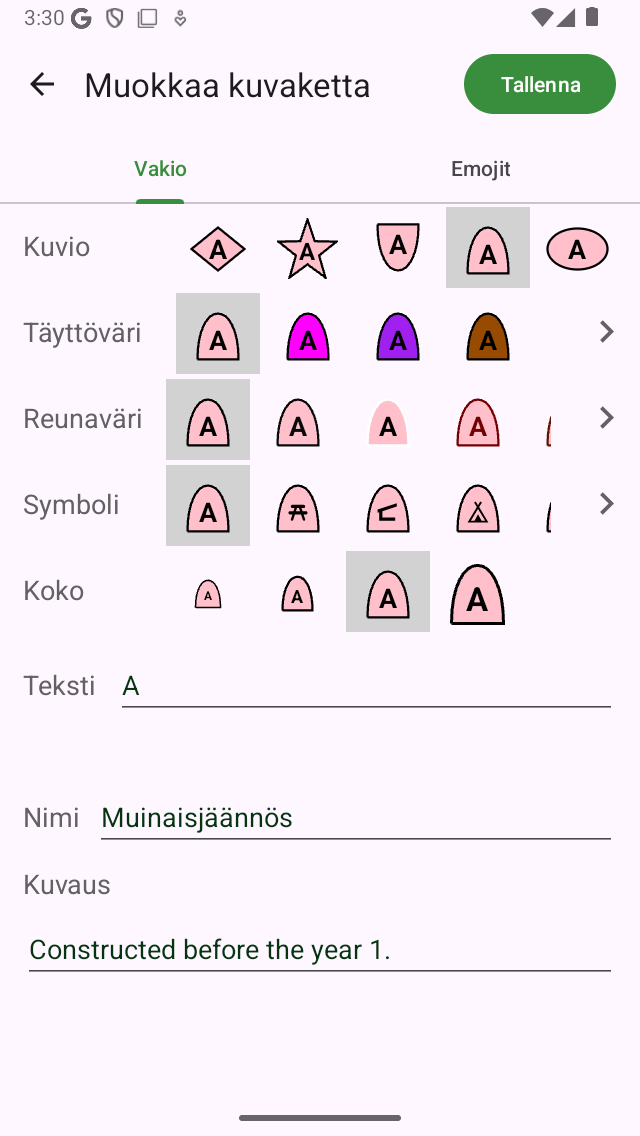
Uusi kuvakenäyttö, jossa uusi kuvake on luomassa.
Tallenna kuvake painamalla ”Tallenna” uuden kuvakenäytön oikeassa yläkulmassa. Sitten vasta luotu reittipisteen kuvake näkyy välittömästi reittipisteen kuvakkeiden näytössä, kuten alla on esitetty.
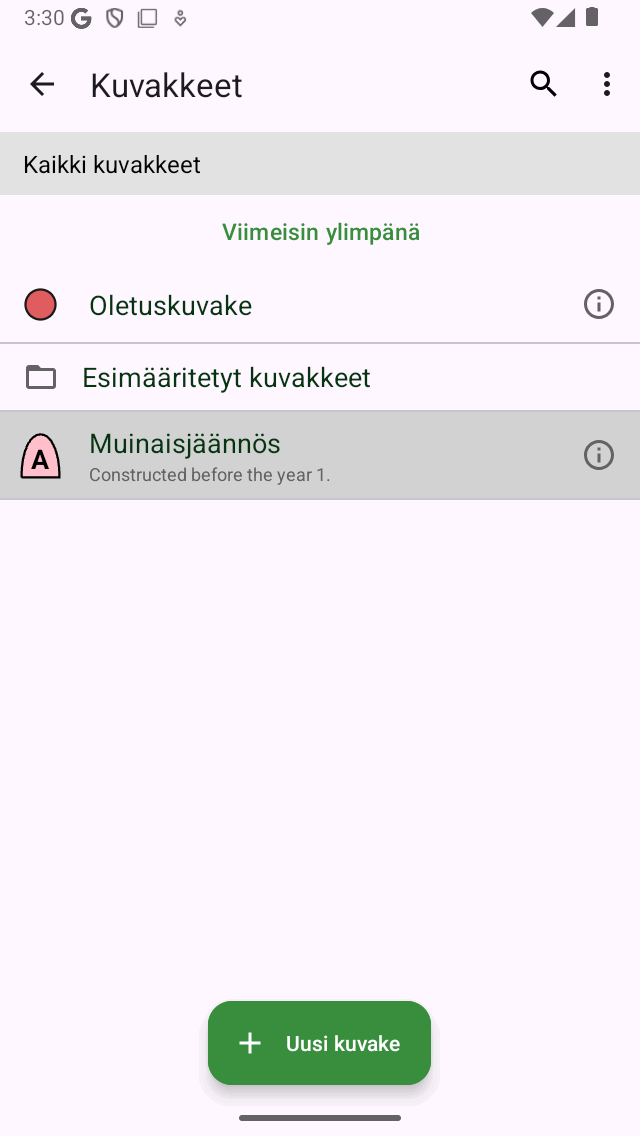
Ä skettäin luotu ikivanhojen muistomerkkien kuvake reittipisteen kuvakkeiden näytössä.
Äskettäin luotua kuvaketta voidaan nyt käyttää uusien re ittipisteiden luom iseen ja reittipisteiden kuvakkeen muuttamiseen.
Muokkaa kuvakkeita
Voit muokata tallennettua mukautettua kuvaketta reittipisteen kuvakkeiden näytössä napauttamalla kuvakkeen vieressä olevaa tietopainiketta. Voit muuttaa kuvakkeen ominaisuuksia samalla tavalla kuin edellä kuvattiin, kun luot uuden kuvakkeen. Vahvista muutokset ja palaa reittipisteen kuvakkeiden näyttöön painamalla Tallenna-painiketta. Jos teet muutoksen kuvakkeeseen tällä tavalla, se näkyy välittömästi kaikissa reittipisteissä, jotka käyttävät tätä kuvaketta.
Reittipisteen kuvakkeen muuttaminen
Jos haluat muuttaa yksittäisen reittipisteen kuvaketta, avaa reittipisteen tiet onäyttö. Napauta sitten Muokkaa> Muokkaa kuvaketta. Reittipisteen kuvakkeiden näyttö tulee näkyviin. Valitse sitten haluamasi kuvake reittipisteen kuvakkeiden näytössä. Jos haluamasi kuvake ei ole reittipisteiden näytössä, napauta ’Uusi kuvake’ alareunassa luodaksesi uuden kuvakkeen. Tällä hetkellä asetetulla kuvakkeella on harmaa tausta. Kun olet napauttanut haluamaasi kuvaketta, palaat välittömästi ja reittipiste käyttää valittua kuvaketta.
Useiden reittipisteiden kuvakkeen muuttaminen
Jos haluat muuttaa useiden reittipisteiden kuvaketta, avaa reittipisteiden näyttö kohdasta ”Val ikko > Reittipisteet”. Paina sitten Lisää > Valitse siirtyäksesi valintatilaan. Valitse haluamasi reittipisteet ja paina alareunassa olevaa työkalurivillä Lisää > Muuta kuvakkeita. Sitten reittipisteen kuvakkeiden näyttö avautuu. Napauta haluamaasi reittipisteen kuvaketta. Palaat heti reittipisteiden näyttöön ja kuvakkeet muuttuvat. Jos haluamasi kuvake ei ole reittipisteiden näytössä, napauta ”Uusi kuvake” näytön alareunassa luodaksesi uuden kuvakkeen.
Kuvakkeiden poistaminen
Jos painat ”Lisää > Valitse” reittipisteen kuvakkeiden näytössä, voit valita poistettavat kuvakkeet. Sitten jos painat roskakoripainiketta ja vahvistat poiston, kuvakkeet poistetaan. Jos edelleen on olemassa reittipisteitä, jotka käyttävät poistettuja kuvakkeita, ne eivät enää käytä poistettuja kuvakkeita, vaan oletuskuvaketta.
Kuvakkeiden järjestäminen kansioihin
On mahdollista siirtää kuvakkeet reittipisteen kuvakkeiden näytössä kansioihin. Tämä on aivan kuten reittipisteiden ja reittien kanssa. Tällä tavalla voit pitää reittipisteen kuvakkeet järjestettyinä.
Luo uusi kansio painamalla Lisää > Luo kansio. Siirrä reittipistekuvakkeet kansioon painamalla Lisää > Valitse ja valitse haluamasi reittipisteen kuvakkeet. Avaa sitten kansiopuu painamalla alareunassa olevaa kansiokuvaketta. Valitse kansio siirtääksesi valitut kuvakkeet haluamaasi kansioon.
Kuvakkeiden järjestyksen muuttaminen
Jos lajittelutapa (hakupalkin alapuolella) on asetettu ”Muokattava järjestys”, voit mukauttaa kuvakkeiden järjestystä. Paina ”Lisää > Valitse” siirtyäksesi valintatilaan. Painamalla pitkään oikealla puolella olevaa kahvaa voit vetää reittipisteen kuvakkeen haluamaasi kohtaan.
Export icons
Jos napautat ”Lisää > Valitse” reittipisteen kuvakkeiden näytössä, voit valita vietävät kuvakkeet. Sitten, jos painat vieni-painiketta oikeassa alakulmassa, voit viedä valitut kuvakkeet. Kuvakkeet viedään wsf (Waypoint Style Format) -tiedostomuodossa. Tämä on erityinen XML-tiedostomuoto, joka on suunniteltu käytettäväksi Topo GPS: ssä. Toinen Topo GPS (iOS) -käyttäjä voi avata tämän tiedoston Topo GPS: llä. Sitten kaikki tämän wsf-tiedoston kuvakkeet tuodaan ja näytetään reittipisteen kuvakkeiden näytössä.
Jos viet reitti pisteitä, kuvakkeet viedään myös, jos viet reittipisteet gpx-, kml/kmz- tai csv-muotoon. Kuvakkeilla varustettu reittipiste voidaan tuoda kokonaan toiseen Topo GPS -sovellukseen iOS: ssä. Kaikki sovellukset ja ohjelmat eivät kuitenkaan tue Topo GPS: n kuvakerakennetta. Esimerkiksi oletusarvoinen kml tukee vain pyöreitä kuvakkeita, joissa on täyttöväri. Siksi voi olla, että jos tuot viedyn tiedoston toiseen ohjelmaan tai sovellukseen, kuvakkeet eivät näy.