Reittipisteiden luominen
On olemassa useita tapoja luoda reittipisteitä Topo GPS: ssä.
Paina pitkään karttaa ja vedä kuvaketta haluamaasi paikkaan.
Osoitteen syöttäminen osoitevälilehteen valitsemalla Valikko > Etsi > Etsi osoite.
Koordinaattien syöttäminen koordinaatti-välilehteen valitsemalla Valikko > Etsi > Anna koordinaatit.
Koordinaattien skannaaminen koordinaattiskannerin avulla valitsemalla Valikko > Etsi > Skannaa koordinaatit.
Reittipisteitä sisältävän geodatatiedoston tuominen valitsemalla Valikko > Lisää > Tuo tiedosto.
Nykyisen sijainnin tallentaminen reittipisteeksi painamalla sijaintimerkkiä ja sitten ”Tallenna” tai ”Luo reittipiste”.
Valokuvan ottaminen valikossa > Kamera.
Reittipisteiden lisääminen reittipisteiden näytön kautta > Lisää > +.
Tässä osiossa selitämme kuinka luoda reittipiste suoraan kartalle.
Reittipisteiden luominen kartalle
Jos painat karttaa yhdellä sormella, näkyviin tulee kuvake. Esimerkki on esitetty alla olevassa kuvassa:
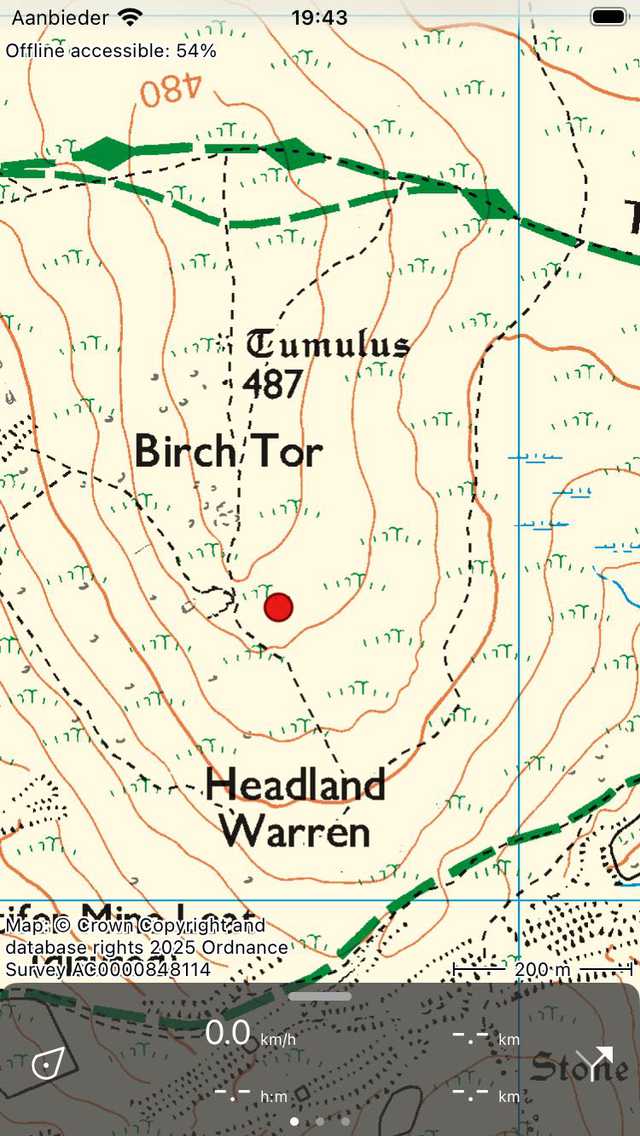
Painamalla pitkään kartalla kuvake tulee näkyviin.
Niin kauan kuin pidät sormeasi kartalla, voit vetää kuvakkeen haluamaasi paikkaan. Jos vapautat sormesi, reittipisteen luontinäyttö tulee näkyviin. Reittipisteen luomisnäytössä voit määrittää reittipisteen ominaisuudet.
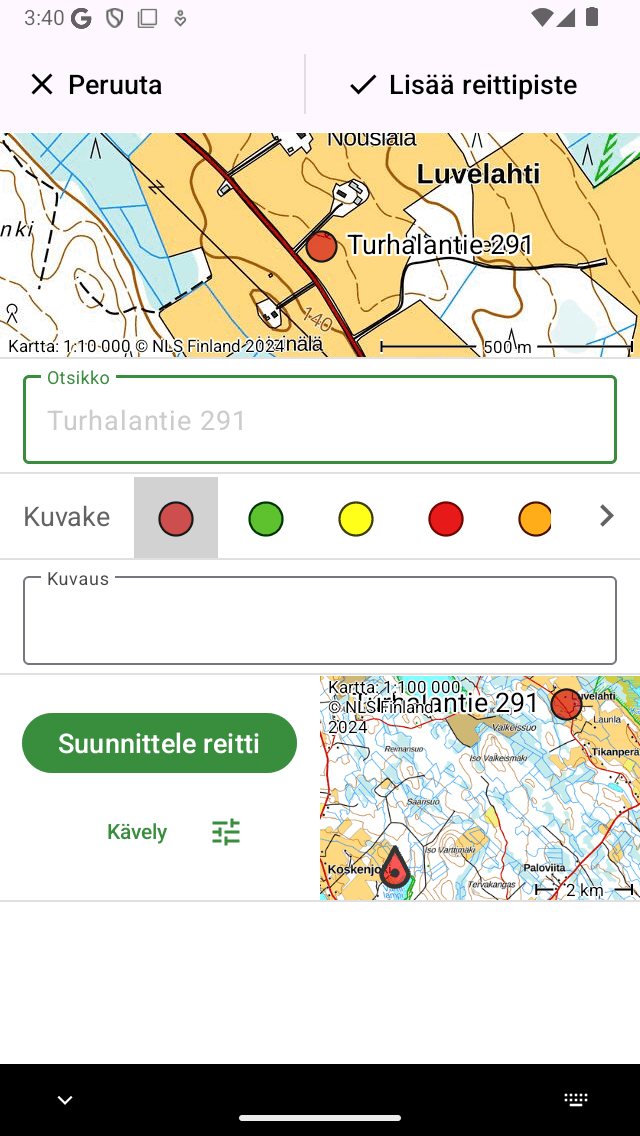
Reittipisteen luontinäyttö, jossa voit asettaa ominaisuudet ja tallentaa reittipisteen.
Reittipisteen luomisnäytössä voit halutessasi antaa reittipisteelle otsikon, asettaa kuvakkeen ja kirjoittaa kuvauksen. Jos et kirjoita otsikkoa, käytetään automaattisesti ehdotettua otsik koa (joka on vaaleanharmaa).
Esimerkkinä kirjoitamme otsikoksi ”A”. Jos painat ”Tallenna”, reittipiste tallennetaan laitteellesi ja ladataan kartalle otsikon kanssa, kuten alla olevassa kuvassa on esitetty.
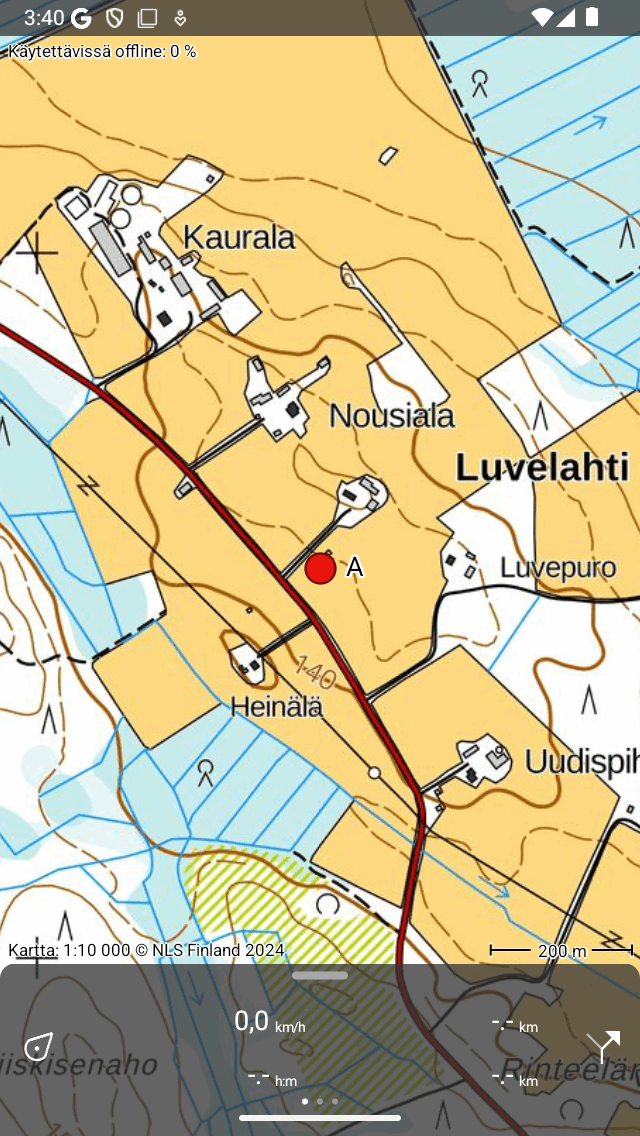
Reittipiste ’A’ on lisätty kartalle.
Kartasta luotu reittipiste tallennetaan laitteellesi ja näkyy siten reitti pisteiden näytössä.
Jos painat vahingossa pitkään pääkarttaa niin, että kuvake ilmestyi, voit vetää kuvakkeen karttanäytön ylä- tai alaosaan. Sitten se poistetaan ja reittipisteen luomisnäyttö ei tule näkyviin. Jos painat ”Peruuta” reittipisteen luomisnäytössä, reittipistettä ei luoda.
Jos olet syöttänyt kuvauksen reittipisteen luomisnäytössä, voit tarkastella sitä reitti pisteen tiedot - näytössä. Reittipisteen tiedot -näyttö avautuu, jos napautat kartalle ladattua reittipistettä.
Automaattiset otsikkoehdotukset
Jos olet yhteydessä Internetiin ja olet ottanut käyttöön ”Osoitteet - Etsi automaattisesti” aset uksissa, otsikkoruutuun ilmestyy automaattinen ehdotus reittipisteen otsikoksi. Tämä otsikko on vaaleanharmaa ja sitä käytetään, jos otsikkoa ei ole kirjoitettu. Jos haluat reittipisteen ilman otsikkoa, kirjoita yksi välilyönti otsikkokenttään.
Jos kirjoitat numeron otsikkona, esimerkiksi ’001’, seuraavan kerran kun luot reittipisteen manuaalisesti kartalta, ehdotettu otsikko on ’002’ jne. Tämä toimii myös merkkien kanssa, jos kirjoitat ’A’, seuraava ehdotettu otsikko on ’B’ jne. Tai jos olet syöttänyt ’Node_001’, seuraava ehdotettu otsikko on ’Node_002’. Jos et pidä ehdotetusta otsikosta, voit kirjoittaa haluamasi otsikon, ja seuraava ehdotettu otsikko johdetaan viimeisestä syötteestä.
Luodun reittipisteen kuvakkeen asettaminen
Reittipisteen luomisnäytössä voit asettaa luodun reittipisteen kuvakkeen. Yllä olevassa esimerkissä valittu kuvake on punainen ympyrä. Napauttamalla toista kuvaketta, sitä käytetään sen sijaan. Voit vierittää kuvakkeiden luetteloon nähdäksesi lisää kuvakeehdotuksia. Vain viimeksi käytetyt kuvakkeet näkyvät reittipisteen luomisnäytössä. Jos haluat käyttää toista kuvaketta, voit napauttaa oikealla puolella olevaa ”>” -painiketta. Sitten reitti pisteen kuvakkeiden näyttö avautuu. Täällä voit valita monista ennalta määritetyistä kuvakkeista, ja voit luoda omia mukautettuja kuvakkeita.
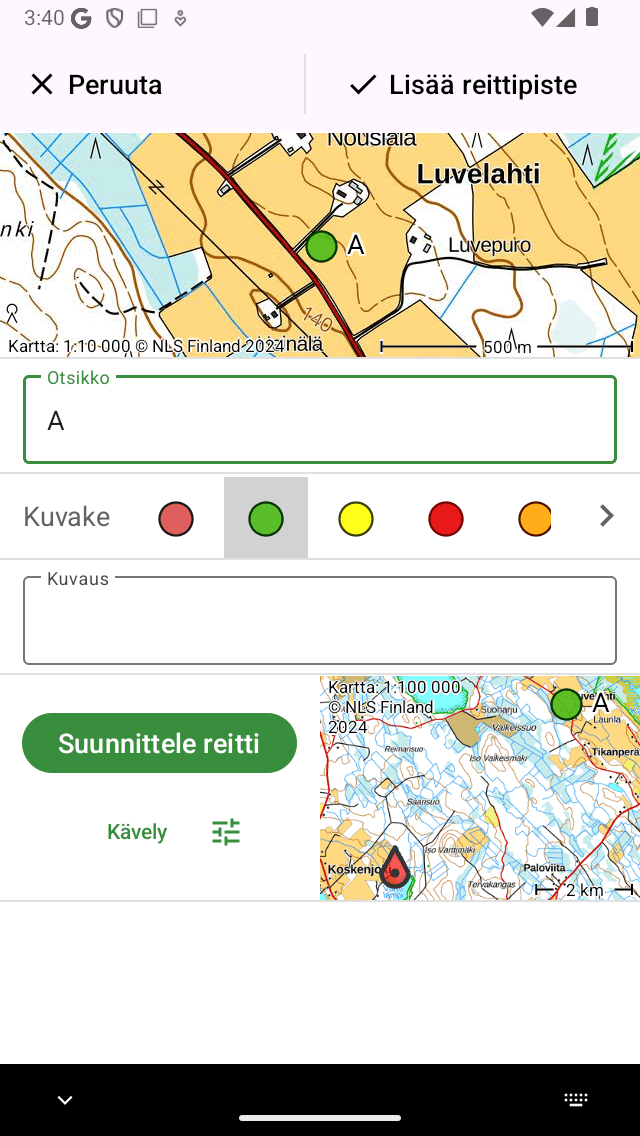
Vihreä kuvake valittiin.
Yllä olevassa esimerkissä valitsimme vihreän kuvakkeen. Jos tallennat tämän reittipisteen, kun seuraavan kerran luot reittipisteen kartalta, tätä kuvaketta käytetään alun perin käytettynä kuvakkeena reittipisteiden luomisessa.
Reitin suunnittelu luotuun reittipisteeseen
Jos haluat suunnitella reitin nykyisestä sijainnistasi kartan pisteeseen, voit painaa pitkään kartalla luodaksesi kuvakkeen kartalle ja vetämällä sen haluamaasi paikkaan. Sitten reittipisteen luomisnäyttö avautuu. Reittipisteen luontinäytön alareunassa näkyy ”Suunnittele” -painike, jonka vieressä on kartta. Kartta näyttää äskettäin luodun reittipisteen suhteessa nykyiseen sijaintiisi. ”Suunnittele reitti” -painikkeen alla näet tällä hetkellä valitun kuljetusmuodon. Yllä olevassa esimerkissä tämä on ”jalankulkija”. Jos napautat ”Jalankulkija”, voit muuttaa kuljetusmuotoa. Voit esimerkiksi muuttaa sen muotoon ”Polkupyörä”. Jos painat ”Suunnittele reitti”, reitti suunnitellaan välittömästi sijainnistasi juuri luotuun pisteeseen ja palaat kartalle alla olevan kuvan mukaisesti.
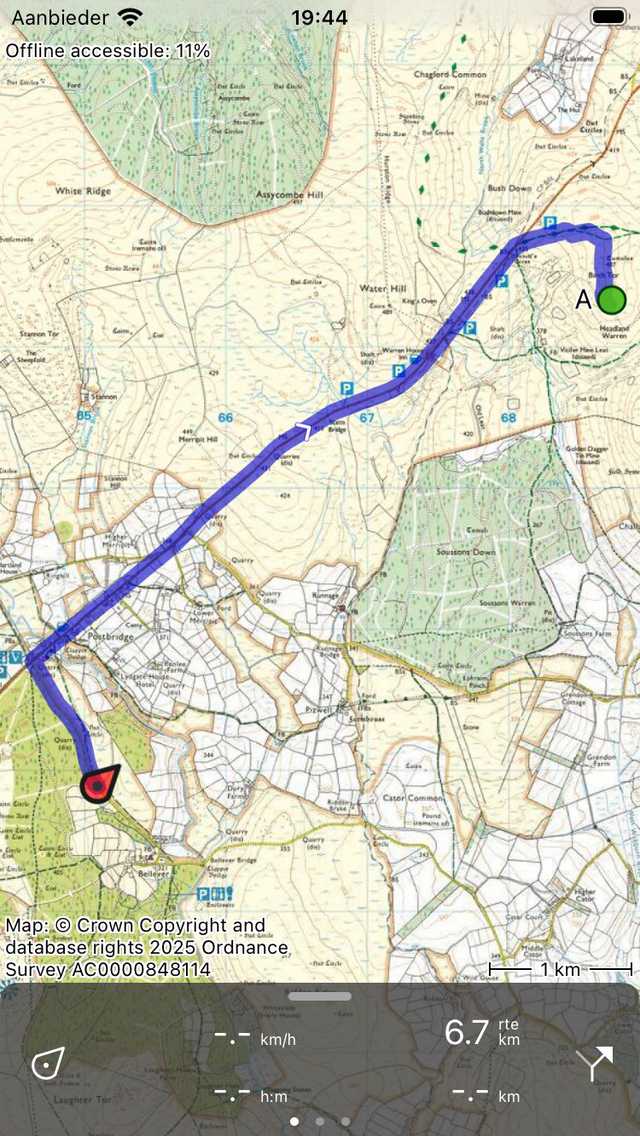
Reitti suunniteltiin nykyisestä sijainnista vasta luotuun pisteeseen kartalla.</em>
Suunniteltua reittiä ja reittipistettä ei tallenneta automaattisesti. Tallenna suunniteltu reitti painamalla reittiviivaa avataksesi reittisuunnittelijan. Paina sitten ”Tallenna” oikeassa yläkulmassa tallentaaksesi suunnitellun reitin. Kun reitti on tallennettu, se näkyy tallennettujen reittien näytössä.