Ikony bodov trasy
Na mape sa zobrazí bod cesty s ikona. Ak vytvoríte trasný bod, môžete si vybrať ikona z adresy obrazovky bod bodu. Na obrazovke ikony cestného bodu sa zobrazí zoznam dostupných ikony vo vašom zariadení. Príklad tejto obrazovky je uvedený nižšie.
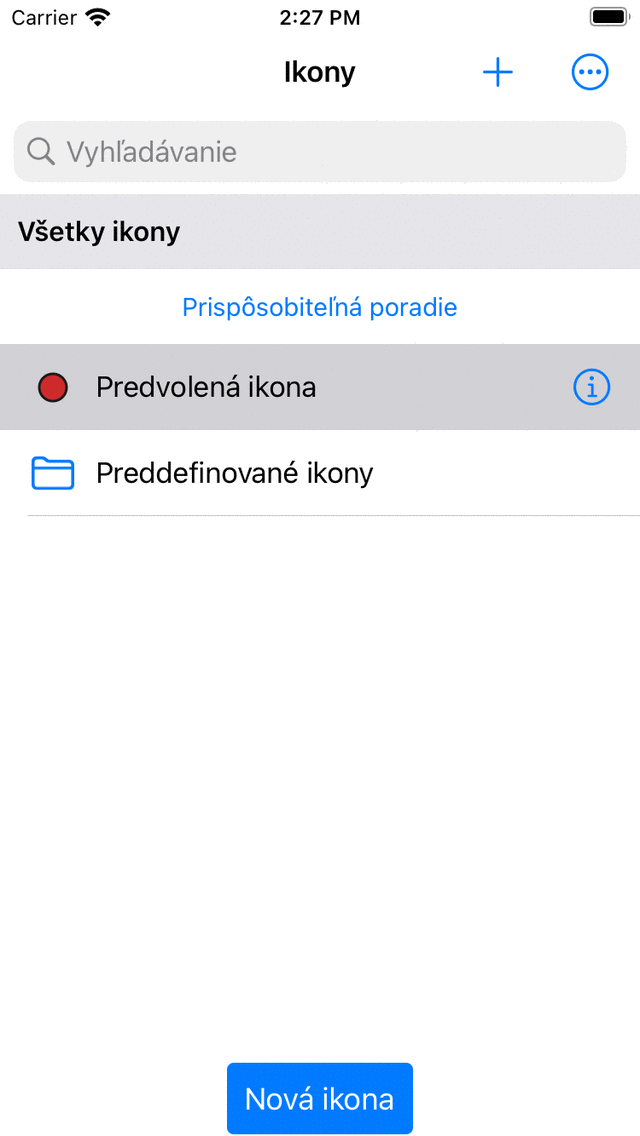
Obrazovka ikon cestného bodu.
Obrazovka ikon cestného bodu je prístupná niekoľkými spôsobmi pri vytváraní alebo úprave body.
Z adresy obrazovke vytvárania cestného bo du klepnutím na „>“ na stránke riadku „Ikona“.
Z adresy obrazovke podrobností bod bode cest y stlačením tlačidla „Upraviť > Ikona zmeny“.
Z adresy obrazovke body cesty stlačením tlačidla „Viac na > Vyberte > Viac na (spodná časť) > Zmeniť ikony“.
Z adresy obrazovke Zadajte súradnice klepnutím na riadok „Icon“.
Predvolená ikona
V hornej top obrazovky bod bodu sa zobrazí predvolená ikona. Táto ikona sa používa pre všetky cestné body, pre ktoré nebola výslovne nastavená ikona.
Ak chcete zmeniť predvolenú ikona, klepnutím na tlačidlo Info otvorte obrazovku „Ikona úprav“. Ak zmeníte predvolenú ikona, okamžite sa to prejaví vo všetkých body, ktoré používajú predvolenú ikona. Ak chcete zmeniť predvolený červený kruh, stačí zmeniť predvolenú ikona. V opačnom prípade je lepšie použiť jednu z preddefinovaných ikony alebo vytvoriť novú ikona.
Preddefinované ikony
Ak klepnete na priečinok „Preddefinované ikony“ na obrazovke ikon cestného bodu, zobrazia sa dostupné preddefinované ikony. Jedná sa o niekoľko kruhov, trojuholníkov a štvorcov rôznych farieb. Zobrazuje sa aj zoznam ikony s rôznymi symbolmi. Ak sa posuniete nadol, môžete zobraziť viac.
Ak ikona podľa vašich predstáv nie je medzi preddefinovanými ikonami, môžete si ju vytvoriť sami.
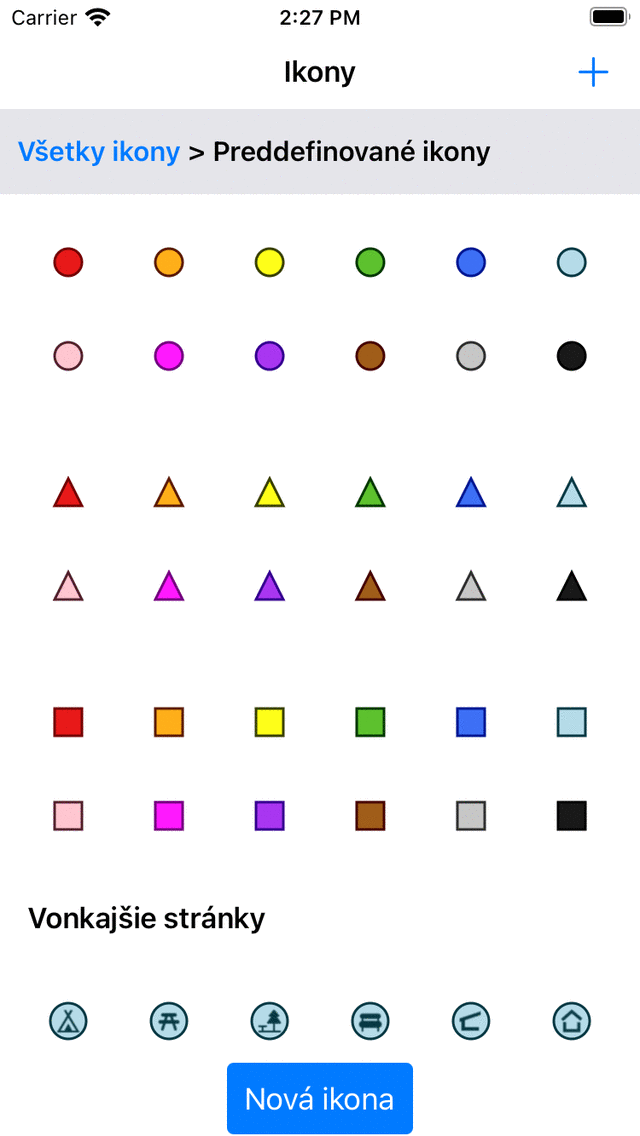
Obrazovka preddefinovaných ikony
Použitie vopred definovanej ikona vám ušetrí problémy s jej vytváraním sami, ale nevýhodou je, že je možné menšie prispôsobenie.
Vytváranie ikony
Ak chcete vytvoriť Nová ikona, klepnite na „Nová ikona“ na stránke spodná časť obrazovky ikon cestného bodu. Obrazovka „Nová ikona“ sa otvorí ako na obrázku nižšie:
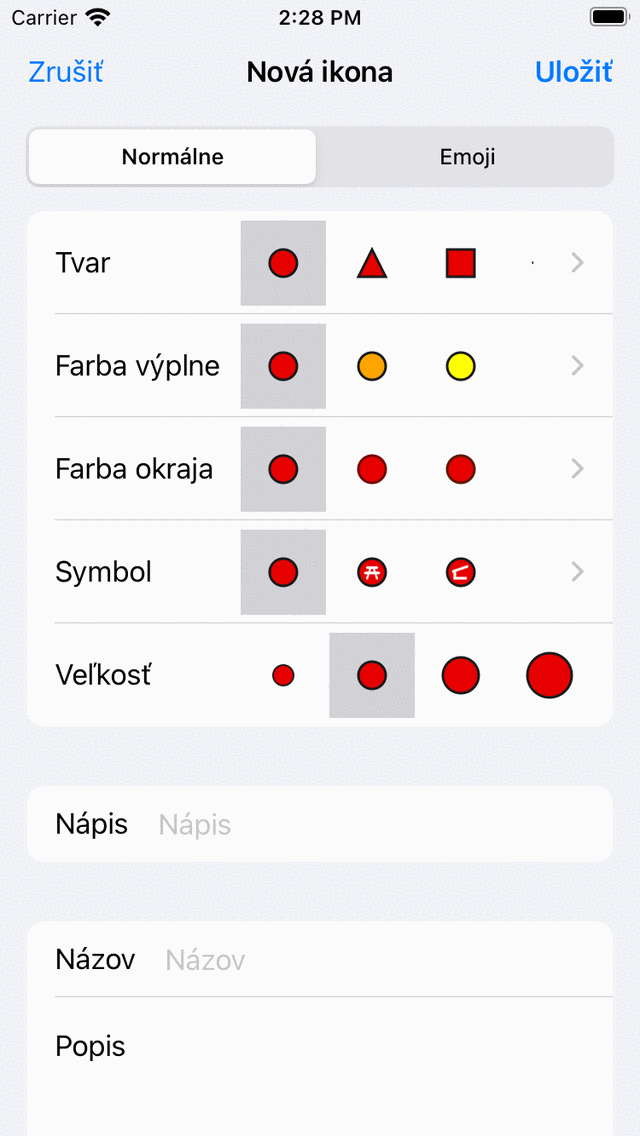
Nová obrazovka ikona
Pomocou voliča kariet na stránke hornej top obrazovky novej ikona si môžete vybrať medzi vytvorením normálnej ikona alebo ikona emoji.
Ak vyberiete normálnu ikona, môžete zmeniť nasledujúce vlastnosti.
Tvar: Klepnutím na jeden z zobrazených tvarov zmeníte tvar. Prejdite doprava alebo klepnutím na „>“ zobrazíte ďalšie tvary. Možné tvary sú: kruh, elipsa, trojuholník, štvorec, obdĺžnik, kosoštvorec, päťuholník, šesťuholník, hviezda, odznak a míľnik.
Farba výpl ne: Klepnutím na farbu výplne zmeníte farbu výplne. Prejdite doprava alebo klepnite na „>“ a vyberte si z adresy viacerých farieb. Ak klepnete na „>“, môžete nastaviť aj nepriehľadnosť farby výplne.
F arba okraja: Klepnutím na farbu okraja zmeníte farbu okraja. Prejdite doprava alebo klepnite na „>“ a vyberte si z adresy viacerých farieb.
Symbol: Klepnutím na symbol vyberte symbol alebo žiadny. Prejdite doprava alebo klepnite na „>“ pre ďalšie symboly.
Veľkosť: Klepnite na požadovanú veľkosť, môžete si vybrať medzi malé, normálnymi, veľkými a extra veľké.
Nápis: Ak do poľa s nápisom zadáte jeden alebo viac znakov, na stránke strede ikona sa zobrazí nápis (napríklad „A“). Farba nápisu je rovnaká ako farba okraja, ak je kontrast s farbou výplne dostatočne veľké. Ak nie, je to buď biela alebo čierna, v závislosti od toho, ktorá farba dáva najväčší kontrast s farbou výplne. Nemôžete kombinovať nápis so symbolom. Emoji môžete použiť aj ako nápis, ak prepnete klávesnicu na symboly emoji.
Aktuálne vybrané ikona má sivé pozadie.
Ak vyberiete kartu emjoi na vytvorenie ikona emoji, môžete si vybrať emoji z adresy zoznamu emodži. Ak chcete zobraziť viac, môžete posúvať nadol. Veľkosť ikony emoji je možné nastaviť klepnutím na požadovanú veľkosť. Ikona je potom iba emoji bez okraja alebo pozadia.
Po nastavení vlastností ikona môžete dať ikone názov a popis. Názov a popis sa zobrazia na stránke obrazovke ikon cestného bodu na stránke tiež na obrazovke podrobností body trasy pomocou tejto ikony.
Ako príklad teraz vytvoríme ikona pre staroveké pamiatky. Ako tvar vyberieme míľnik, nastavíme veľkosť na veľkú, farbu vyplnenia na ružovú a ako nápis zadáme „A“. Potom pre názov zadáme „Starobylá pamiatka pamätník“ a ako popis informácie o tom, kedy túto ikona použiť. Výsledok je znázornený na obrázku nižšie.
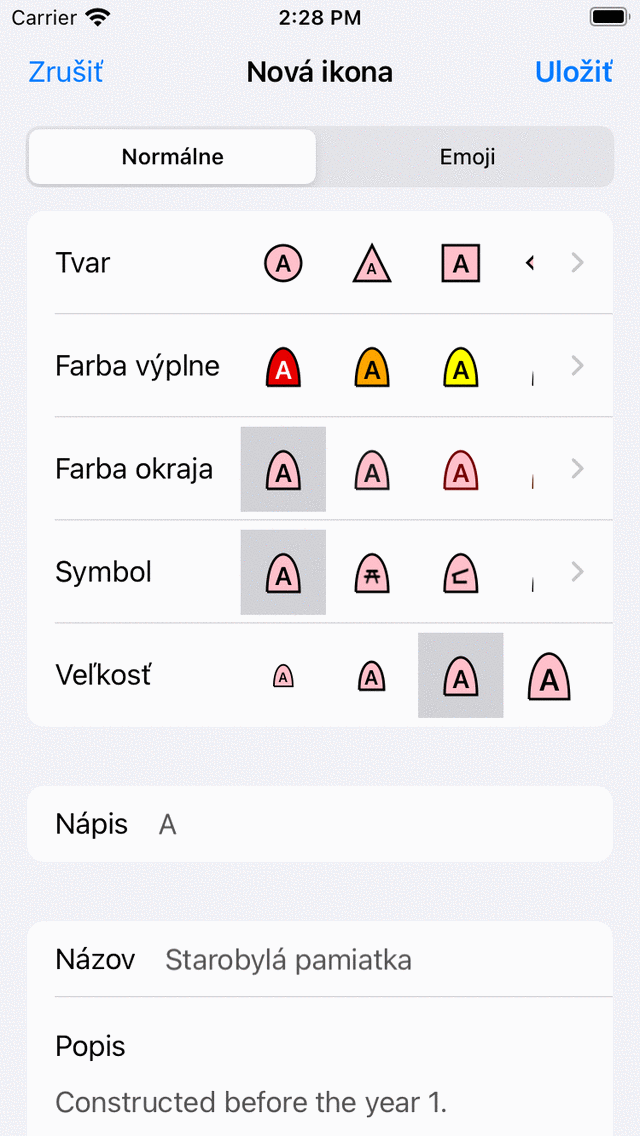
Nová obrazovka ikon, na ktorej ikona chystá vytvoriť nová ikona.
Na ikonu uložiť, stlačte tlačidlo „Uložiť“ v vpravo hornom rohu obrazovky novej ikona. Potom sa novo vytvorená ikona cestného bodu okamžite zobrazí na obrazovke ikon bod bodu, ako je znázornené nižšie.
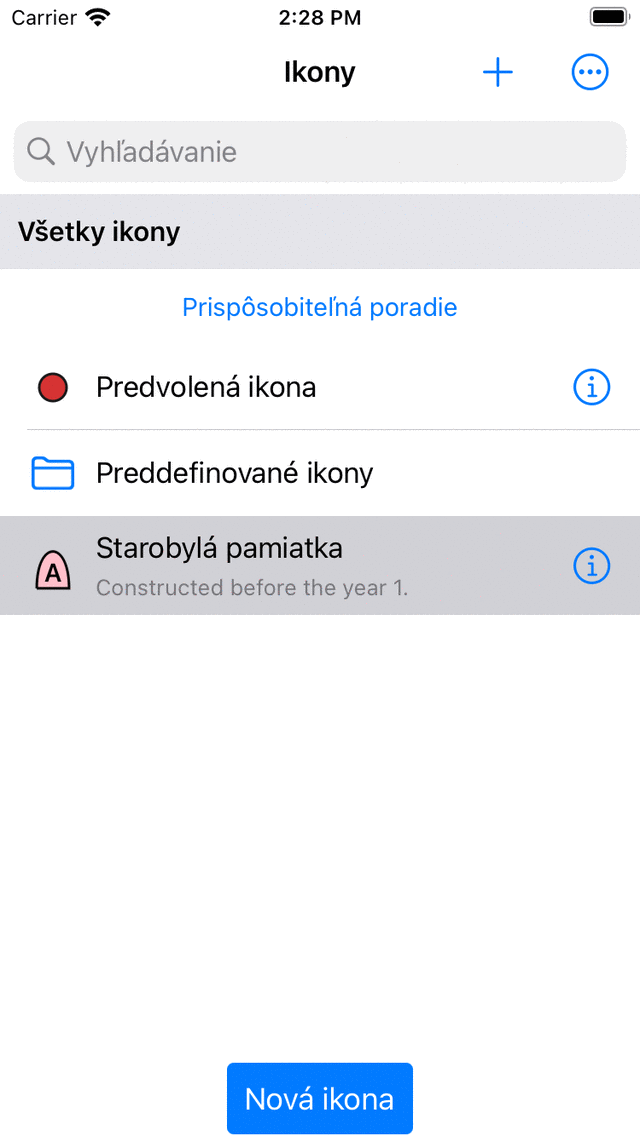
Novovytvorená ikona pre staroveké pamiatky na obrazovke ikony bodu.
Novovytvorenú ikona je teraz možné použiť na vytváranie body cesty a na z menu ikona smerových body.
Editovanie ikony
Ak chcete upraviť uloženú vlastnú ikona na obrazovke ikon cestného bodu, klepnite na tlačidlo Info vedľa ikony. Vlastnosti ikona môžete zmeniť rovnakým spôsobom, ako je vysvetlené vyššie pri vytváraní novej ikona. Stlačením tlačidla „Uložiť“ potvrďte zmeny a vrátite sa na obrazovku ikon smerových bodov. Ak vykonáte zmenu ikony týmto na stránke, okamžite sa prejaví vo všetkých body ktoré používajú túto ikona.
Zmena ikona cestného bod
Na zmeniť ikonu jednotlivého bodu trasy, otvorte obrazovku s podrobnosťami bod bode cesty. Potom klepnite na „Upraviť > Ikona zmeny“. Zobrazí sa obrazovka ikony cestného bodu. Potom vyberte požadovanú ikona na stránke obrazovke ikon cestného bodu. Ak sa požadovaná ikona nenachádza na obrazovke body, klepnutím na položku Nová ikona na stránke spodná časť vytvor te novú ikona. Aktuálne nastavená ikona má sivé pozadie. Po klepnutí na požadovanú ikona sa okamžite vrátite a smerový bod použije vybratú ikona.
Zmena ikona viacerých body
Na zmeniť ikonu viacerých cestných body, otvorte obrazovku cestných bodov cez „Pon uka > Waypoints“. Potom stlačením tlačidla „Viac na > Vybrať“ vstúpite do režimu výberu. Vyberte požadované body cesty a stlačte na spodnom paneli s nástrojmi „Viac na > Zmeniť ikony“. Potom sa otvorí obrazovka ikony cestného bodu. Klepnite na požadovanú ikonu trasového bodu. Okamžite sa vrátite na obrazovku body cesty a ikony sa zmenia. Ak sa požadovaná ikona nenachádza na obrazovke body, klepnutím na „Nová ikona“ na stránke spodná časť obrazovky vytvor te novú ikona.
Odstránenie ikony
Ak stlačíte tlačidlo „Viac na > Vybrať“ na stránke obrazovke ikon cestného bodu, môžete Vyberte ikony, ktoré sa majú odstrániť. Potom, ak stlačíte tlačidlo koša a potvrdíte odstránenie, ikony sa odstránia. Ak stále existujú nejaké cestné body, ktoré používajú odstránené ikony, už nebudú používať odstránené ikony, ale namiesto toho predvolenú ikona.
Usporiadanie ikony do priečinky
Je možné presunúť ikony na obrazovke ikon bod bodu do priečinky. Je to rovnako ako pri cestných body a trasy. Týmto spôsobom môžete usporiadať ikony bodov cesty.
Stlačením tlačidla „Viac na > Vytvoriť priečinok“ vytvorte nový priečinok. Na presunúť ikony cestného bodu do priečinka, stlačte tlačidlo „Viac na > Vybrať“ a Vyberte požadované ikony bod trasy. Potom stlačením ikona priečinka na stránke spodná časť otvorte strom priečinkov. Vyberte priečinok, aby ste presunuli vybrané ikony do požadovaného priečinok.
Zmena poradia ikony
Ak je metóda zoradenia (pod vyhľadávacou lištou) nastavená na „Prispôsobiteľné poradie“, môžete prispôsobiť poradie ikony. Stlačením tlačidla „Viac na > Vybrať“ vstúpite do režimu výberu. Dlhým stlačením rukoväte na pravej strane môžete presunúť ikona smerového bod do požadovanej polohy.
Exportovanie ikony
Ak klepnete na „Viac na > Vybrať“ na obrazovke ikon bod bodu, môžete Vyberte ikony, ktoré sa majú exportovať. Potom, ak stlačíte tlačidlo exportovať na stránke pravom spodná časť rohu, môžete exportovať vybrané ikony. Ikony budú exportované na stránke formáte súboru wsf (Waypoint Style Format). Jedná sa o špeciálny formát súboru XML určený na použitie na stránke Topo GPS. Ďalší používateľ Topo GPS (iOS) môže otvoriť tento súbor pomocou Topo GPS. Potom sa všetky ikony na stránke tomto súbore wsf importujú a zobrazia sa na stránke obrazovke ikon smerového bodu.
Ak exportujete trasové body, ikony sa exportujú aj vtedy, ak exportujete smerové body do formátu gpx, kml/kmz alebo csv. Bod bod s ikony možné úplne importovať do inej aplikácie Topo GPS v systéme iOS. Nie všetky aplikácie a programy však budú podporovať štruktúru ikona Topo GPS. Predvolené nastavenie kml napríklad podporuje iba okrúhle ikony s farbou výplne. Môže sa preto stať, že ak importujete exportovaný súbor do iného programu alebo aplikácie, ikony nebudú viditeľné.