Velge veipunkter
På skjermen for veipunkter (Meny > Veipunkter) kan du velge veipunkter og utføre en av følgende handlinger på de valgte veipunktene:
Fjern valgte veipunkter
Flytt valgte veipunkter til en mappe
Eksportere valgte veipunkter
Last inn valgte veipunkter på kartet
Bytt ikon for valgte veipunkter
Fjern valgte veipunkter fra kartet
Å velge veipunkter ligner på å velge ruter.
Åpner valgskjermbildet
For å åpne valgskjermen og velge det første veipunktet, må du trykke lenge på et veipunktelement du vil velge. Alternativt kan du trykke på knappen ’Mer’ øverst til høyre på skjermen og deretter trykke på ’Velg’.
Til å velge flere veipunkter trykker du på et veipunktelement på valgskjermen. Bakgrunnen til veipunktselementet blir lyseblå for å indikere at det er valgt. Et eksempel der tre veipunkter er valgt vises nedenfor:
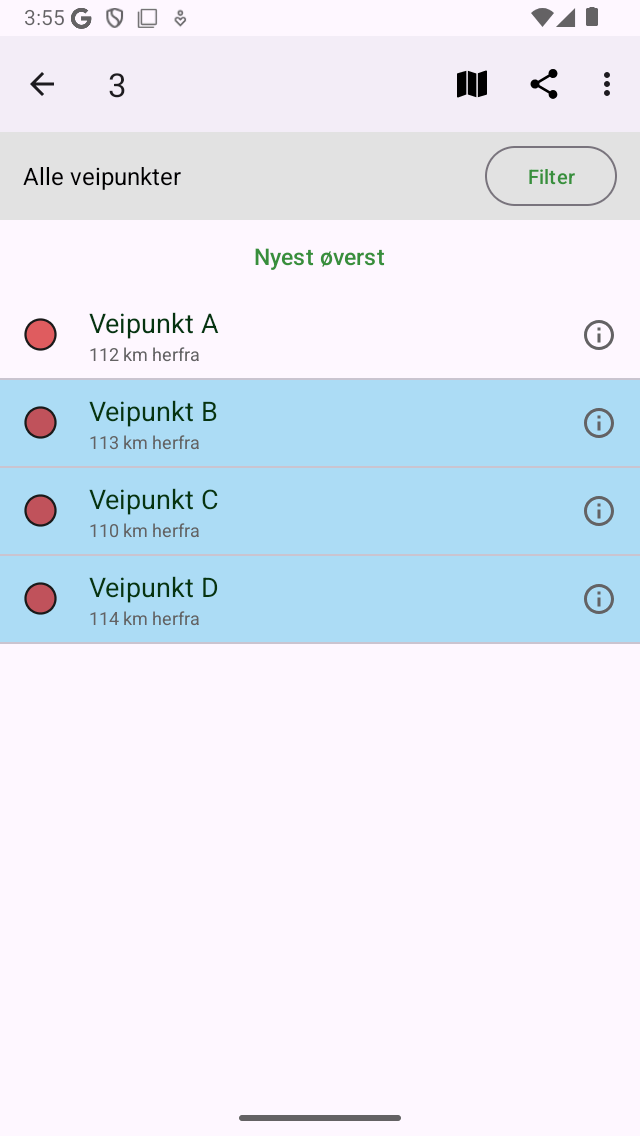
Tre valgte veipunkter</em>.
Tittelen på valgskjermen viser hvor mange elementer som er valgt. Du kan fjerne markeringen av et veipunkt ved å trykke på et valgt. Hvis du vil velge alle veipunkter i listen, må du trykke ’Mer> Velg alle’ øverst til høyre. For å gå tilbake til den vanlige veipunktskjermen må du trykke på pilen øverst til venstre på skjermen.
Til raskt å velge flere veipunkter kan du trykke lenge på et element, la fingeren ligge på listen og deretter gå opp eller ned. På samme måte kan du raskt fjerne markeringen av flere elementer.
Det kan være nyttig å først bruke filtre :ref:`og søke nøkkelord <ref id=»ss-waypoint-sort»>og <ss-waypoint-search-keywords>`</ref> sortere veipunktene før du velger de nødvendige veipunktene.
Hvis du velger en veipun ktmappe, vil den anvendte handlingen bli utført mindre rekursivt til innholdet i mappen. Hvis du for eksempel velger en mappe ved å trykke lenge på mappen i veipunktskjermen, og deretter trykker på kartikonet nederst på skjermen, lastes alle veipunktene i mappen inn på kartet.
Utføre en handling
Hvis du har valgt veipunktene, kan du utføre en handling med en av knappene på verktøylinjen øverst på skjermen. Knappene på verktøylinjen er fra venstre til høyre:
Kart</em> knapp: Hvis du trykker på denne knappen, vil de valgte veipunktene lastes inn på kartet. Kartet zoomer automatisk til de valgte veipunktene, og du vil bli returnert til kartet.
Del-knappen</em>: Hvis du trykker på denne knappen, vises ekspor t-popup-vinduet. I denne popup-vinduet kan du velge hvilken type data som skal eksporteres og endre eksportinnstillingene. Hvis du trykker på «Eksporter» i eksportvinduet, blir de valgte veipunktene eksportert. En annen popup med apper og handlinger vises. Hvis du trykker på en app eller handling, håndteres resultatet av eksporten av appen eller handlingen.
Mer-knappen: Hvis du trykker på mer</em> -knappen i verktøylinjen øverst, vises en meny der du kan velge følgende handlinger:
</em> Fjern: Hvis du trykker på denne knappen, vil en popup spørre om du vil fjerne de valgte veipunktene fra enheten. Hvis du trykker på «Fjern» vil de valgte veipunktene bli fjernet fra enheten din. Dette kan ikke angres.
Flytt til</em> mappe: Hvis du trykker på denne knappen, åpnes et skjermbilde med mappetreet. Du kan velge en mappe, og de valgte veipunktene blir flyttet til en annen mappe.
Fjern fra</em> kart: Hvis du trykker på denne knappen, de valgte veipunktene blir fjernet fra kartet.
By</em> tt ikon: Hvis du trykker på denne knappen, åpnes skjermen for veipunktsikon er. Du kan trykke på et ikon på dette skjermbildet for å endre ikonet for de valgte veipunktene.
Velge</em> alle: Hvis du trykker på denne knappen, vil alle veipunkter bli valgt.
Som et eksempel vil vi nå laste de tre valgte veipunktene fra eksemplet ovenfor på kartet ved å trykke på kartikonet. Kartskjermen vises og kartet blir zoomet til de tre valgte veipunktene som du kan se på figuren nedenfor:
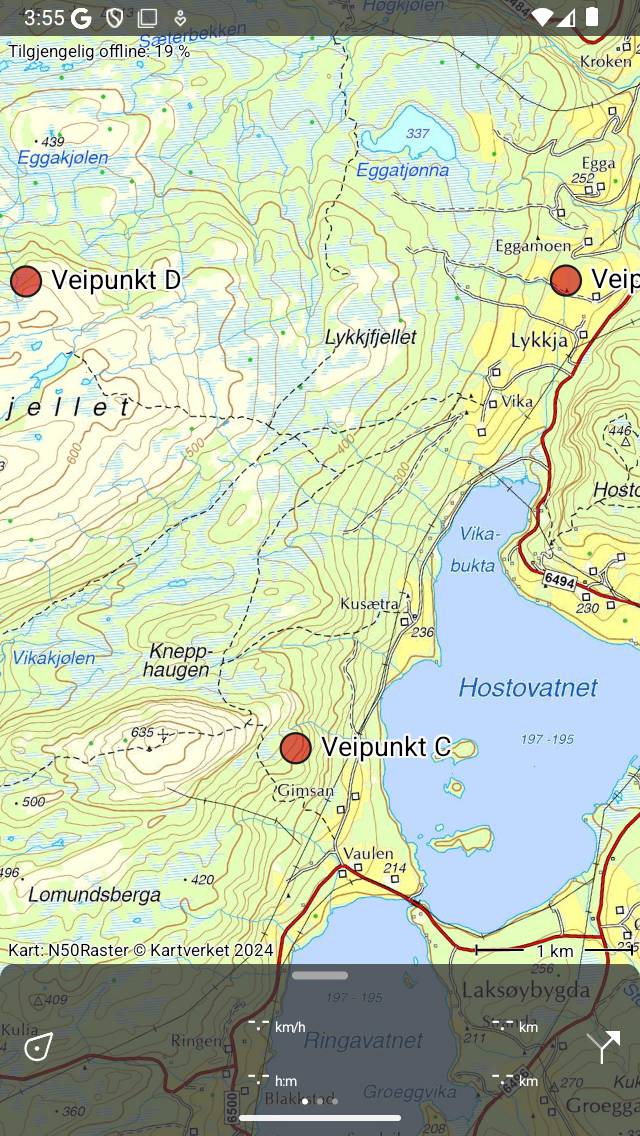
Veipunktene ’B’, ’C’ og ’D’ er lastet inn på kartet</em>.