Karttojen tekeminen offline-käyttöön
Varmistaaksesi, että kartat ovat käytettävissä, kun et ole yhteydessä Internetiin (offline-tilassa), voit asettaa kartat offline-käyttöön. Offline-käyttö tarkoittaa, että kartat tallennetaan laitteellesi ja että voit katsella niitä ilman Internet-yhteyttä.
Karttalaatat
Topo GPS: n kartat koostuvat karttalaatikoista. Karttanäytön täyttämiseen tarvitaan pieni määrä karttalaattoja. Jos yhtä tai useampaa näistä vaadituista ruuduista ei ole tallennettu laitteellesi, ne ladataan automaattisesti. Tämä onnistuu vain, jos olet yhteydessä Internetiin.
Jos olet yhteydessä matkapuhelinverkon kautta, karttalevyjen lataaminen voi tapahtua vain, jos olet ottanut Topo GPS:n mobiiliyhteyden käyttöön laitteen asetuksissa > sovellukset> Topo GPS. Topo GPS: ssä sinun on otettava käyttöön Val ikko > Lisää > Asetukset > Karttalevyjen lataaminen > Käytä matkapuhelinverkkoa.
Päänäytön vasemmassa ylä kulmassa näkyy tällä hetkellä näkyvän alueen offline-käytettävissä olevien karttalustojen prosenttiosuus. Tämä prosenttiosuus on offline-tilassa käytettävissä olevien ruutujen lukumäärä kaikilla zoomaustasoilla suhteessa kaikkien mahdollisten ruutujen kokonaismäärään kaikilla zoomaustasoilla. Esimerkki on esitetty alla olevassa kuvassa:
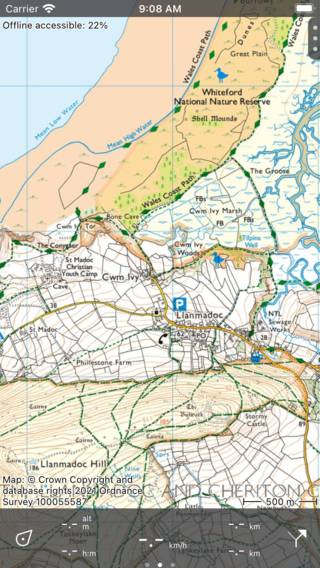
Päänäytön vasemmassa yläkulmassa voit tarkastella tällä hetkellä näkyvän alueen prosenttiosuutta, joka on offline-tilassa.
Yllä olevassa kuvassa offline-käytettävissä olevien karttaruutujen prosenttiosuus on alle 100%. Katsomalla karttanäyttöä saatat ajatella, että kaikki karttalaatikot ovat jo käytettävissä, koska koko karttanäyttö on peitetty laattoilla. Jos kuitenkin lähentät, karttalevyt, joiden resoluutio on suurempi, ladataan. Jos prosenttiosuus ei ole 100%, voi tapahtua, että zoomauksen yhteydessä näytetään harmaita ruutuja tai terämättömiä ruutuja korkeamman resoluution karttaruudun sijasta.
Karttalevyjen lataaminen
Jos napautat otsikkoa ”Offline-käytettävissä:” karttanäytön vasemmassa yläkulmassa, kartan latausnäyttö tulee näkyviin kuten alla olevassa kuvassa. Vaihtoehtoisesti voit napauttaa Valikko > Kartat > Lataa kartta.
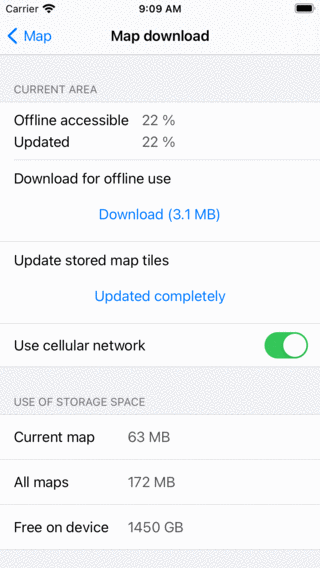
Kartan latausruudussa voit ladata karttaruudut alueelta, joka on tällä hetkellä näkyvissä karttanäytössä. Jos haluat ladata kaikki nykyisen alueen karttalevyt, sinun on painettava ’Lataa’. MB: n määrä osoittaa arvion latauksen koosta megatavuina.
Jos karttalevyjen lataaminen on aloitettu, latauspainike näyttää kuinka monta ruutua on vielä ladattava. Kun lataat karttalaattoja, offline-tilassa käytettävissä oleva prosenttiosuus nousee 100 prosenttiin. Voit peruuttaa karttalevyjen lataamisen milloin tahansa painamalla ’Lopeta lataaminen’.
Jos palaat karttanäyttöön etkä siirrä tai pienennä karttaa, näet, että offline-tilassa käytettävissä oleva prosenttiosuus on 100%. Siinä tapauksessa olet varma, että sinulla on kaikki karttalevyt pois laitteellesi tallennetulta alueelta. Voit tarkistaa tämän asettamalla laitteen väliaikaisesti lentokonetilaan ilman WiFi-yhteyttä. Jos lähentät tai loitonnat alueilla, joilla on 100% offline-käyttömahdollisuus, harmaita karttaruutuja ei pitäisi näkyä.
Latauspainikkeen yläpuolella on yksityiskohtien tason liukusäädin. Jos avaat kartan latausnäytön, tarkkuustason liukusäädin on aina asetettu korkeimmalle tarkkuustasolle. Tämä osoittaa, että kaikki mahdolliset karttalevyt ladataan, jos painat latauspainiketta. Jos asetat tämän liukusäätimen alemmalle tarkkuustasolle, kauas zoomaamiseen tarvittavia ruutuja ei ladata. Tämän seurauksena latauskoko on paljon pienempi, ja tarvitset vähemmän tallennustilaa. Offline-prosenttiosuus lasketaan sitten myös jättämällä korkeimman resoluution ruudut pois. Tämä voi olla hyödyllistä, jos tarvitset vain tietyn alueen yleiskatsauksen, etkä tarvitse olla kaikkia karttalaattoja korkeimmalla mahdollisella resoluutiolla.
Suosittelemme lataamaan vain todella tarvitsemasi alueet erittäin suurten alueiden sijaan. Tämä säästää tallennustilaa ja latausaikaa. Jos haluat todella ladata erittäin suuren alueen, se auttaa joskus jakamaan latauksen pienempiin alueisiin.
Kartan latausnäytön Nykyinen alue -osion alaosassa on painike ”Käytä matkapuhelinverkkoa”. Jos olet ottanut tämän kytkimen käyttöön, voit käyttää matkapuhelinverkkoa karttalevyjen lataamiseen. Sinun on myös annettava lupa matkapuhelinverkon käyttöön kohdassa Laitteen asetukset > Sovellukset > Topo GPS. Jos nämä asetukset on otettu käyttöön ja tarkastelet kartan osaa, johon karttalaattoja ei ole tallennettu offline-tilassa, ne ladataan automaattisesti matkapuhelinverkon kautta. Jos olet poistanut käytöstä Käytä matkapuhelinverkkoa -asetuksen, matkapuhelinverkkoa ei koskaan käytetä karttaruutujen lataamiseen. Tämä voi säästää tiedonsiirtokustannuksia. Saattaa kuitenkin käydä niin, että kartassa näkyy harmaita laattoja, jos et olisi asettanut kaikkia alueen laattoja offline-tilassa käytettäviksi.
Sen sijaan, että lataat tietyn alueen karttalaatat, on myös mahdollista ladata vain karttaluudut, joiden yli reitti kulkee. Avaa tätä varten re itin tiedot -näyttö, vieritä alas kohtaan ”Laatat nykyisellä kartalla” ja napauta ”Lataa”.
Karttalevyjen päivittäminen
Joskus päivitetyt karttaluudut ovat ladattavissa. Jos päivitetyt karttaluudut ovat käytettävissä ja tarkastelet niitä karttanäytössä, ne ladataan ja päivitetään automaattisesti.
Voit päivittää kaikki tietyn alueen karttalaatikot kartan latausnäytössä. Tätä varten sinun on painettava ’Lataa (.. MB) ’kartan latausnäytön päivitysosassa. Kun päivitettyjen karttaruutujen prosenttiosuus on yhtä suuri kuin offline-tilassa käytettävissä olevien karttaruutujen prosenttiosuus, olet päivittänyt kaikki offline-käytettävissä olevat karttaruudut. Näin on yllä olevassa kuvassa, joten Lataa-painike on muuttunut muotoon ”Päivitetty kokonaan”.
Storage space
Kartta-ruutujen tallentaminen laitteeseen maksaa levytilaa. Kartan latausnäytössä näet, kuinka paljon tilaa on käytetty.
”Nykyinen kartta” tarkoittaa koko nykyisen kartan tallennustilaa.
”Kaikki kartat” tarkoittaa kaikkien karttojen kokonaisvarastointia yhdessä.
’Ilmainen laitteella’ tarkoittaa laitteen käytettävissä olevan tallennustilan määrää.
Jos napautat ”Kaikki kartat”, saat yleiskuvan kunkin kartan tallennustilasta. Jos napautat karttoja tässä yleiskatsauksessa, kartta avautuu, ja voit sitten napauttaa ”Offline-tilassa käytettävissä” > Vieritä alaspäin > Poista poistaaksesi ruudut vapauttaaksesi tallennustilaa.
Varastointipaikka
Jos vierität alaspäin kartan latausnäytössä, voit asettaa karttalevyjen tallennuspaikan. Voit esimerkiksi asettaa sen SD-kortille. Oletusarvoisesti se on asetettu sisäiseen tallennustilaan. Napauttamalla tallennuspaikkaa, näyttöön tulee näyttö, jossa näet kaikki laitteesi käytettävissä olevat tallennuspaikat. Tässä näytössä voit valita tallennuspaikan. Voit esimerkiksi valita SD-kortin. Joskus nimet ovat hieman epäselviä, mutta voit tarkastella käytettävissä olevaa tilaa selvittääksesi, mikä on SD-kortti.
Jos haluat käyttää SD-kortin tallennustilaa optimaalisesti, suosittelemme, että SD-kortti muotoillaan hyvin pienellä allokointiyksikön kokolla, kuten 8 kt. Syynä on se, että karttalevyjen koko on tyypillisesti välillä 0-100 kB. Jos tallennat ne SD-kortille, jonka allokaatiokoko on esimerkiksi 128 kt, jokainen karttaruutu käyttää SD-kortilla vähintään 128 kt tilaa. Tämä johtaa paljon suurempaan tallennustilan käyttöön kuin on tarpeen.
Jos haluat alustaa SD-kortin, voit laittaa sen Windows-tietokoneeseen. Napsauta sitten hiiren kakkospainikkeella SD-korttia Explorerissa ja valitse ”Muotoile”. Sitten voit asettaa allokointiyksikön koon pieneksi arvoksi, kuten 4 kB, ja muotoilla SD-kortin uudelleen. Huomaa, että jos alustat SD-korttisi, menetät kaikki sen sisältämät tiedot.
Karttalevyjen poistaminen
Jos haluat poistaa karttalaatat, sinun on vieritettävä alaspäin kartan latausnäytön alaosaan. Jos vierität kartan latausnäytön alareunaan, löydät Poista-painikkeen, kuten näet alla:
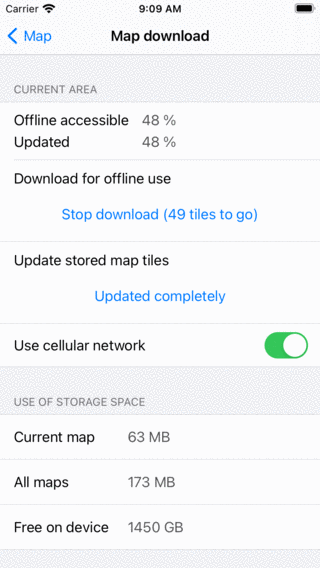
Kar ttalevyjen poistaminen.
Painamalla ’Poista’ -painiketta poistat kaikki karttanäytössä näkyvän alueen karttaruudut. Yllä olevassa esimerkissä nämä ovat kaikki Shetlandinsaarten karttalaatat.