Salvestusmarsruudid
Marsruudi salvestamisel kogutakse kõik teie külastatavad asukohad. Kui olete salvestamise lõpetanud, saate asukohad marsruudina salvestada.
Marsruudi salvestamiseks peate veenduma, et Topo GPS-ile antakse juurdepääs teie täpsele asukohale ja et Topo GPS-il on lubatud teie akut taustal kasutada.
Topo GPS-i asukohale juurdepääsu lubamiseks minge kõigepealt Androidi seadete rakenduses jaotisse Rakendused > Topo GPS > Lubused. Siin lubage asukoha luba. Luba ka „Kasuta täpset asukohta”. Samuti „Luba taustaaku kasutamist” jaotises Rakendused > Topo GPS > Rakenduse aku kasutamine.
Marsruutide salvestamise parima jõudluse saavutamiseks on soovitatav lubada ka teatised rakendused > Topo GPS > Lub> Topo GPS-i marsruudi salvesti teatised.
Salvestamise alustamine
Marsruudi salvestamise alustamiseks peate avama marsruutide hü pikaken (Menüü > Marsruudid) ja puudutama üksust „Salvestage marsruut”. Ilmub hüpikaken, kus teilt küsitakse, kas soovite salvestamist alustada, nagu allolevas näites:
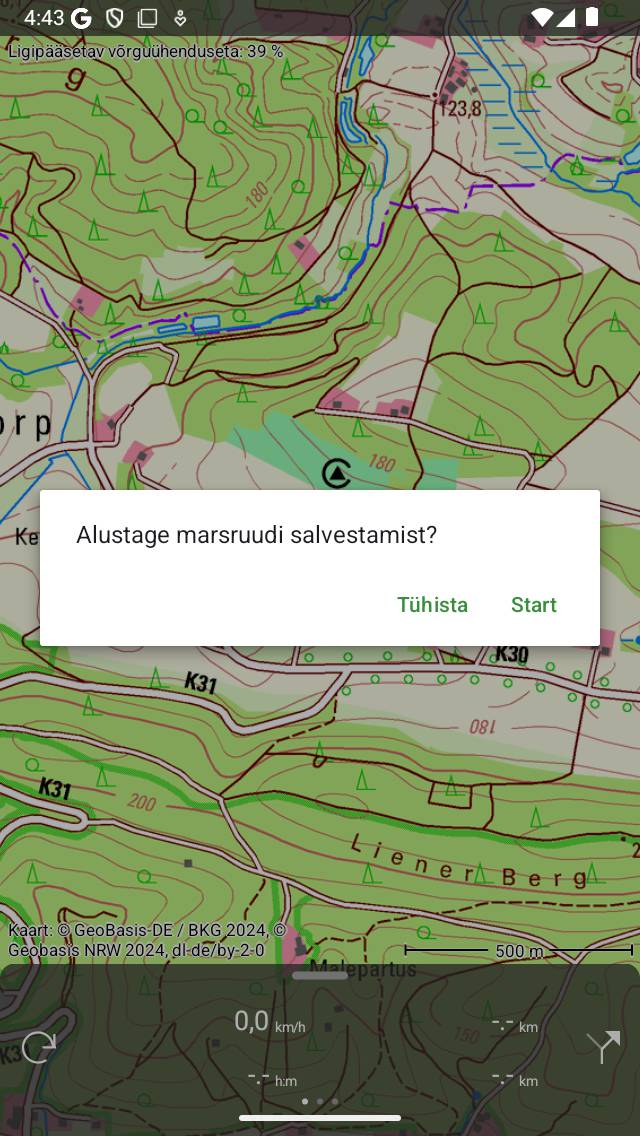
Marsruudi salvestamise alustamine.
Kui puudutate hüpikaknas nuppu „Start”, alustatakse marsruudi salvestamist.
Teise võimalusena võite alustada marsruudi salvestamist põhiekra anilt, puudutades armatuurlau al salvestustaim erit.
Salvestusmarsruut
Kui olete salvestamist alustanud, näete, et liikumisel ilmub kaardile punane joon. See punane joon näitab teie liikumist. Näide on näidatud alloleval joonisel:
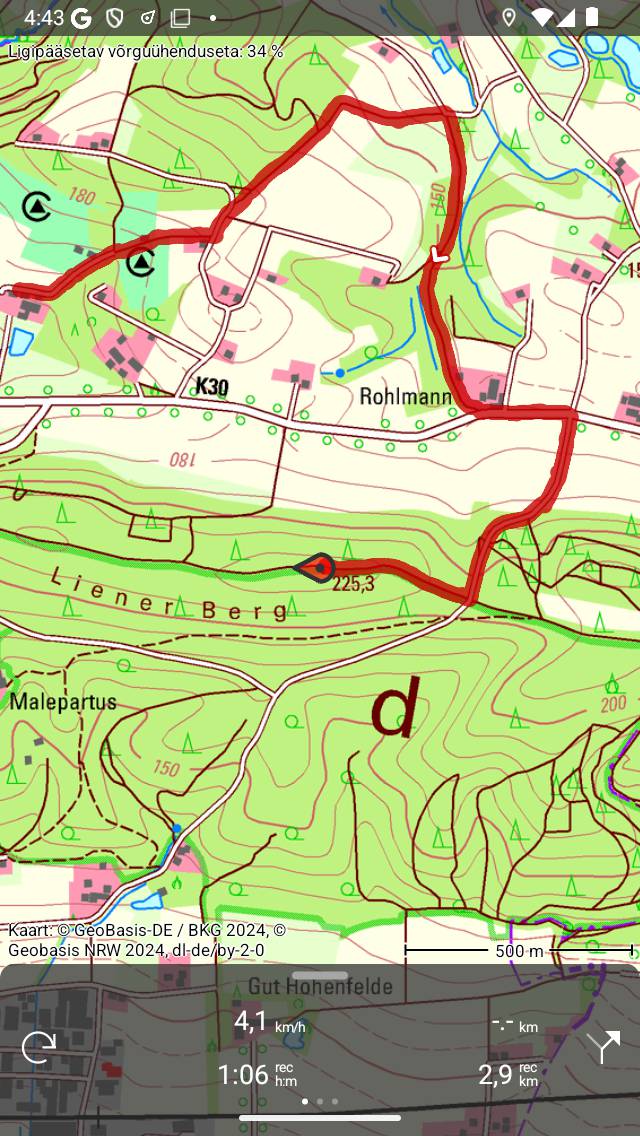
Marsruudi salvestamine. Punane joon näitab teie liikumist.
Armatuurlaual olev salvestus taimer näitab praeguse salvestuse kestust. Ülaltoodud joonisel on see 1h06m. Kui puudutate taimerit, saate sal vestamise lõpetada.
Ar matuurlaual olev rekordkaug usmõõtur näitab salvestatud marsruudi pikkust. Ülaltoodud näites on see 2,9 km. Kui puudutate salvestuskauguse mõõturit, suurendatakse kaart salvestatud marsruudile.
Salvestusrea värvi, laiust ja läbipaistvust saate muuta menüü> Rohkem > Seaded > Stiilid > Salvestusrida.
Salvestamise ajal saate seadme turvaliselt lukustada või teisele rakendusele üle minna. See ei katkesta salvestamist. Ekraani ülaosas näete, et Topo GPS kasutab teie asukohta taustal. Mõnes seadmes saab kell sinise tausta, teistes seadmetes muutub kogu olekuriba siniseks. Kui puudutate sinist kella või sinist olekuriba, naasete Topo GPS-i juurde.
Kui puudutate põhikaardil salvestatud marsruudi rida, avaneb salvestusekraan. Saate vaadata reaalajas kõrguse ja kiiruse profiili. Neid profiile saate puudutada, et neid üksikasjalikumalt vaadata.
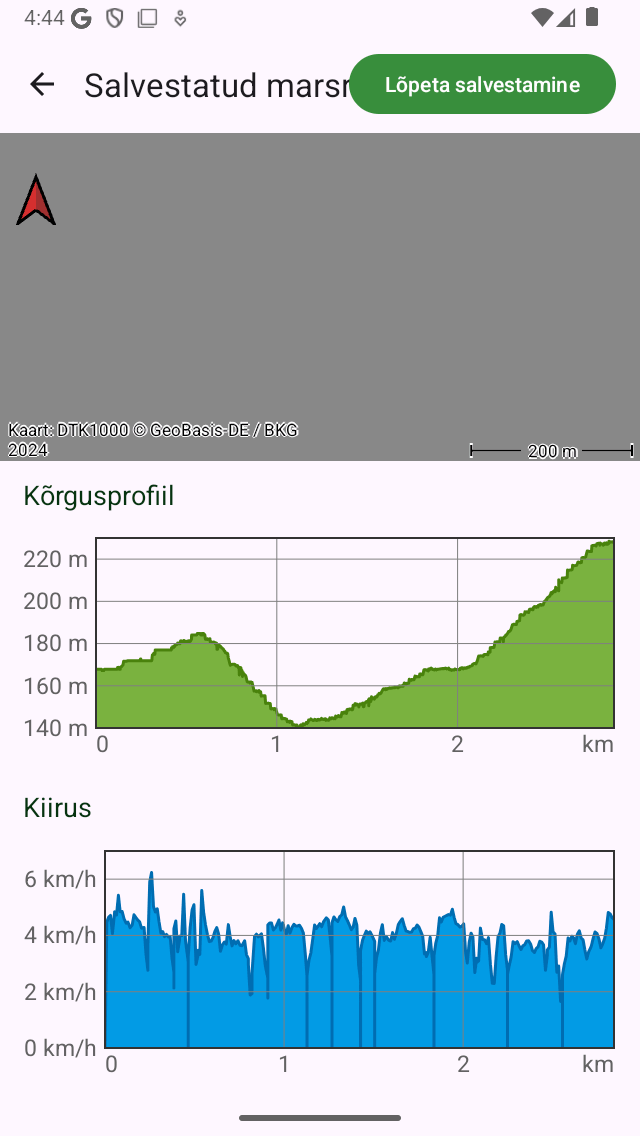
Marsruudi salvestamise ekraan reaalajas kõrguse ja kiirusprofiilidega.
Kui olete kaardile laadinud ühe või mitu marsruuti, saate marsruudi samal ajal salvestada. Näide on näidatud allpool:
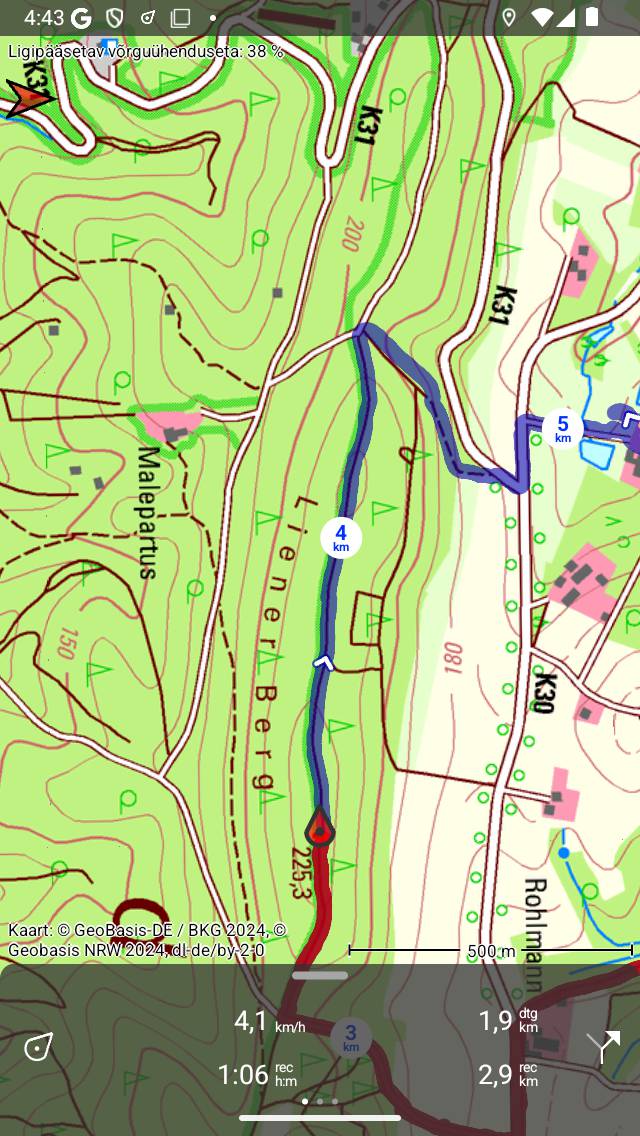
Marsruudi salvestamine ja näitamine.
Armatuurlaual on näidatud sümbol „dtg”, see on kaugus sinise marsruudi lõpuni, mis on ülaltoodud näites 1,9 km. Armatuurlaual olev sümbol „rec” näitab salvestatud marsruudi pikkust, mis on ülaltoodud näites 2,9 km. Kui puudutate sümbolit „rec”, suurendatakse kaart salvestatud marsruudile. Kui puudutate sümbolit „dtg”, suurendatakse kaart sinisele marsruudile.
Marsruudi salvestamisel määratakse teie asukoht igal sekundil võimalikult täpselt.
Aku kasutamine
Marsruudi salvestamine maksab märkimisväärselt palju energiat. Seetõttu kontrollige salvestamise ajal regulaarselt aku taset, et veenduda, et teie seadmel pole toide otsa. Peat age või lõpet age salvestus, kui teie enam ei liigu. Tüüpilises kaasaegses iOS-seadmes maksab salvestamine umbes 6-8% akust tunnis. Täiskvaliteetse akuga on võimalik salvestada kuni 10—12 tunni pikkust reisi. Pikemate salvestuste jaoks peate aku laadima, näiteks jõupanga abil.
Aku kasutamise maht sõltub tõesti teie aku kvaliteedist ja suurusest ning muudest asjadest, mida salvestamise ajal teete. Ekraani väljalülitamine võib märkimisväärselt muuta. Samuti saate lüliti „Kaane kaamera” lubada seadete jaotises Ekraani väljalü litamine.
Kui olete salvestatud marsruudi salvestanud, saate täiendavate marsruudi üksikasjade ekraanil kontrollida kasutatud aku protsendi hulka. Täiendavate marsruudi üksikasjade avamiseks avage marsruudi üksikasjade ekraan ja puudutage seejärel kaardi all olevat pealkirjaotist.
Salvestamise lõpetamine
Marsruudi salvestamise saate lõpetada, puudutades marsruudi hüpikakna avamiseks marsruudi nuppu või Menüü > Marsruudid. Seejärel puudutage nuppu „Lõpeta salvestamine”. Teise võimalusena puudutage armatuurlau al salvestustaim erit või puudutage salvestusekraanil nuppu „Peata salvestamine”. Salvestusekraani saab avada, puudutades kaardil salvestatud marsruudi joont.
Ilmub hüpikaken, milles palutakse teil salvestamise peatada nagu allolevas näites:
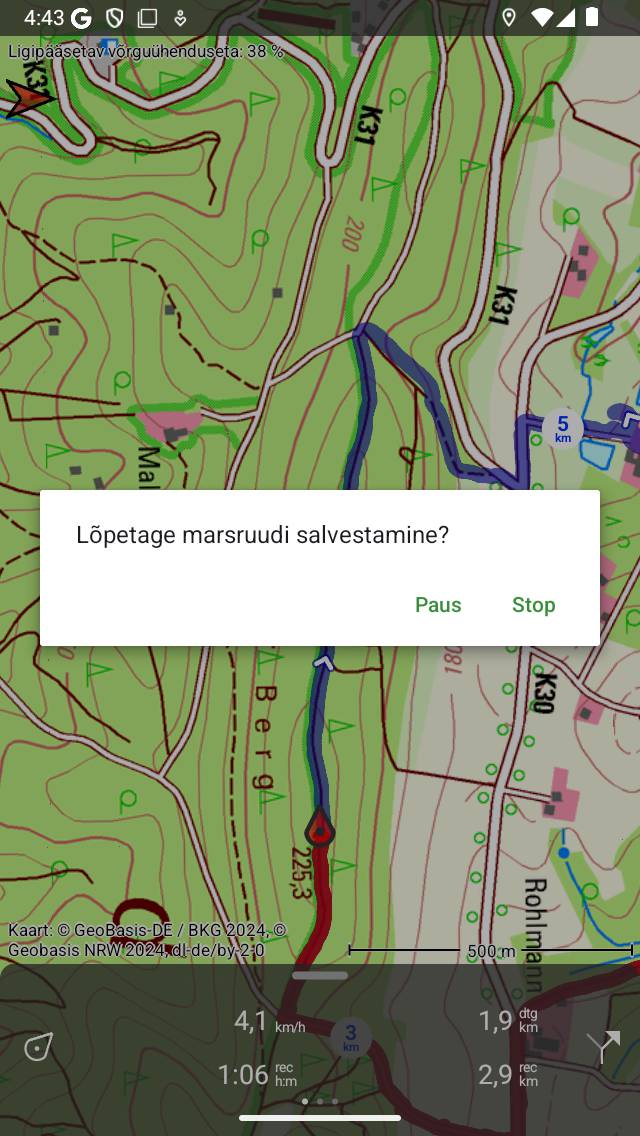
Marsruudi salvestamise lõpetamine.
Kui vajutate nuppu „Stop”, salvestamine lõpeb ja kuvatakse ekraan, kuhu saate salvestatud marsruudi salvestada.
Salvestamise peatamine
Kui vajutate marsruudi salvestamise lõpetamisel ilmuvas hüpik aknas „Paus”, salvestamine peatatakse.
Armatuurlaual olev salvestus taimer seatakse pausi ajal väärtuseks „–: –”. Rek ordkauguse mõõ tur näitab salvestatud kaugust, nagu näete allpool:
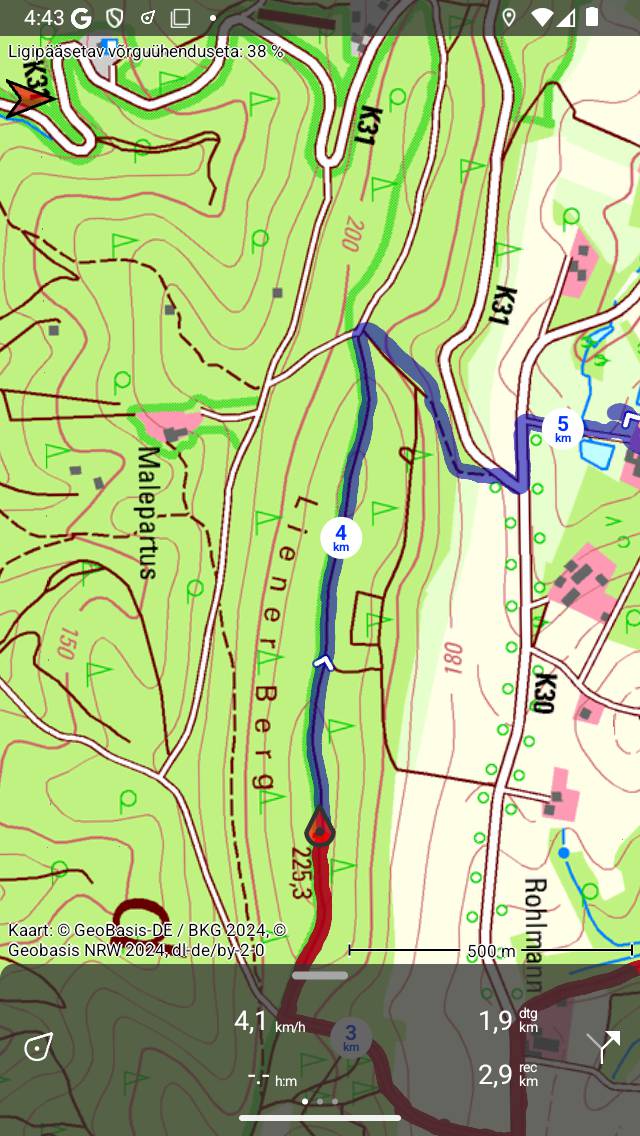
Mar sruudi salvestamine on peatatud, mida saab näha rekordtaimerilt ja rekordkaugusmõõ turist.
Jätkake salvestamist
Peatatud salvestamise jätkamiseks vajutage salvestusekraani ülaosas nuppu Salvestus taimer või nupp „Jätka salvestamist”. Seejärel ilmub järgmine hüpikaken:
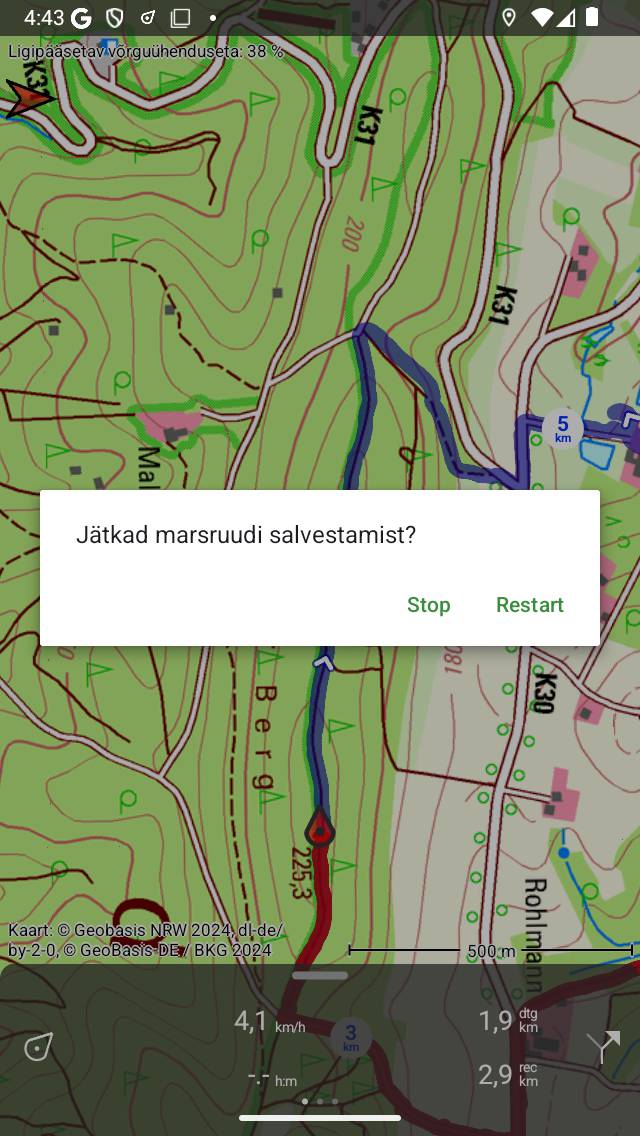
Marsruudi salvestamise jätkamine.
Kui vajutate nuppu „Jätka”, jätkatakse salvestamist. Kui vajutate nuppu „Stop”, lõpeb marsruudi salvestamine ja teile antakse võimalus salvestatud marsruut salvestada.
Salvestuse salvestamine
Kui olete marsruudi salvestamise peatanud, il mub ekraan, kuhu saate salvestatud marsruudi salvestada. Näide kuvatakse allpool:
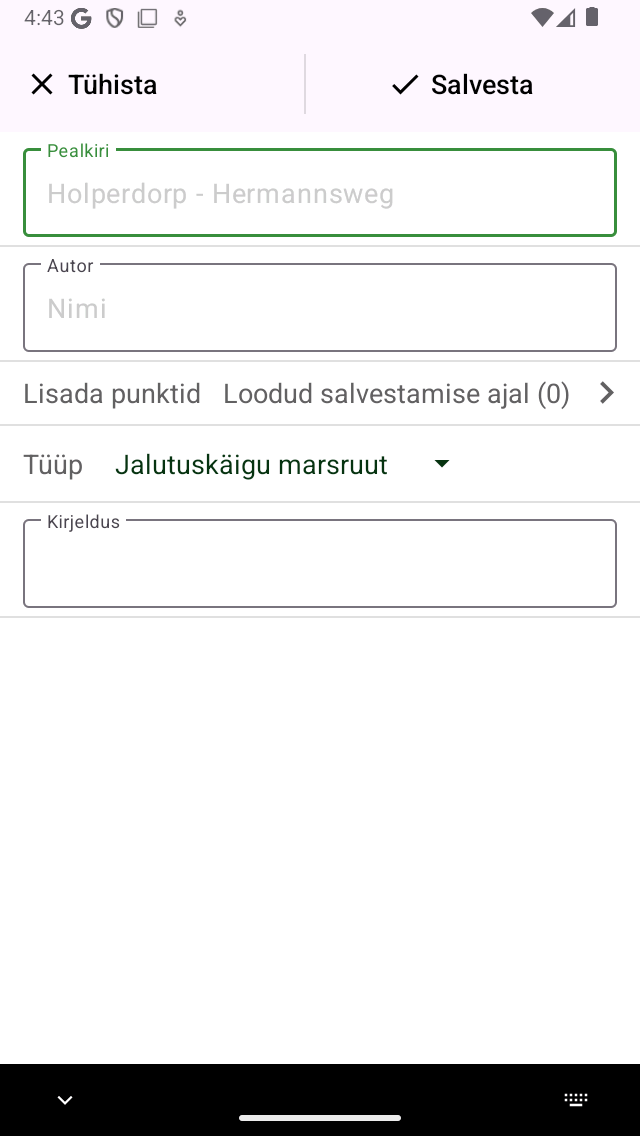
Salvestatud marsruudi salvestamine.
Sellel ekraanil saate hiljem sisestada pealkirja, autori ja kirjelduse.
Marsruudi algus- ja lõpppunkti põhjal tehakse automaatne ettepanek marsruudi pealkirja kohta. See soovitus kuvatakse pealkirjaväljale, kui te ise pealkirja ei sisesta. Kui te pealkirja ei sisesta, kasutatakse soovitust marsruudi salvestamisel. Kui puudutate soovitatud pealkirja lõpus, saate soovitatud pealkirja muuta.
Automaatse pealkirja soovituse nõuetekohase toimimise tagamiseks tuleks seadetes lub ada valik „Aadressid - otsige automaat selt”.</ref>
Kui vajutate pealkirja paremal küljel olevat nuppu „>”, saate lisada URL-i.
Kui vajutate autori paremal küljel olevat nuppu „>”, saate lisada kontaktandmeid ning autoriõiguse ja litsentsi üksikasju. Marsruudi salvestamisel salvestatakse ka autor ja autoriõiguse andmed edaspidiseks kasutamiseks. Kui salvestate või kavandate uue marsruudi, täidetakse juba sama autori ja autoriõiguse andmed. Seetõttu ei pea te järgmise salvestatud marsruudi salvestamisel neid üksikasju uuesti sisestama.
Marsruudi tüüpi saate muuta, vajutades väljale marsruudi tüüp. Marsruudi salvestamisel kasutatakse praegust marsruudi tüüpi soovitusena järgmise salvestatud marsruudi jaoks. Kui salvestate näiteks ainult jalgrataste marsruute, peate marsruudi tüübi määrama ainult üks kord.
Kasutades seadistust „Kaasa teepunktid”, saate kindlaks teha, millised põhiekraani kaardil kuvatavad teepunktid lisatakse salvestatud marsruudile. Seda sätet puudutades saate valida: kõik kaardil olevad teepunktid, marsruudi lähedal asuvad teekonnad, salvestamise käigus loodud teekonnad ja teekonnad puuduvad. Sulgude vaheline number näitab kaasatavate teepunktide arvu. Soovitame määrata „Kaasa teekonnad” väärtuseks „salvestamise ajal loodud teekonnad”. Seejärel lisatakse marsruudile ainult kaardile laaditud ja salvestamise ajal loodud teekonnad. See tagab, et puuduvad ebaolulised teekonnad, mis näiteks teisest päevast pärit fotod lisatakse marsruudile. Kui valite „marsruudi lähedal asuvad teekonnad”, saate määrata teepunktide maksimaalse kauguse marsruudini. Olge ettevaatlik, seades väärtuse „Kõik teepunktid”. See võib põhjustada liikumispunktide lisamist, mis on kaugel ja seetõttu salvestatud marsruudi jaoks ebaolulised.
Kui olete lõpetanud, võite salvestatud marsruudi salvestamiseks vajutada paremas ülanurgas nuppu „Salvesta”. Kui te ei soovi marsruuti salvestada, võite vajutada vasakus ülanurgas nuppu „Tühista”.
Marsruut salvestatakse kausta, mis on praegu avatud salve statud marsruutide ekraanil.
Pärast salvestatud marsruudi salvestamist ilmub hüpikaken, mis küsib, kas soovite jagada oma marsruuti Topo GPS-iga või mõne muu rakendusega (selle jaoks puudutage valikut „Veel”). Kui te ei soovi salvestatud marsruuti jagada, võite puudutada nuppu „Tühista”.
Kui valite Topo GPS-i, saate jagada oma marsruuti teiste Topo GPS-i kasutaj atega, et nad saaksid teie salvestatud marsruudi importida.
Salve statud marsruuti on võimalik jag ada ka hiljem.
Kohe pärast marsruudi salvestamist ku vatakse marsruudi üksikasjade ekraan. Siin saate vaadata ja redigeerida marsruudi üksikasju ning laadida salvestatud marsruudi kaardile, puudutades selle ekraani paremas ülanurgas olevat kaardinuppu.
Sal vestatud marsruudi saate kaardile laadida ka hiljem.