Marsruutide korraldamine
Marsruute saate korrastada, lu ues kaustu ja liig utades marsruudid kaustadesse. Samuti on võimalik muuta marsruutide ekraani vahekaardil „Marsruudid” kuvatavate marsruutide järjekorda.
Marsruutide korraldamine sarnaneb teep unktide korraldamisega.
Kausta loomine
Kausta loomiseks avage kõigepealt marsruutide ekraan ja valige salvestatud marsruutide kuvamiseks vahekaart „Marsruudid”. Seejärel vajutage Veel (paremal üleval) > Uus kaust. Avatakse uus kausta ekraan, näide on näidatud allpool:
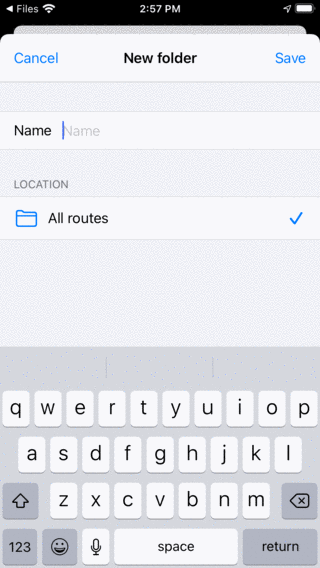
Uue kausta ekraan
Kausta loomiseks peate sisestama nime. Valikuliselt saate kaustapuus valida asukoha, kuhu uus kaust lisatakse. See on alati esialgu seatud marsruudiekraanil praegu avatud kaustale. Kui vajutate asukohta ja valite kausta, saate asukoha teiseks kaustaks muuta. Kui olete nime sisestanud, peate uue kausta loomiseks vajutama nuppu „Salvesta”. Naasete marsruutide ekraanile ja loendis kuvatakse äsja loodud kaust.
Näitena sisestame kausta „Lemmikud” ja vajutame kausta „Lemmikud” loomiseks nuppu „Salvesta”. Marsruutide ekraan näeb nüüd välja järgmine:
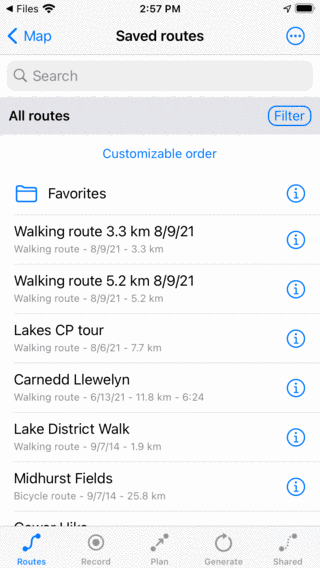
Loodud on kaust „Lemmikud”.
Kaust „Lemmikud” on marsruutide ekraanil kaustaikooniga loetletud.
Marsruutide teisaldamine kausta
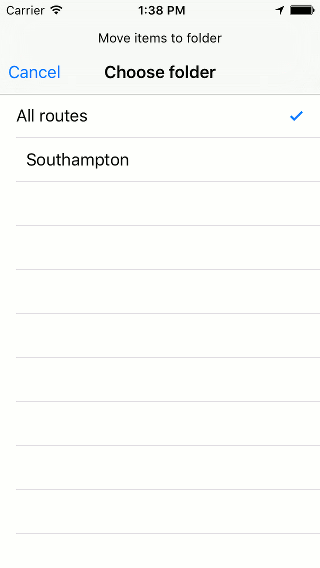
Marsruutide kausta teisaldamiseks peate avama valikuekra ani, vajutades Veel > Vali või vajutades kaua marsruutide ekraanil mõnda üksust. Valige teisaldatavad marsruudid ja vajutage alumisel tööriistaribal kaustaikooni. Seejärel kuvatakse ekraan „Üksused teisaldage kausta”, näide on näidatud allpool:
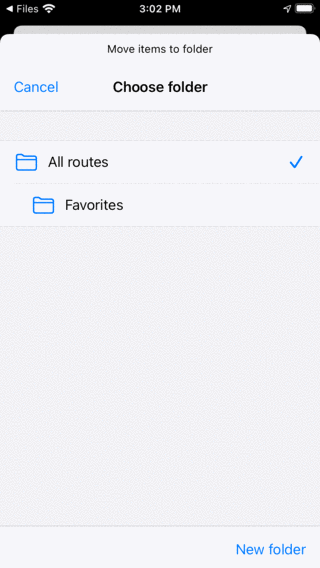
Ü ksused teisaldage kaustaekraanile.
Ekraanil „Üksused teisaldage kausta” kuvatakse kaustapuu. Kui puudutate kausta, teisaldatakse valitud üksused sellesse kausta ja naasete marsruutide ekraanile.
Näitena liigutame nüüd teekonnad „Gower Mike” ja „Midhurst Fields” kausta „Lemmikud”. Pärast kahe marsruudi liigutamist, nagu eespool näidatud, näeb marsruutide ekraan välja järgmine:
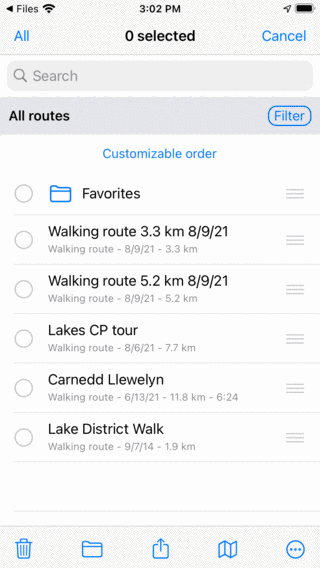
Marsruutide ekraan pärast kahe marsruudi viimist kausta „Lemmikud”.
Marsruutide ekraanil on marsruudid „Gower Mike” ja „Midhurst Fields” kadunud. Nüüd leiate need kaustast „Lemmikud”.
Kausta avamine
Kausta avamiseks puudutage lihtsalt marsruutide ekraanil kaustaüksust. Näitena avame nüüd kausta „Lemmikud”. Seejärel näeb marsruutide ekraan välja järgmine:
Kausta ‚Lemmikud‘ sisu.
Marsruudid „Goweri matk” ja „Midhurst Fields” leiate nüüd kaustast „Lemmikud”.
Otsinguriba all näete kaustapuu praegust asukohta. Kui vajutate nuppu „Kõik marsruudid”, naasete juurkausta.
Kausta sisu laadimine
Kõigi kausta ja selle järeltulijate kaustade marsruutide laadimiseks vajutage marsruutide ekraanil kaustaüksust, et siseneda valikurežiimi ja kausta valimiseks. Seejärel vajutage kausta sisu kaardile laadimiseks alumisel tööriistaribal kaardiikooni.
Teise võimalusena puudutage marsruutide ekraanil kausta kõrval olevat infonuppu. Seejärel vajutage paremas ülanurgas nuppu „Näita kaardil”, et laadida kõik marsruudid kaardile. Naasete kaardi põhiekraanile ja kaart suumitakse kausta sisule.
Kausta sisu eemaldamine kaardilt
Kaustas olevate marsruutide ja selle järeltulijate kaustade eemaldamiseks vajutage marsruutide ekraanil kaustaüksust, et siseneda valikurežiimi ja kausta valimiseks. Seejärel puudutage alumisel tööriistaribal nuppu Veel ja seejärel puudutage nuppu „Eemalda kaardilt”.
Teise võimalusena puudutage kausta üksikasjade ekraani avamiseks kõigepealt marsruutide ekraanil kausta kõrval olevat infonuppu. Seejärel vajutage paremas ülanurgas nuppu „Eemalda kaardilt”, et eemaldada kõik marsruudid kaardilt. Kui kuvatakse „Kuvatud kaardil”, puudutage kõigepealt seda kõigi marsruutide laadimiseks, seejärel minge tagasi marsruutide ekraanile, et avada kausta üksikasjade ekraan. Seejärel vajutage paremas ülanurgas nuppu „Eemalda kaardilt”.
Kaustade ümbernimetamine
Kausta ümbernimetamiseks avage kõigepealt marsruutide ekraan ja puudutage kausta üksikasjade ekraani avamiseks kausta üksuse kõrval olevat infonuppu. Seejärel puudutage alumisel tööriistaribal nuppu „Redigeeri”, muutke nime ja vajutage nuppu „Salvesta”.