Teenuspunktide valimine
Teekon napunktide ekra anil (Menüü > punktid) saate valida teepunktid ja teha valitud teepunktides ühe järgmistest toimingutest:
Valitud teepunktide eemaldamine
Valitud teepunktide teisaldamine kaust
Eksport valitud punktid
Laadige valitud punktid kaardile
Valitud teepunktide ikooni muutmine
Eemaldage valitud punktid kaardilt
Teepunktide valimine sarnaneb marsruuti de valimisega.
Valikuekraani avamine
Valikuekraani avamiseks ja esikümme punkt valimiseks peate valitud teekonna üksust kaua vajutama. Teise võimalusena võite puudutada ekraani paremas ülanurgas nuppu „Rohkem” ja seejärel puudutada nuppu Valige”.
Rohkemate teepunktide valimiseks puudutage valikuekraanil teekonna üksust. Ilmub linnuke ja teekonna üksuse taust toode halliks, mis näitab, et see on valitud. Allpool kuvatakse näide punktid valitakse kolm teepunkti:
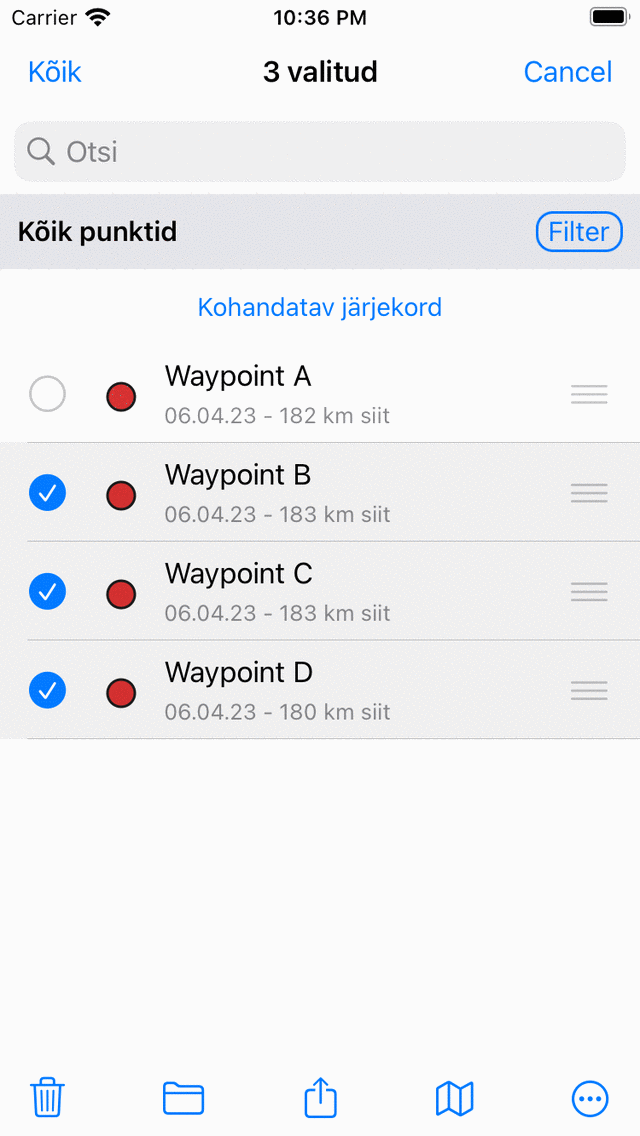
Kolm valitud punktid.
Valikuekraani pealkiri näitab, kui palju üksusi on valitud. Võite tühistada teepunkti punkt, koputades valitud punkti. Kui soovite valida kõik loendis olevad teepunktid, peate vasakus ülanurgas vajutama nuppu „Kõik”. Tavapärase teepunktide ekraanile naasmiseks peate vajutama nuppu „Tühista”.
aadressile teepunkti kiireks valimiseks võite üksusele pikka toode vajutada, jätke sõrm loendisse ja minge seejärel üles või alla. Samamoodi saate kiiresti mitme üksuse valimise tühistada.
Kui puudutate valikuekraani vasakus ülanurgas nuppu „Kõik”, valitakse esemed loetletud üksused.
Enne vajalike teepunktide valimist võib olla kasulik kõigepealt rakend ada fil treid ja ot sida märksõnu ja sorteerida punktid.
Kui valite teep unkti ka ust, tehakse rakendatud toiming kaust sisule rekursiivselt. Näiteks kui valite kaust, vajutades kaust kaust kausta teekraanil ja seejärel puudutate ekraani allosas olevat kaardiikooni, laaditakse kaardile kõik kaustas sisalduvad punktid.
Toimingu tegemine
Kui olete valinud teepunktid, saate toimingu teha ühe ekraani allosas oleva tööriistariba nupuga. Tööriistariba nupud asuvad vasakult õigus:
Prügikasti nupp: Kui puudutate seda nuppu, küsitakse hüpikaknas, kas soovite eemaldada valitud punktid oma seadmest (ja iCloudi, kui see on lubatud). Kui vajutate nuppu „Eemaldage”, eemaldatakse teie seadmest valitud punktid. Seda ei saa tühistada.
kaust nupp: Kui puudutate seda nuppu, avaneb kaustapuuga ekraan. Saate valida kaust ja valitud punktid viiakse teise ka ust.
Eksportimisnupp: Kui puudutate seda nuppu, kuvatakse ekspor dihüpikaken. Selles hüpikaknas saate valida eksporditavate andmete tüübi ja muuta ekspordiseadeid. Kui vajutate ekspordihüpiks nuppu „Eksport”, eksporditakse valitud punktid. Kuvatakse veel üks rakenduste ja toimingutega hüpikaken. Kui puudutate rakendust või toimingut, tegeleb ekspordi tulemusega rakendus või toiming.
Kaardin upp: Kui puudutate seda nuppu, laaditakse valitud teepunktid kaardile. Kaart suumib automaatselt valitud teepunktidele ja teid naastatakse kaardile.
Ro hkem nupp: Kui puudutate alumisel tööriistaribal nuppu Veel, kuvatakse menüü, aadressilt saate valida järgmised toimingud:
Kaardilt eemal damine: Kui puudutate seda nuppu, eemaldatakse valitud punktid kaardilt.
Muuda iko oni: Kui puudutate seda nuppu, punkt teepunkti ikoonide ekraan. Valitud teepunktide ikooni muutmiseks võite sellel ekraanil puudutada ikooni.
Salvesta kihina: Selle suvandiga saate valitud punktid ühendada eraldi kihiks. Ilmuvas hüpikaknas saate sisestada kihi pealkirja. Pärast Salvesta puudutamist kopeeritakse valitud punktid äsja loodud kihti. Neid saab kõik koos kaardilt laadida ja eemaldada menüü > Kihid kaudu.
Näitena laadime nüüd kaardile ülaltoodud näitest kolm valitud teepunkti, vajutades kaardiikooni. Ilmub kaardiekraan ja kaart suumitakse kolmele valitud teepunktile, nagu näete alloleval joonisel:
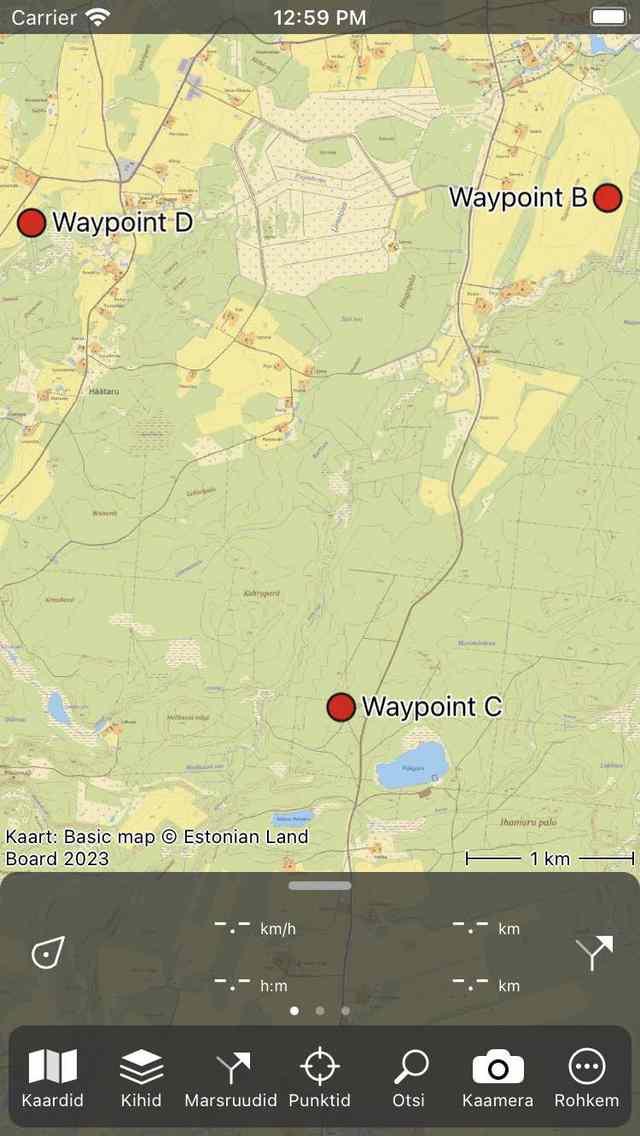
Punktid „B”, „C” ja „D” on kaardile laaditud.</em>