Synchronizácia trás a cestných bodov s iCloudom
Trasy a trasy môžu byť automaticky synchronizované s iCloudom v Topo GPS. Vďaka tomu sú všetky vaše trasy a trasy prístupné na všetkých vašich zariadeniach. To má dve výhody:
</em> Pohodlie: Napríklad plánujete túru na svojom iPade. Ak túto trasu uložíte, bude k dispozícii na vašom iPhone v priebehu niekoľkých sekúnd. Môžete ísť vonku so svojím iPhone a prejsť plánovanou trasou. Potom, ak zaznamenáte svoju trasu na svojom iPhone a po dokončení ju uložíte, zaznamenaná trasa bude prístupná aj na vašom iPade. Potom si môžete zobraziť zaznamenanú trasu na svojom iPade.
Zálo hovanie: So synchronizáciou sa na iCloude vytvorí kópia všetkých vašich trás a bodov. Ak odstránite Topo GPS alebo ak stratíte zariadenie, vaše trasy a trasy sa nestratia.
Povinné nastavenia
Ak chcete povoliť synchronizáciu trás a cestného bodu iCloud, musíte urobiť nasledovné.
Najprv musíte byť prihlásený do iCloud (Nastavenia > iCloud). Ak chcete synchronizovať medzi zariadeniami, tieto zariadenia by mali používať rovnaký účet iCloud.
Ďalej by ste mali povoliť na všetkých zariadeniach nastavenie iOS: Účet > iCloud > Topo GPS, ako na obrázku nižšie:
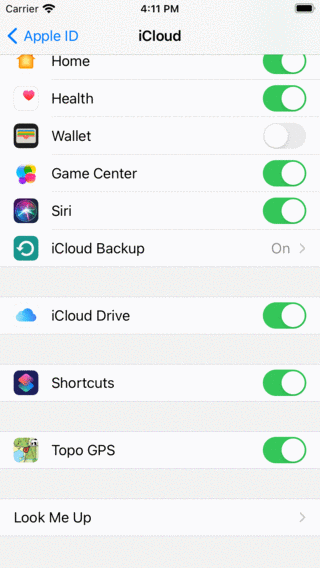
Ak chcete synchronizovať trasy a cestné body s iCloudom, malo by byť povolené nastavenie iOS iCloud > Topo GPS.
Nakoniec musíte povoliť nastav enie Topo GPS (Ponuka > Viac > Nastavenia) Trasy a cestné body - Synchronizujte s iCloudom, ako je znázornené nižšie:
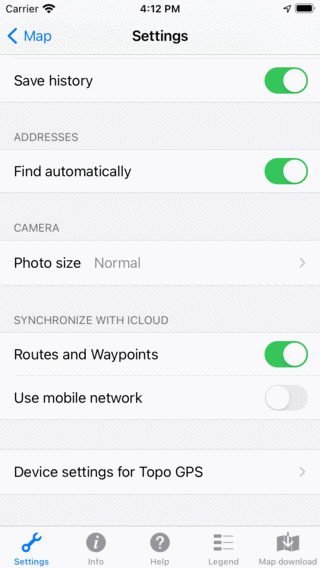
Ak chcete synchronizovať trasy a cestné body s iCloudom, Menu > Viac > Nastavenia > Trasy a cestné body - Synchronizácia s iCloudom by mala byť povolená.
Automatická synchronizácia
Ak sú nastavenia správne, nie sú potrebné žiadne ďalšie kroky, synchronizácia sa uskutoční úplne automaticky. Všetky úpravy trás a cestných bodov budú odoslané do iCloudu, ak je to možné. Ak sa na iCloud zmenia trasy alebo trasy, zmenia sa aj na vašich zariadeniach.
Nižšie vidíte príklad synchronizácie iCloud s iPhone a iPad. Najprv obrazovka trasy na iPhone:
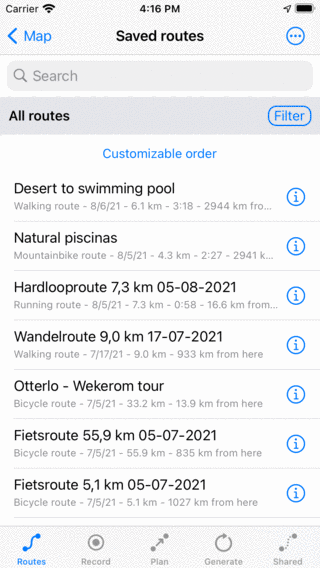
Trasy na iPhone.</em>
Vďaka synchronizácii iCloud obsahuje obrazovka uložených trás iPadu presne rovnaké trasy v rovnakom poradí ako iPhone, ako vidíte nižšie:
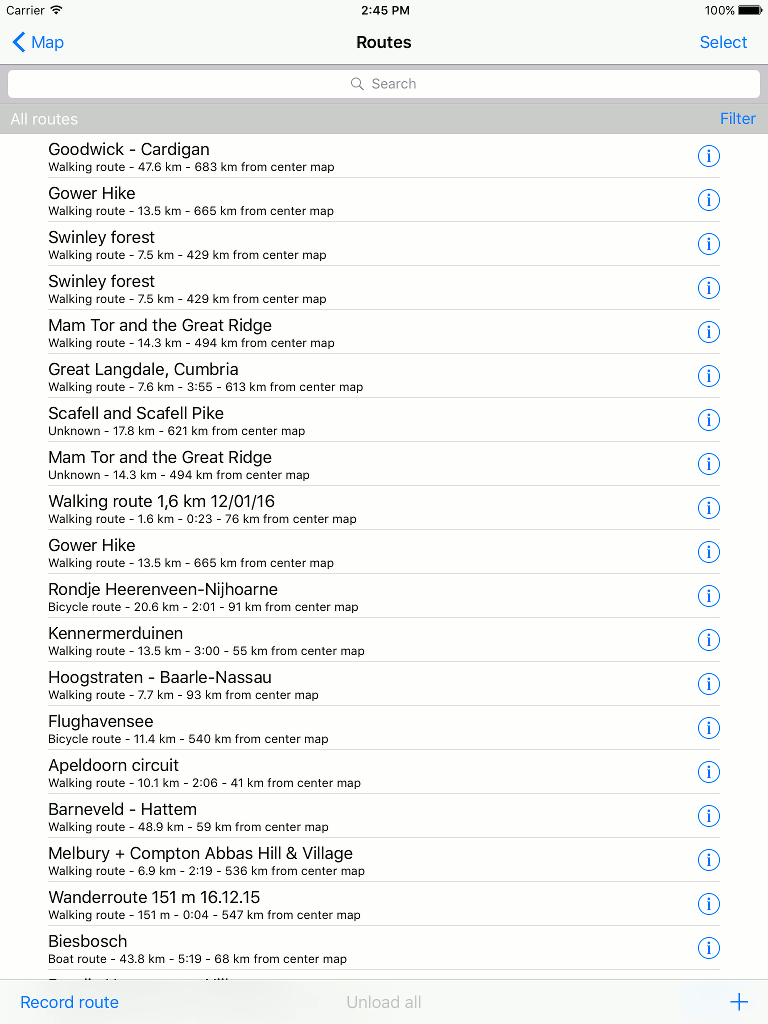
Obrazovka trás na iPade obsahuje presne rovnaké trasy ako iPhone vďaka synchronizácii iCloud.</em>
Percento synchronizované s iCloudom
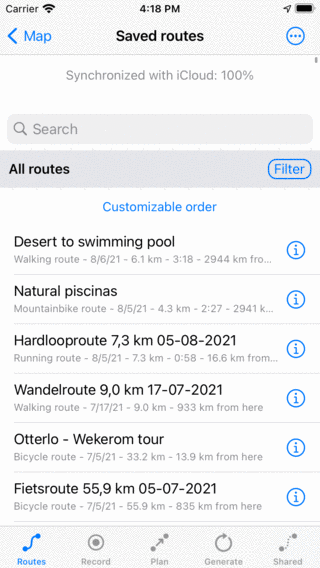
Ak chcete zobraziť percento trás alebo trasových bodov synchronizovaných s iCloudom, prejdite na obrazovku trasy alebo trasy. Vytiahnite zoznam s cestnými bodmi alebo trasami nadol. V hornej časti sa zobrazí percento položiek synchronizovaných s iCloudom, ako vidíte v príklade nižšie:
Podrobnosti o synchronizácii iCloud
Ak povolíte synchronizáciu iCloud, vaše trasy a trasy budú naďalej uložené lokálne vo vašom zariadení. To zaisťuje, že vaše trasy a trasy zostanú vždy prístupné, a to aj bez pripojenia na internet a ak je iCloud nedosiahnuteľný.
Ak je synchronizácia povolená, na iCloude sa vytvorí kópia všetkých trás a smerových bodov (s príslušnými fotografiami).
Predpokladajme, že máte niekoľko zariadení, z ktorých každé obsahuje niekoľko trás a bodov trasy. Teraz povoľte synchronizáciu iCloud na všetkých týchto zariadeniach. Na každom zariadení bude teraz prístupná kombinácia všetkých trás a cestných bodov. V prípade, že podobné trasy boli k dispozícii na rôznych zariadeniach, mohlo by sa stať, že sa niektoré trasy po synchronizácii objavia viackrát na obrazovke trás. Tieto duplikáty môžete odstrániť manuálne, a to sa musí urobiť iba raz.
Ak odstránite trasu alebo trasu zo zariadenia, automaticky sa odstránia aj z iCloudu a všetkých ostatných zariadení.
Ak upravujete trasu alebo trasu na jednom zariadení a zároveň aj na inom zariadení, môže dôjsť k konfliktu synchronizácie. Topo GPS potom vždy synchronizuje trasu, ktorá bola naposledy upravená, a nedáva varovanie.
Rýchlosť synchronizácie trás a cestných bodov na iných zariadeniach závisí od kvality pripojenia k sieti a úrovne batérie. Za dobrých okolností bude trasa/cestný bod k dispozícii na inom zariadení do 10 sekúnd, ale niekedy to môže trvať dlhšie.
Ak otvoríte obrazovku trasy/smerových bodov, budú synchronizované všetky nesynchronizované úpravy. Otvorením obrazovky trasy/smerových bodov môžete vynútiť synchronizáciu.
Ak chcete synchronizovať trasy a trasy v mobilnej sieti (uvedomte si, že to môže viesť k zvýšenému prenosu dát a spotrebe batérie), musíte povoliť nastavenie Topo GPS: Synchronizácia s iCloudom - Používanie mobilnej siete. Tiež by mali byť povolené nastavenia iOS iCloud > Použiť mobilné dáta.
Trasy a trasy, ktoré sú synchronizované s iCloudom, sú prístupné iba z aplikácie Topo GPS s vaším účtom iCloud. Ľudia používajúci iné účty iCloud a vývojári Topo GPS nemôžu vidieť vaše trasy a trasy. Svoje trasy nenájdete v iCloud Drive.
Zakázanie synchronizácie iCloud
Ak už nechcete synchronizovať svoje trasy a trasy s iCloudom, synchronizáciu môžete zakázať v nastaveniach Topo GPS.</ref> Ak zakážete synchronizáciu iCloud, zobrazí sa kontextové okno, ako je zobrazené nižšie:
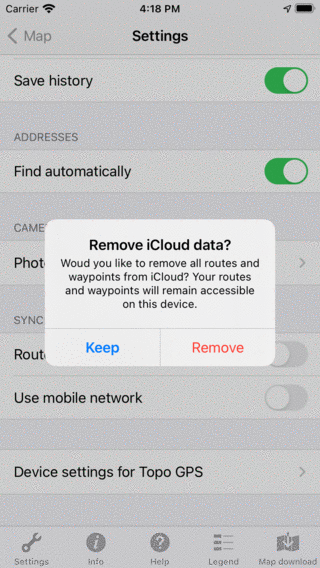
Ak zakážete synchronizáciu iCloud, zobrazí sa otázka, či chcete odstrániť všetky trasy a trasy z iCloudu alebo ich ponechať v iCloude.
Musíte si vybrať, či chcete ponechať alebo odstrániť všetky trasy a trasy z iCloudu. V oboch prípadoch budú všetky trasy a trasy umiestnené lokálne na vašom zariadení. Lokálne nebudú odstránené žiadne trasy a trasy.
U držať: Trasy a cestné body budú uchovávané v iCloude a synchronizácia prostredníctvom iných možných zariadení môže pokračovať ako obvykle.
Odstrániť: Všetky trasy a trasy budú odstránené z iCloudu. Na iných možných zariadeniach, na ktorých je synchronizácia iCloud stále povolená, sa zobrazí upozornenie. Toto upozornenie oznámi používateľovi, že všetky jeho trasy a trasy boli odstránené z iCloudu. Upozornenie zobrazuje možnosti. Používateľ sa môže rozhodnúť odstrániť všetky trasy/cestné body lokálne. Alebo znovu synchronizovať všetky lokálne uložené trasy s iCloudom.