Gjør kart tilgjengelig offline
Til å sikre at kartene er tilgjengelige når du ikke er koblet til internett (frakoblet), kan du gjøre kart frakoblet tilgjengelig. Tilgjengelig offline betyr at kartene er lagret på enheten din, og at du kan se dem uten internettforbindelse.
Kartfliser
Kartene i Topo GPS er sammensatt av kartfliser. Et lite antall kartfliser kreves for å fylle kartskjermen. Hvis en eller flere av disse nødvendige flisene ikke er lagret på enheten din, lastes de ned automatisk. Dette lykkes bare hvis du er koblet til internett.
Hvis du er tilkoblet via et mobilnettverk, kan nedlasting av kartfliser bare skje hvis du har aktivert mobiltilgang for Topo GPS i enhetsinnstillinger > apper > Topo GPS. I Topo GPS må du aktivere Meny> Mer > Innstillinger> Nedlasting kartfliser> Bruk mobilnettverk.
Øverst til venstre på hoved skjermen vises prosentandelen offline tilgjengelige kartfliser for det synlige området. Denne prosentandelen er antall frakoblede tilgjengelige fliser på alle zoomnivåer i forhold til det totale antallet av alle mulige fliser på alle zoomnivåer. Et eksempel er vist i figuren nedenfor:
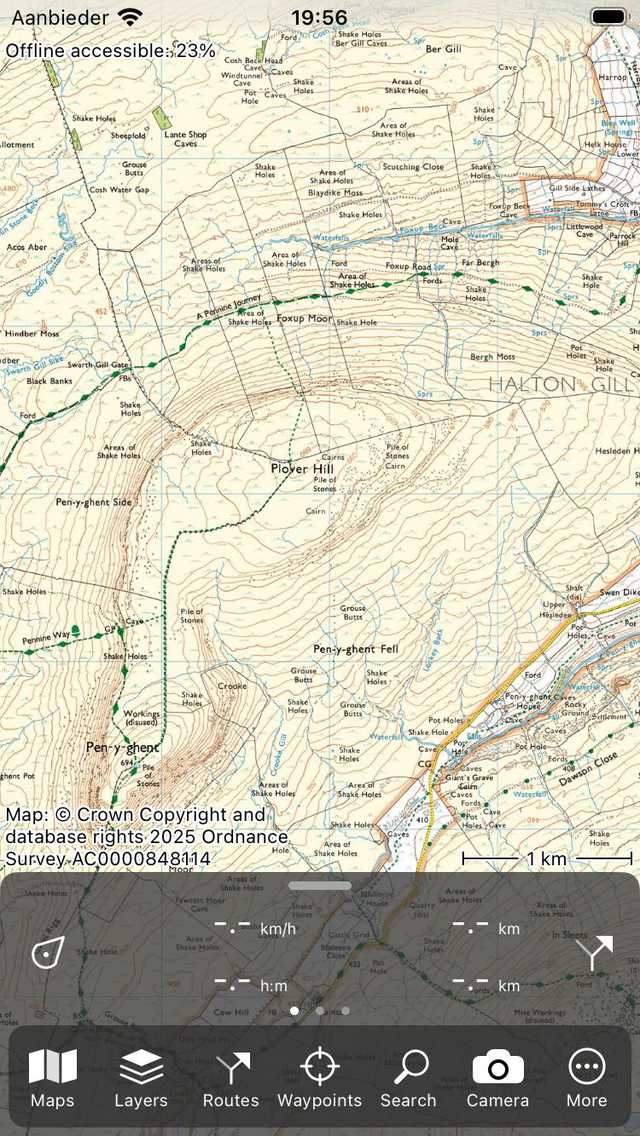
Øverst til venstre på hovedskjermen kan du se prosentandelen av det synlige området som er frakoblet tilgjengelig</em>.
I figuren over er prosentandelen av frakoblede tilgjengelige kartfliser mindre enn 100%. Ved å se på kartskjermen kan du tro at alle kartfliser allerede er tilgjengelige, siden hele kartskjermen er dekket med fliser. Men hvis du zoomer inn, lastes kartfliser med høyere oppløsning inn. Hvis prosentandelen ikke er 100%, kan det hende at når du zoomer inn, vises grå fliser eller uskarpe fliser i stedet for kartflisene med høyere oppløsning.
Laste ned kartfliser
Hvis du trykker på etiketten ’Offline tilgjengelig: ’øverst til venstre på kartskjermen, vises skjermbildet for nedlasting av kart som i figuren nedenfor. Alternativt kan du trykke på Meny > Kart > Last ned kart.
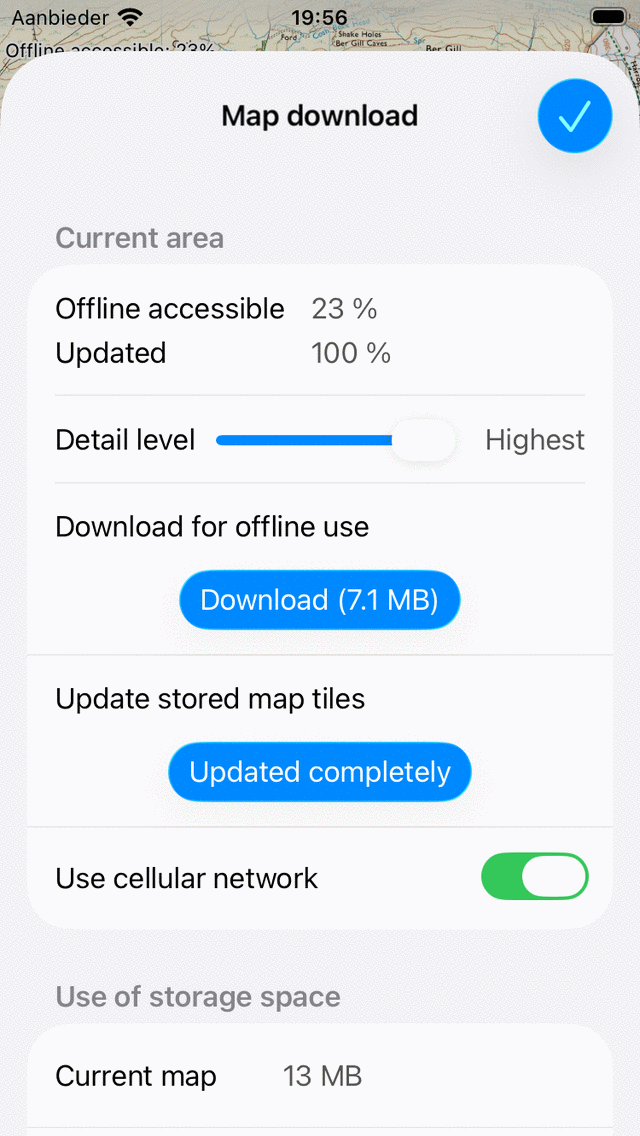
På skjermbildet for nedlasting av kart kan du laste ned kartfliser av området som for øyeblikket er synlig på kartskjermen. For å laste ned alle kartfliser i det nåværende området, må du trykke ’Last ned’. Mengden MB indikerer et estimat av størrelsen på nedlastingen i megabyte.
Hvis nedlasting av kartfliser er startet, viser nedlastingsknappen hvor mange fliser som fortsatt må lastes ned. Mens du laster ned kartfliser, vil prosentandelen tilgjengelig offline øke til 100%. Du kan når som helst avbryte nedlastingen av kartfliser ved å trykke på ’Stopp nedlasting’.
Hvis du går tilbake til kartskjermen og ikke flytter eller zoomer ut på kartet, vil du se at prosentandelen tilgjengelig offline er 100%. I så fall er du sikker på at du har alle kartfliser utenfor området som er lagret på enheten din. Til å bekrefte dette kan du midlertidig sette enheten i flymodus uten WiFi-tilgang. Hvis du deretter zoomer inn eller ut i områder med 100% frakoblet tilgjengelighet, skal ingen grå kartfliser vises.
Over nedlastingsknappen finner du en glidebryter for detaljnivå. Hvis du åpner skjermbildet for nedlasting av kart, er glidebryteren for detaljnivå alltid satt til det høyeste detaljnivået. Dette indikerer at alle mulige kartfliser lastes ned hvis du trykker på nedlastingsknappen. Hvis du setter denne glidebryteren til et lavere detaljnivå, vil ikke flisene som er nødvendige for å zoome langt inn lastes ned. Som et resultat vil nedlastingsstørrelsen bli mye mindre, og du trenger mindre lagringsplass. Den frakoblede prosentandelen beregnes da også ved å utelate flisene med høyeste oppløsning. Dette kan være nyttig hvis du bare trenger et oversiktskart over et bestemt område, og ikke trenger å ha alle kartfliser i høyest mulig oppløsning.
Vi anbefaler deg å laste ned bare områder du virkelig trenger, i stedet for veldig store regioner. Dette vil spare deg for lagringsplass og nedlastingstid. Hvis du virkelig trenger å laste ned et veldig stort område, hjelper det noen ganger å dele nedlastingen i mindre regioner.
I bunnen av delen «Nåværende område» i kartnedlastingsskjermen er knappen «Bruk mobilnettverk». Hvis du har aktivert denne bryteren, kan du bruke mobilnettverket til å laste ned kartfliser. Du må også gi tillatelse til å bruke mobilnettverket i Enhetsinnstillinger> Apper > Topo GPS. Hvis disse innstillingene er aktivert, og du viser en del av kartet der kartfliser ikke er lagret frakoblet, lastes de ned automatisk over mobilnettverket. Hvis du har deaktivert «Bruk mobilnettverk» -innstillingen, vil mobilnettverket aldri bli brukt til å laste ned kartfliser. Dette kan spare deg for dataoverføringskostnader. Det kan imidlertid hende at grå fliser vises større på kartet hvis du ikke hadde gjort alle flisene i området offline tilgjengelige.
I stedet for å laste ned kartflisene til en bestemt region, er det også mulig å bare laste ned kartflisene som en rute går over. For det åpner du skjermbildet for rutedetaljer for en rute, bla ned til seksjonen ’Fliser på gjeldende kart’ og trykk ’Last ned’.
Oppdaterer kartfliser
Noen ganger er de oppdaterte kartflisene tilgjengelige for nedlasting. Hvis oppdaterte kartfliser er tilgjengelige, og du ser dem i kartskjermen, lastes de ned og oppdateres automatisk.
Du kan oppdatere alle kartfliser i et bestemt område på skjermbildet for nedlasting av kart. For dette må du trykke ’Last ned (.. MB) ’i oppdateringsdelen av skjermbildet for nedlasting av kart. Når prosentandelen oppdaterte kartfliser tilsvarer prosentandelen frakoblet tilgjengelige kartfliser, har du oppdatert alle frakoblet tilgjengelige kartfliser. Dette er tilfellet i figuren over, derfor har «Last ned» -knappen endret seg til «Oppdatert fullstendig».
Lagringsplass
Lagring av kartfliser på enheten koster diskplass. På skjermbildet for nedlasting av kart kan du se hvor mye plass som er brukt.
’Gjeldende kart’ betyr total lagring av hele gjeldende kart.
«Alle kart» betyr total lagring av alle kart sammen.
«Gratis på enhet» betyr mengden tilgjengelig lagringsplass på enheten din.
Hvis du trykker på «Alle kart», får du en oversikt over lagringsplassen som brukes for hvert kart. Hvis du trykker på et av kartene i denne oversikten, åpnes kartet, og du kan deretter trykke på ’Tilgjengelig frakoblet’ > Rull ned > Fjern for å fjerne fliser for å frigjøre lagringsplass.
Lagringsplass
Hvis du blar nedover i skjermbildet for nedlasting av kart, kan du angi lagringsplasseringen til kartflisene. Du kan for eksempel sette den til SD-kort. Som standard er den satt til intern lagring. Ved å trykke på lagringsstedet vises en skjerm der du kan se alle tilgjengelige lagringssteder på enheten din. I dette skjermbildet kan du velge et lagringssted. Du kan for eksempel velge SD-kort. Noen ganger er navnene litt uklare, men du kan se på ledig plass for å finne ut hvilken som er SD-kortet.
Til optimal bruk av lagringsplassen på SD-kortet anbefaler vi å formatere SD-kortet ditt med en veldig liten tildelingsenhetsstørrelse, som 8 kB. Årsaken er at kartflisene har en typisk størrelse på noen mellom 0 og 100 kB. Hvis du lagrer dem på et SD-kort med en tildelingsstørrelse på for eksempel 128 kB, vil hver kartflis bruke minst 128 kB plass på SD-kortet. Dette vil resultere i en mye større lagringsplassbruk enn nødvendig.
Til å formatere SD-kortet ditt kan du legge det i en Windows-datamaskin. Deretter høyreklikk på SD-kortet i Utforsker og velg «Format». Deretter kan du angi tildelingsenhetens størrelse til en liten verdi som 4 kB og formatere SD-kortet på nytt. Merk at hvis du formaterer SD-kortet ditt, mister du alle dataene som finnes på det.
Fjerne kartfliser
Hvis du vil fjerne kartfliser, må du bla ned til bunnen av skjermbildet for nedlasting av kart. Hvis du blar til bunnen av skjermbildet for nedlasting av kart, finner du en ’Fjern’ knapp som du kan se nedenfor:
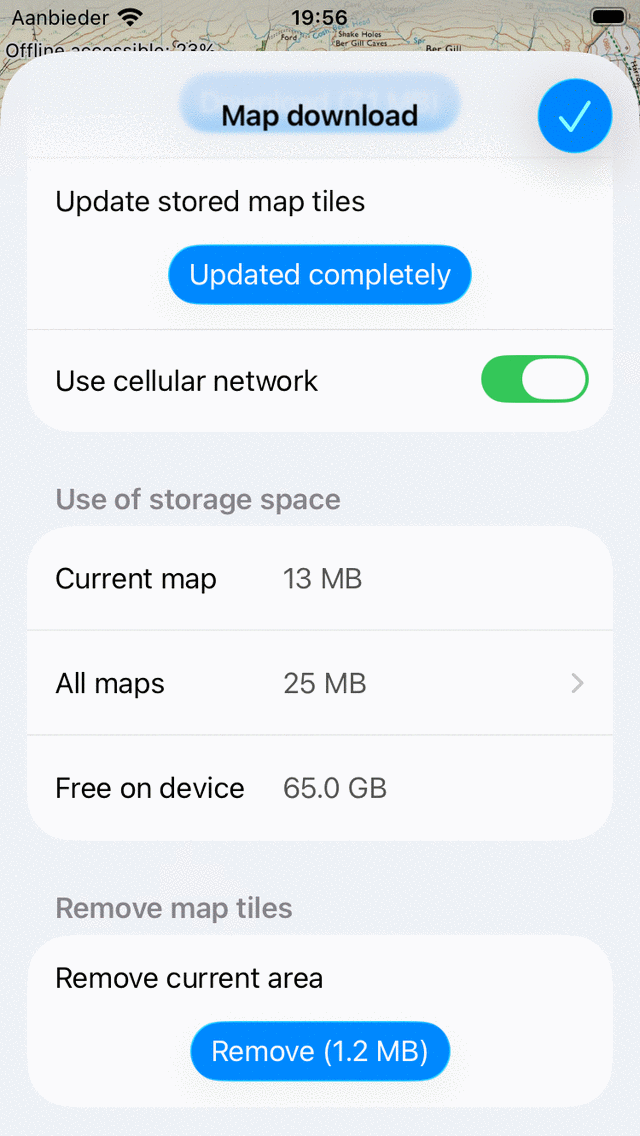
Fjerne kartfliser</em>.
Ved å trykke på ’Fjern’ -knappen sletter du alle kartfliser i det for øyeblikket synlige området på kartskjermen. I eksemplet ovenfor er dette alle kartfliser på Shetlandsøyene.