Innkjøp av kart
I kartskjermen :ref:`( <sec-menu>`Meny > Kart > Flere kart) kan du kjøpe flere kart. Et eksempel på kartskjermen er vist nedenfor:
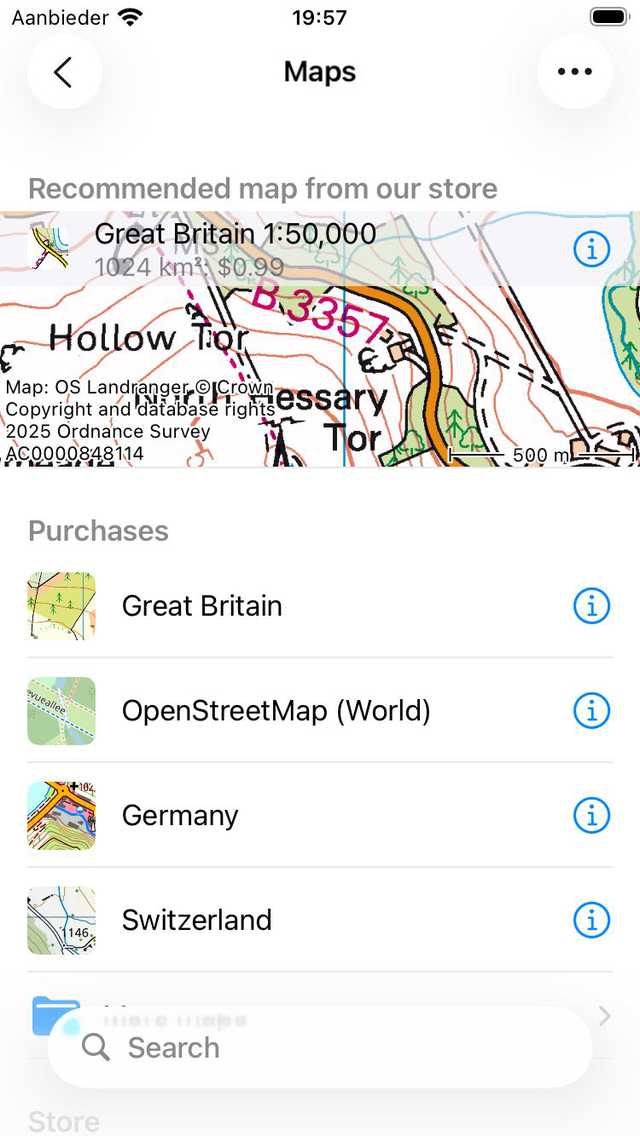
Kart</em> skjermen.
Kartskjermen har en seksjon ’Butikk’. Kartene som vises i denne delen kan kjøpes. Trykk på et element større i ’Lagre’-delen for å se detaljene på kartet.
Det er tre typer kartkjøp i Topo GPS.
Fullstendige</em> kart: Disse kartene er kun et engangskjøp. Du får full tilgang til hele kartet inkludert fremtidige oppdateringer.
Del</em> vise kart: I disse kartene kan du velge deler av kartet og kjøpe delene du trenger. Dette er mulig med topografiske kart over Storbritannia og Belgia.
</em> Abonnementer: I disse kartene kan du kjøpe et 1 års automatisk fornyende abonnement for å få tilgang til hele kartet. Dette er mulig med topografiske kart over Storbritannia, Frankrike og Belgia.
Forskjellene mellom kartkjøpene skyldes lisensierings- og royaltybegrensninger. Noen kart leveres som åpne data til oss, i så fall trenger vi ikke å betale royalties til kartbyrået. For andre kart må vi imidlertid betale lisensavgift til kartbyrået avhengig av mengden kart som selges. Derfor er disse kartene dyrere.
Salget av kart og lag er vår eneste inntektskilde. Det er ikke mulig å opprette en større konto i Topo GPS. Vi kjenner ikke identiteten din. Vi samler ikke inn noen av dataene dine. Vi selger ikke noen av dataene dine. Vi viser ikke annonser. Med pengene vi tjener ved å selge kart og lag finansierer vi utvikling og vedlikehold av Topo GPS, vi betaler for serverinfrastrukturen og dataoverføringen, og vi betaler leveringsgebyrer og royalties for visse kart.
Det er ikke mulig å dele kjøpene dine på Apple med Android og omvendt. Dette er fordi vi trenger penger for å finansiere utvikling og vedlikehold av Android-appen også. Vi ønsker heller ikke å bruke tiden vår på å lage et komplisert kjøpsoverføringssystem. Snarere ønsker vi å utvikle nye nyttige funksjoner for brukerne våre.
Kjøpe fullstendige kart
Til å kjøpe et komplett kart, for eksempel Sveits, går du til Men y > Kart > Flere kart > Lagre, og trykker på «Sveits». Informasjonsskjermen på kartet over Sveits åpnes:
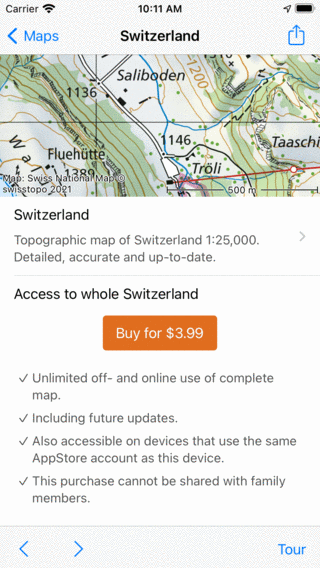
Kartinformasjonsskjerm Sveits</em>
I informasjonsskjermen på kartet over Sveits ser du et forhåndsvisningskart øverst. Du kan bla og zoome dette kartet for å se om dette kartet passer dine behov. Du kan få en liten tur gjennom kartet ved å trykke på ’Omvisning’ -knappen i den nederste verktøylinjen. Du kan også trykke på «Prøv kart». Da blir kartet lastet inn i hovedskjermen gratis. Det gratis prøvekartet vil imidlertid være mindre skarpt når det zoomes langt inn enn et kjøpt kart.
Under kartet finner du informasjon om kjøpet. Hvis du trykker på kjøpsknappen med prisen, vil et kjøp bli igangsatt. Du vil bli bedt av Google Play om å bekrefte kjøpet, og når du er bekreftet, kommer du tilbake til hovedskjermen og det nylig kjøpte kartet åpnes:
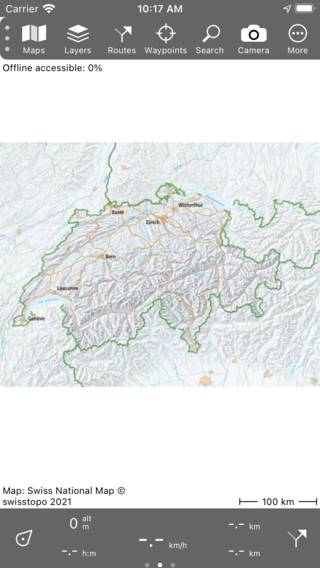
Kartet over Sveits er nettopp kjøpt</em>.
Du kan zoome inn på det kjøpte kartet for å se det mer detaljert som i figuren nedenfor:
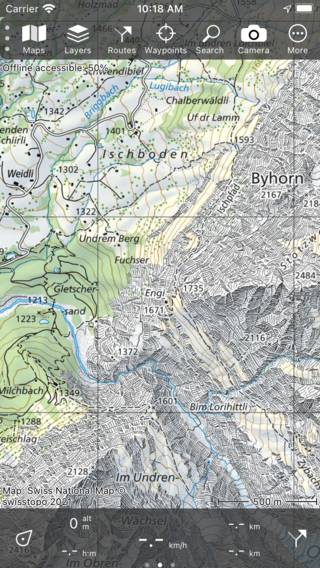
Det kjøpte kartet over Sveits i mer detalj</em>.
Hvis du går tilbake til kartskjermen :ref:`( <sec-menu>`Meny > Kart) vil du se at kartet over Sveits nå har flyttet til seksjonen ’Kjøp’.
De kjøpte kartene er tilgjengelige på alle enheter som bruker den samme Google Play-kontoen som kjøpet ble gjort på.
Innkjøp av deler av kart
Kart over Storbritannia og Belgia kan kjøpes delvis. For å kjøpe en del av kartet, gå først til Men y > Kart > Lagre og trykk på ønsket kart. Hvis det ikke er gjort noen kjøp ennå, åpnes kartinformasjonsskjermen, som i eksemplet nedenfor:
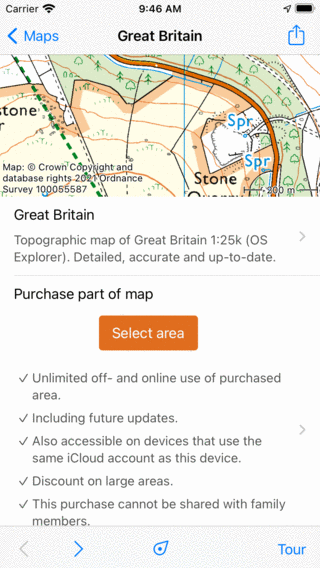
Kartinformasjonsskjerm Storbritannia</em>
Trykk på «Velg del av kartet» -knappen for å gå tilbake til hovedskjermen. Zoom deretter inn til ønsket område. Som du kan se i eksemplet nedenfor er kartet delt i firkanter med en pris:
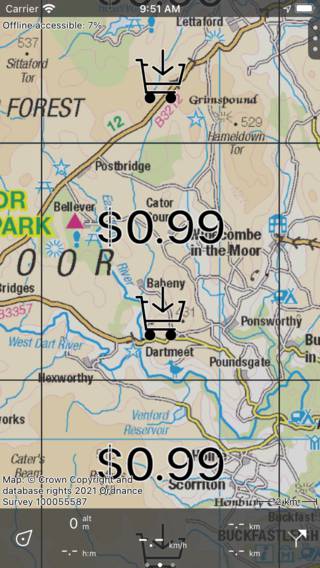
Prisene vises på firkanter som ikke er kjøpt</em>.
Prisene vises bare på deler som ikke er kjøpt. Til å kjøpe en del av kartet, kan du bare trykke på den for å velge den. I den nederste linjen vises prisen som du kan se i figuren nedenfor:
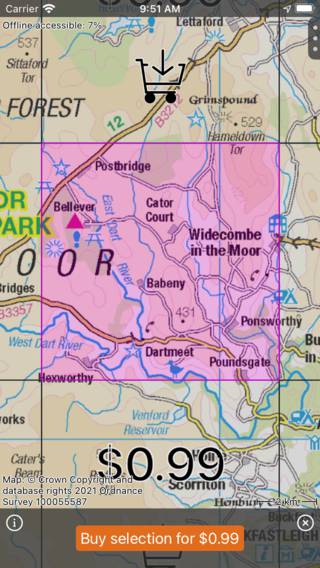
En firkant er valgt for kjøp</em>.
I eksemplet er en firkant på 8 x 8 km valgt. Hvis du trenger flere firkanter, kan du velge flere, og prisen i den nederste linjen vil øke tilsvarende. Hvis du zoomer inn, blir rutene mindre, slik at du kan velge et område mer nøyaktig. Hvis du zoomer ut, blir rutene større, slik at du kan velge et større område raskere. Hvis du kjøper en større region på en gang, brukes oftest en rabatt.
Hvis du trykker på informasjonsknappen (i) i den nederste kjøpslinjen, åpnes kartinformasjonsskjermen, og du kan slå opp vilkårene for kjøpet.
Hvis du vil endre de valgte rutene, kan du bare trykke på en valgt flis for å fjerne markeringen. Du kan også trykke på krysset i den nederste kjøpslinjen for å fjerne merket for alle fliser samtidig.
Hvis du vil kjøpe rutene som en rute går over, laster du ruten på kartet, og trykker på ruten for å åpne skjermen for rutedetaljer. Rull deretter ned i rutedetaljene til seksjonen «Kartfliser som skal kjøpes». Trykk på «Legg i handlekurven». Deretter kommer du tilbake til hovedkartet og rutene på ruten blir valgt.
Hvis du trykker på kjøpsknappen i eksemplet ovenfor, vil en AppStore-popup be deg om å bekrefte kjøpet:
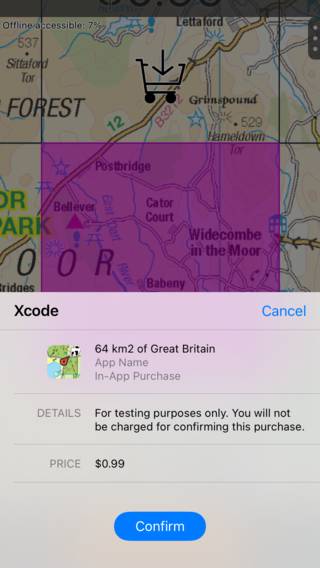
En AppStore-pop-up ber om å bekrefte kjøpet av 64 km2 av Storbritannia</em>.
Hvis du trykker på ’Bekreft’ i AppStore-popup-vinduet, kjøpes det valgte området. Området vil være tilgjengelig umiddelbart som du kan se i eksemplet nedenfor:
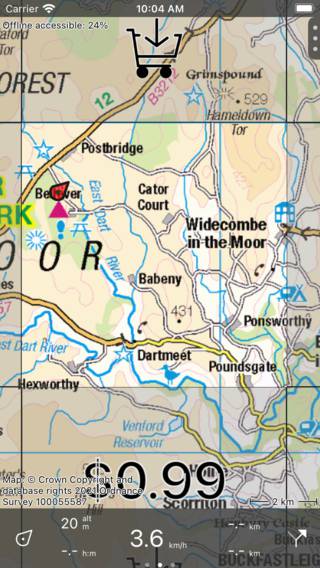
Det valgte området er kjøpt</em>.
Etter å ha kjøpt et område, lastes alle kartfliser i det kjøpte området ned automatisk, slik at de er offline tilgjengelige. Fliser av områder som ikke er kjøpt, kan ikke gjøres tilgjengelig offline. Derfor kan du bare få 100% Tilgjengelig offline hvis du zoomer inn på et område som er fullt kjøpt.
Kjøp av deler av kart synkroniseres med andre enheter. Du må kanskje trykke på Meny > Kart > info-knappen (i) > Synkroniser indkjøp > Synkroniser.
Kjøp av abonnementer
I tillegg til å kjøpe deler av kartet, er det også mulig å kjøpe et 1 års abonnement på kartene over Storbritannia, Frankrike og Belgia. Hvis du trenger store områder av kartet, kan det være billigere å kjøpe et abonnement enn å kjøpe deler av kartet.
For å kjøpe et abonnement, åpne først kartskjermen via Meny > Kart. Trykk deretter på informasjonsknappen (i) ved siden av et kart. Rull ned til abonnementsdelen. I eksemplet på Storbritannia ser abonnementsdelen ut som:
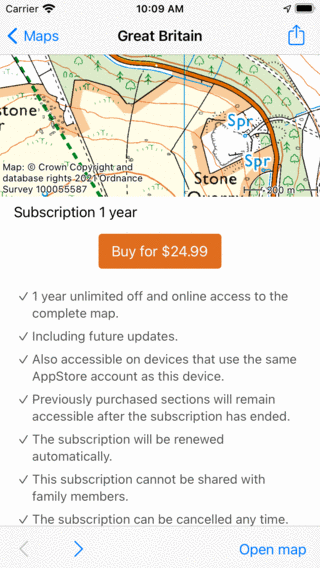
Abonnementsinformasjon topografisk kart Storbritannia</em>
I abonnementsdelen kan du lese vilkårene for abonnementet. Hvis du trykker på kjøpsknappen, blir du bedt om å bekrefte kjøpet. Når det er bekreftet, kommer du tilbake til hovedskjermen, og hele kartet er tilgjengelig.
Abonnementer er tilgjengelige på alle enheter som bruker samme Google Play-konto. Abonnementer kan ikke deles via familiedeling. For å aktivere et abonnement på en annen enhet, må du kanskje trykke på Men y > Kart > Gjenopprett tidligere kjøp.
Avbryt abonnementer
Til å si opp et abonnement, gå til Meny > Kart. Trykk deretter på informasjonsknappen (i) ved siden av et kart du abonnerer på. Rull ned til abonnementsdelen. Trykk deretter på ’Avbryt abonnement’. Du blir ført til en Google Play-side der du kan administrere abonnementet ditt, og også kansellere dem. Hvis du avslutter et abonnement, vil kartet forbli tilgjengelig til slutten av gjeldende abonnementsperiode.
Alternativt kan du også gå direkte til Google Play-appen. Trykk her øverst til høyre for konto, og velg deretter «Abonnementer». Finn de aktive Topo GPS-abonnementene og avbryt dem om nødvendig.
Husk at de fleste kartkjøpene kun er engangs, vi selger bare abonnementer på kartene over Storbritannia, Frankrike og Belgia.
Administrasjon av mobilenheter
Organisasjoner bruker noen ganger enheter som administreres sentralt gjennom programvare for administrasjon av mobile enheter (MDM). Vi kan gi disse administrerte enhetene de ønskede kartene. Dette fungerer via en administrert appkonfigurasjonsfil. Administratoren trenger bare å oppgi organisasjonsnavnet og en lisensnøkkel som vi vil gi. De kjøpte kartene og lagene vil da være tilgjengelige for alle administrerte enheter.
For detaljer og priser, vennligst kontakt support@topo-gps.com.