ICloudでルートとウェイポイントを同期する
タイトル:ルートとウェイポイントは、Topo GPSのiCloudと自動的に同期できます。これにより、すべてのルートとウェイポイントにすべてのデバイスからアクセスできるようになります。これには次の 2 つの利点があります。
利便性:たとえば、iPadでハイキングを計画するとします。そのルートを保存しておけば、数秒以内にiPhoneで利用できるようになります。iPhoneを持って屋外に出て、予定したルートを歩くことができます。iPhoneでルートを記録し、終了したら保存しておけば、記録したルートはiPadでもアクセスできるようになります。これで、記録したルートを iPad で見ることができます。
バックアップ:同期すると、すべてのルートとウェイポイントのコピーがiCloud上に作成されます。Topo GPSを取り外したり、デバイスを紛失したりしても、ルートやウェイポイントは失われません。
必須設定
タイトル:ルートとウェイポイントのiCloud同期を有効にするには、次のことを行う必要があります。
タイトル:まず、iCloudにログインする必要があります(「設定」>「iCloud」)。デバイス間で同期したい場合、これらのデバイスは同じ iCloud アカウントを使用する必要があります。
タイトル:次に、次の図のように、すべてのデバイスでiOS設定(アカウント> iCloud> Topo GPS)を有効にする必要があります。
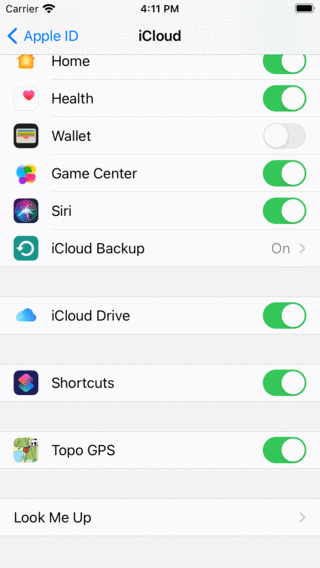
ルートとウェイポイントをiCloudと同期するには、iOSの設定iCloud > Topo GPSを有効にする必要があります。
タイトル:最後に、以下に示すように、Topo :ref:`GPS設定 <ss-settings>`([メニュー] > [その他] > [設定])を有効にする必要があります。ルートとウェイポイント-iCloudと同期。
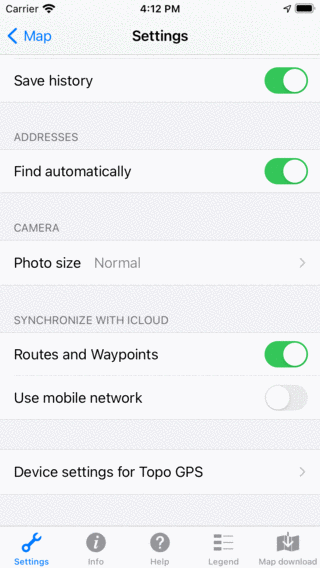
ルートとウェイポイントをiCloudと同期するには、[メニュー] > [その他] > [設定] > [ルートとウェイポイント-iCloudと同期] が有効になっている必要があります。
自動同期
設定が正しければ、これ以上の操作は必要ありません。同期は完全に自動的に行われます。ルートとウェイポイントへの変更はすべて、可能な限り iCloud に送信されます。iCloud でルートやウェイポイントを変更すると、お使いのデバイスでも変更されます。
以下に、iPhoneおよびiPadとのiCloud同期の例を示します。まず iPhone のルート画面を見てみましょう。
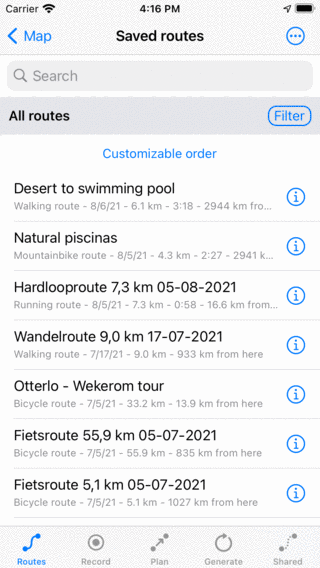
iPhoneで撮ったルート
タイトル:iCloudの同期により、iPadの保存済みルート画面には、以下に示すように、iPhoneと同じ順序でまったく同じルートが表示されます。
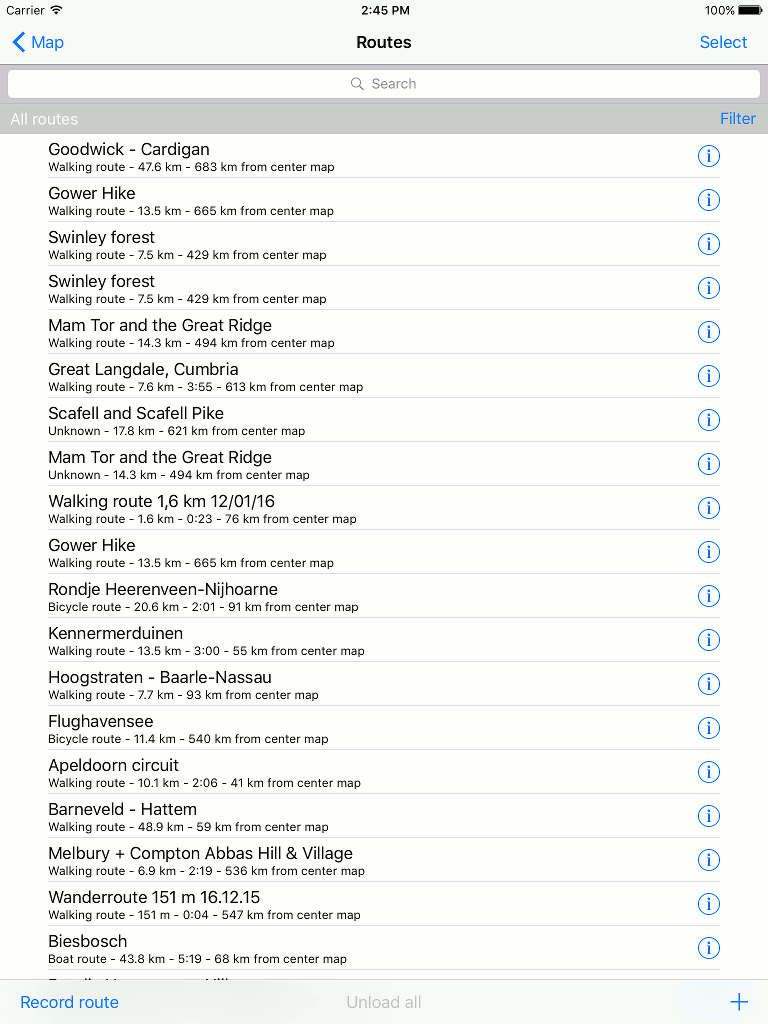
iCloudの同期により、iPadのルート画面にはiPhoneとまったく同じルートが表示されます。
ICloud と同期されたパーセンテージ
ICloudと同期されたルートまたはウェイポイントのパーセンテージを確認するには、ウェイポイントまたはルートの画面に移動します。ウェイポイントまたはルートのリストを下に引っ張ってください。一番上には、以下の例のように iCloud と同期されたアイテムのパーセンテージが表示されます。
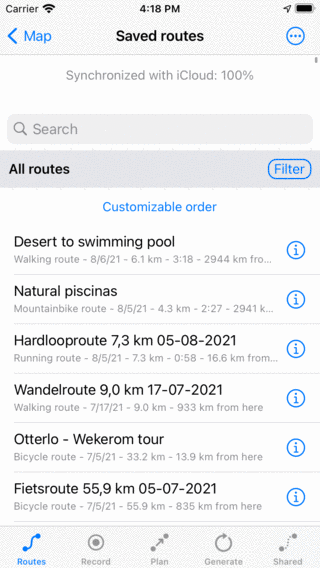
ICloud 同期の詳細
ICloud 同期を有効にしても、ルートとウェイポイントは引き続きデバイスのローカルに保存されます。これにより、インターネットに接続していなくても、iCloudにアクセスできない場合でも、ルートとウェイポイントにいつでもアクセスできます。
タイトル:同期が有効になっている場合、すべてのルートとウェイポイント(対応する写真を含む)のコピーがiCloud上に作成されます。
複数のデバイスがあり、それぞれに複数のルートとウェイポイントが含まれているとします。次に、これらすべてのデバイスで iCloud 同期を有効にします。これで、各デバイスで、すべてのルートとウェイポイントの組み合わせにアクセスできるようになります。同じようなルートが別のデバイスで利用できる場合、同期後にルート画面に複数のルートが表示されることがあります。この重複は手動で削除できます。削除する必要があるのは 1 回だけです。
デバイスからルートやウェイポイントを削除すると、iCloudや他のすべてのデバイスからも自動的に削除されます。
あるデバイスでルートまたはウェイポイントを編集し、同時に別のデバイスでも編集すると、同期の競合が発生する可能性があります。そうすると、Topo GPSは常に最後に変更されたルートを同期し、警告は出しません。
ルートとウェイポイントが同期されて他のデバイスで利用可能になる速度は、ネットワーク接続の品質とバッテリー残量によって異なります。良い状況では、ルート/ウェイポイントは 10 秒以内に別の端末で利用できるようになりますが、それ以上かかる場合もあります。
ルート/ウェイポイント画面を開くと、同期されていない変更がすべて同期されます。したがって、ルート/ウェイポイント画面を開くと、強制的に同期できます。
モバイルネットワーク上のルートとウェイポイントを同期させたい場合(データトラフィックとバッテリー使用量が増える可能性があることに注意してください)、Topo GPS設定「iCloudと同期-モバイルネットワークを使う」を有効にする必要があります。また、iOSの設定「iCloud」>「モバイルデータを使う」も有効にする必要があります。
タイトル:iCloudと同期されたルートとウェイポイントには、iCloudアカウントを使用してTopo GPSアプリ内からのみアクセスできます。他の iCloud アカウントを使っているユーザーや Topo GPS の開発者は、あなたのルートやウェイポイントを見ることができません。iCloud Drive にはルートは表示されません。
ICloud 同期を無効にする
:ref:`タイトル:ルートとウェイポイントをiCloudと同期したくない場合は、Topo GPS設定で同期を無効にできます。 <ss-settings>`iCloud 同期を無効にすると、下図のようなポップアップが表示されます。
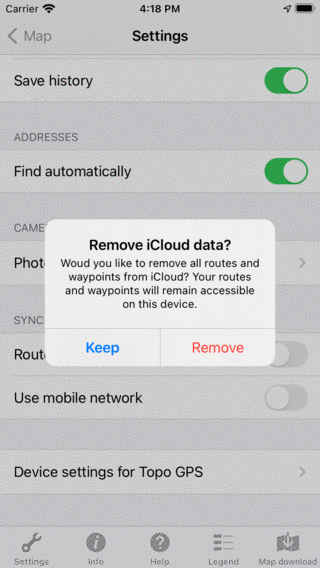
iCloud同期を無効にすると、iCloudからすべてのルートとウェイポイントを削除するか、iCloudに残すかを尋ねられます。
タイトル:iCloudからすべてのルートとウェイポイントを保持するか削除するかを選択する必要があります。どちらの場合も、すべてのルートとウェイポイントはデバイス上にローカルに保存されます。ローカルではルートやウェイポイントは削除されません。