Введення координат
Щоб ввести координати, спочатку потрібно натиснути Мен ю > Пошук. Потім торкніться елемента «Введіть координати» у спливаючому вікні, що з’явиться. Приклад показаний на малюнку нижче:
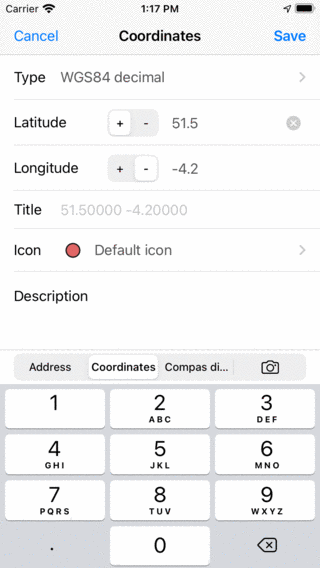
Екран введення координат.
Тип координат
Щоб ввести координати, спочатку потрібно переконатися, що встановлено правильний тип координат. Якщо ви натиснете клітинку «Тип», з’явиться екран, на якому ви можете змінити тип координат, як на малюнку нижче:
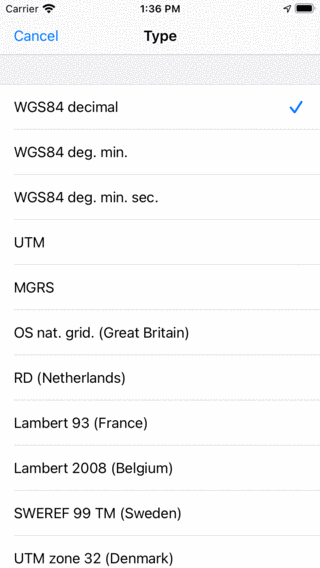
Вибір типу координат.
//en.wikipedia.org/wiki/UTM»>`Назва: Ви можете вибрати між різними типами координат, включаючи: <link href=»https://en.wikipedia.org/wiki/WGS84»>WGS84 десятковий, WGS84 <https://en.wikipedia.org/wiki/MGRS>`_ градусів хвилини WGS84 градуси хвилини секунди, UTM та MGRS.</link></link> Крім того, ви можете використовувати різні системи координат для конкретної країни.
Введення координат
Якщо ви встановили правильний тип координат, ви можете ввести координати.
Залежно від положення центру карти вже вводяться перші цифри координат. Це дозволяє швидше вводити координати, якщо координати розташовані недалеко від центру карти.
Як приклад ми зараз введемо координати WGS84 „51.56321 -4.28942“:
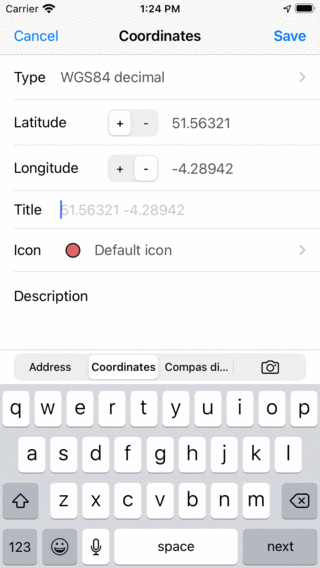
В ведення координат 51.56321 -4.28942.
За бажанням ви можете ввести заголовок. Поки ми не вводимо заголовок, запропонований заголовок заповнювача буде використовуватися як заголовок маршрутної точки. Далі ви можете встановити значок і ввести опис.
Якщо ви натиснете «Зберегти», координати будуть збережені як маршру тна точка. Екран координат буде очищений, щоб ви могли ввести наступні координати. Перші цифри тепер будуть базуватися на попередньому введенні. У верхньому лівому куті екрана з’явиться кнопка Карта, за допомогою якої ви зможете повернутися на карту. Номер за картою повідомляє, скільки координат було введено.
Як приклад ми тепер введемо координати: N 51°34’01.9» W 4°16’41.9». Щоб ввести ці координати, нам довелося змінити тип на WGS градус, хвилини, секунди. Приклад наведено нижче:
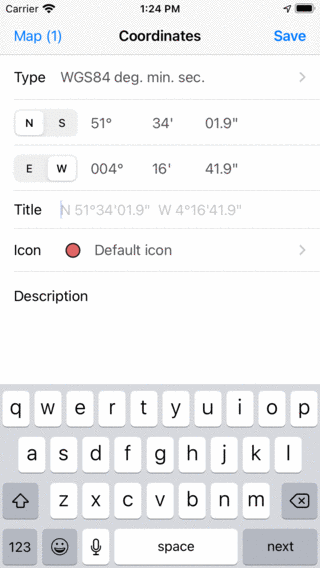
В ведення координат N 51°34’01.9» W 4°16’41.9».
Знову ми задоволені запропонованим заголовком і натискаємо зберегти. Координати будуть збережені, а екран координат буде очищений, щоб ви могли ввести наступні координати.
Тепер ми введемо координати Національної сітки обстеження боєприпасів SS 41996 88847, як показано нижче.
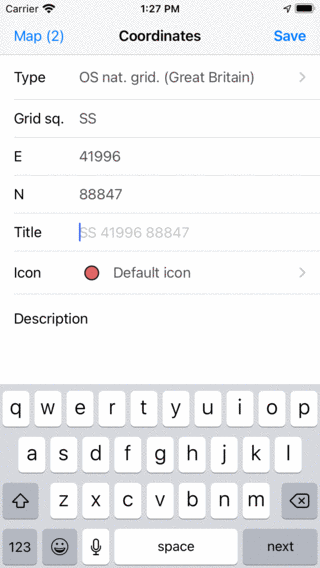
Введення координат СС 41996 88847.
Після натискання «Зберегти» координати будуть збережені, а екран координат знову буде очищений.
Відображення на карті
Після введення координат ви можете повернутися на екран карти, натиснувши кнопку карти у верхньому лівому куті. Кількість вдало введених координат відображається на кнопці карти. Після введення трьох координат у наведених вище прикладах та натискання «Карта» головний екран виглядає наступним чином:
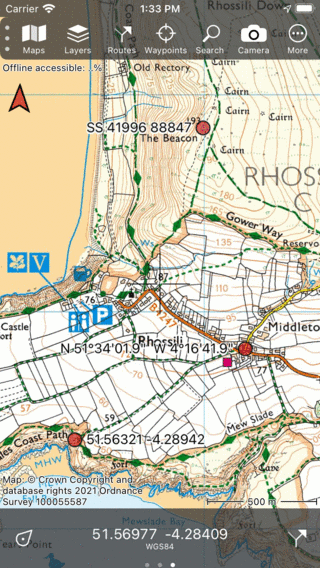
Три введені координати розміщуються як маршрутні точки на карті.
Введення списку координат
Якщо ви отримали список координат у текстовому форматі, ви можете ввести їх по черзі через екран введення координат, як пояснено вище.
Однак вибрати та скопіювати ці координати може бути простіше. Потім виберіть вкладку «Адреса», а потім довго натисніть у вікні пошуку. З’явиться кнопка вставки, як показано на малюнку нижче:
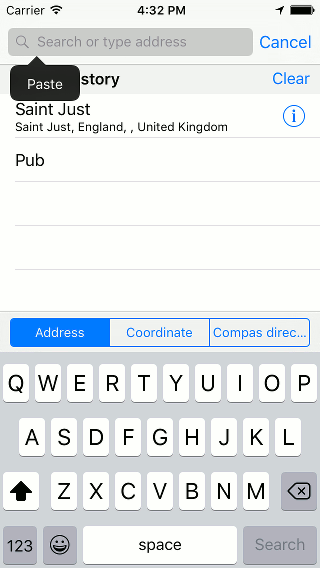
Вставлення списку координат у вікно пошуку адрес</em>.
Якщо натиснути «Вставити» список координат буде вставлено та оброблено. Отримані координати будуть відображені в списку під вікном пошуку, як показано на малюнку нижче:
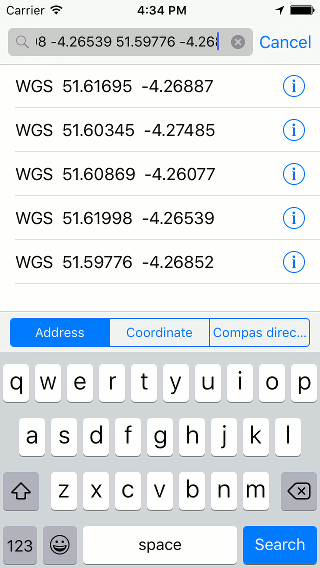
Список координат був вставлений у вікно пошуку.</em>
Тепер ви можете завантажити окремі координати на карті, торкнувшись їх. Довгим натисканням на результат ви можете зробити вибір результатів, які ви хотіли б завантажити на карту. Якщо натиснути «Пошук» внизу праворуч, всі результати будуть завантажені на карту, як на малюнку нижче:
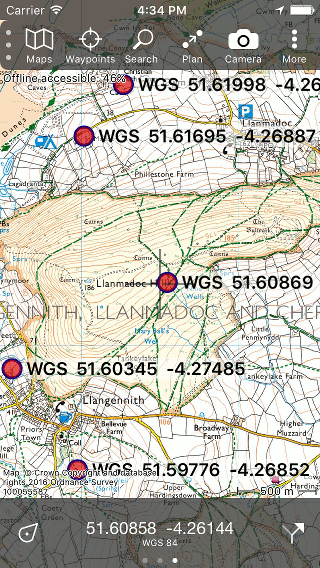
Список координат розміщено на карті.</em>