Сканування координат
Topo GPS містить сканер координат. Сканер координат може сканувати координати і показувати їх на карті. Ви отримуєте найкращі результати, скануючи координати, надруковані на папері. Також можливе сканування координат, показаних на дисплеї. Сканування рукописних координат функціонує не дуже добре.
Сканування координат найчастіше відбувається набагато швидше і точніше, ніж введення координат.
Щоб відкрити сканер координат, торкніться Мен ю > Пошук. Потім натисніть «Сканувати координати» у спливаючому вікні.
Для використання сканера координат вам потрібно дати Topo GPS дозвіл на доступ до камери в налаштуваннях пристрою.
Якщо ви відкриєте сканер координат, ви побачите зображення камери. Помістіть цей прямокутник над координатами. Ви можете збільшити та зменшити масштаб двома пальцями, щоб сфокусувати зображення на координатах. Координати слід роздрукувати на одному рядку. Неможливо сканувати відразу кілька координат.
Приклад наведено нижче:
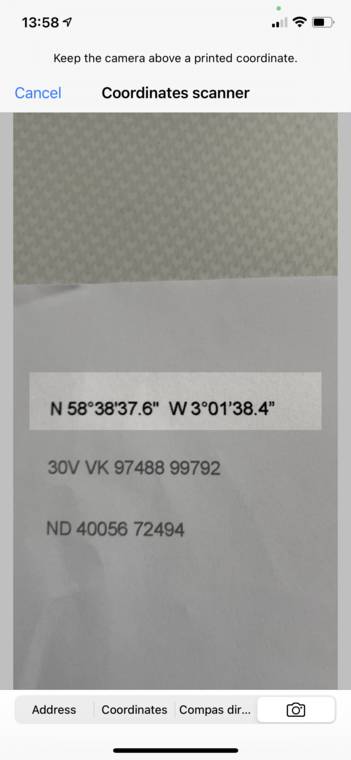
Сканування координат за допомогою сканера координат.
Якщо ви розмістили координати в прямокутнику і сфокусували камеру, координати будуть розпізнані автоматично та показані на карті, як у прикладі нижче:
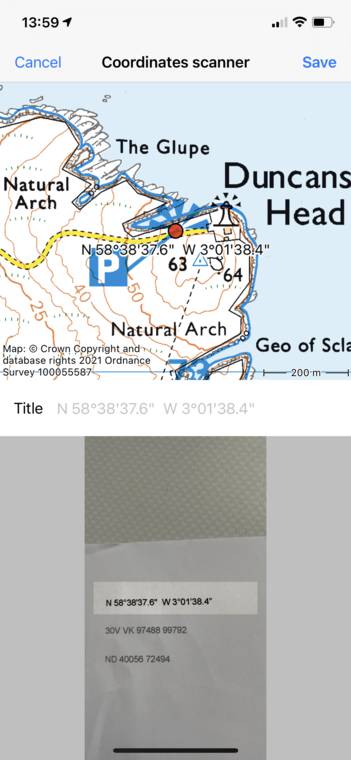
Координати були відскановані та показані на карті.
У верхній частині екрана ви бачите положення координат на карті. Внизу ви бачите відскановане зображення. Ви можете використовувати його, щоб переконатися, що координати були відскановані правильно. Якщо ви натиснете «Зберегти», координати зберігаються як маршру тна точка, і екран сканера координат відкриється знову. Як другий приклад ми проскануємо координати MGRS:
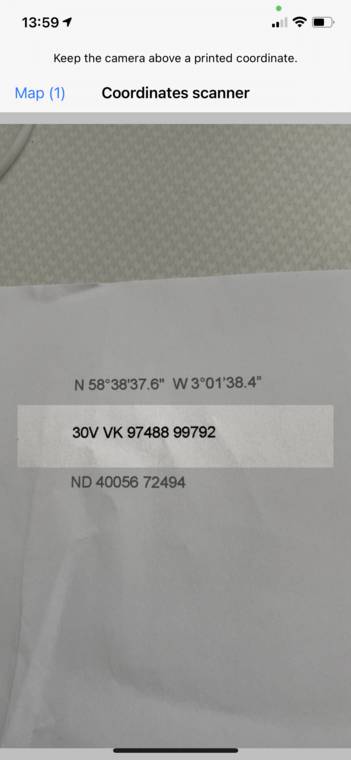
Скан ування координат MGRS
Після розпізнавання координат знову буде показана карта з координатами:
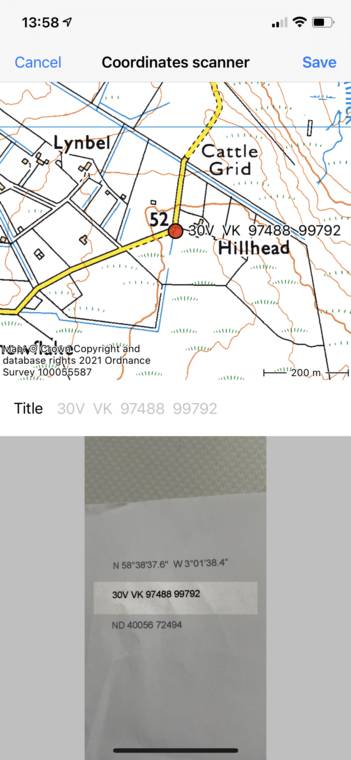
Координати MGRS були відскановані та показані на карті.
Знову ви можете натиснути «Зберегти», щоб зберегти координати та повернутися на екран сканера координат. В якості останнього прикладу ми тепер будемо сканувати координати національної сітки для обстеження боєприпасів:
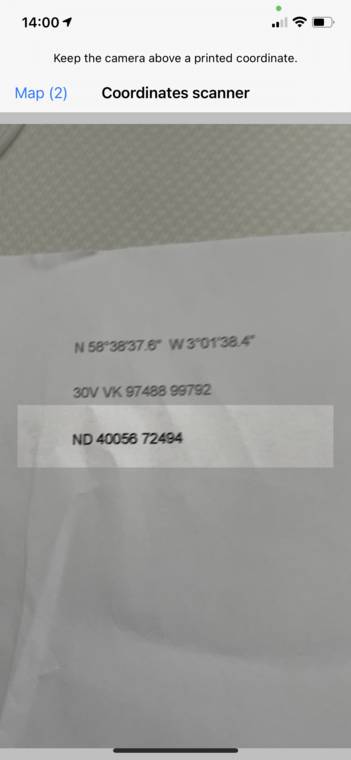
Скан ування координат OSNG
Після розпізнавання координат знову буде показана карта з координатами:
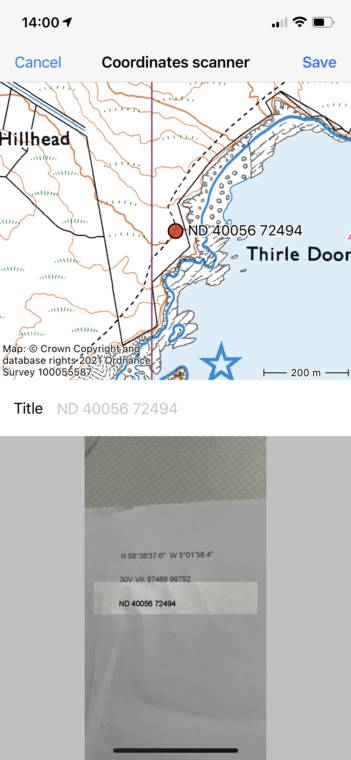
Координати OSNG були відскановані та показані на карті.
Натисніть «Зберегти», щоб повернутися на екран сканера координат.
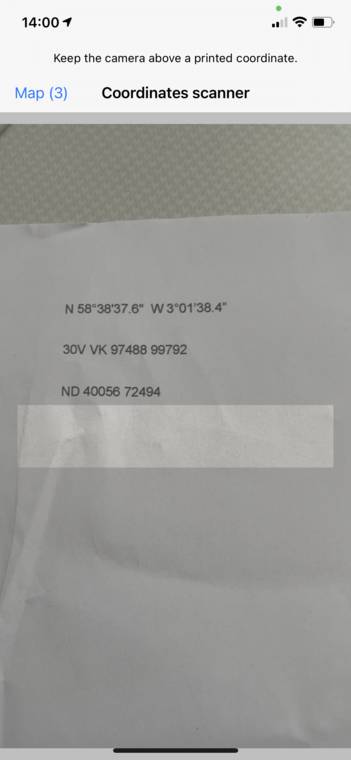
Екран сканера координат з 3 збереженими результатами.
У верхньому лівому куті екрана сканера координат ви бачите «Карта (3)». Цифра поруч з картою вказує на кількість збережених координат. Якщо ви натиснете «Карта», ви повернетесь на головний екран, і карта буде збільшена до відсканованих координат, як ви можете побачити в прикладі нижче:
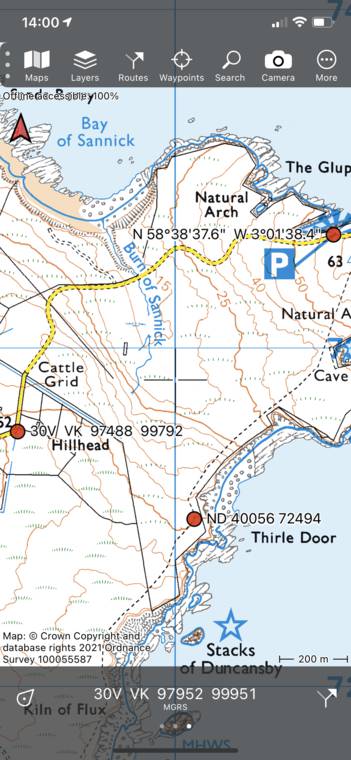
Три відскановані координати показані на головній карті.
Сканер координат визначає систему координат, яку слід використовувати. Для систем координат для конкретних країн, які містять лише числа, іноді можна вибрати неправильну систему координат. Щоб переконатися, що використовується правильна система координат, відцентруйте основну карту на країні, яка використовує систему координат, яку ви скануєте.