座標の入力
座標を入力するには、まず [メニュー] > [検索] をタップする必要があります。次に、表示されるポップアップで [座標を入力] 項目をタップします。例を以下の図に示します。
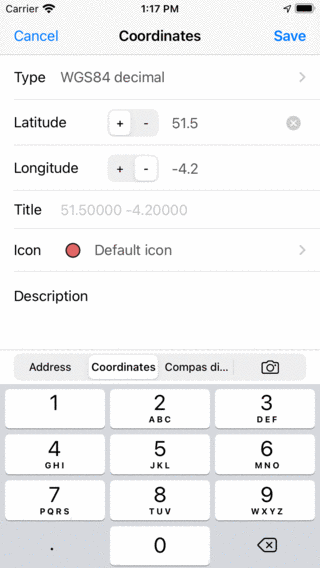
座標入力画面。
座標タイプ
座標を入力するには、まず正しい座標タイプが設定されていることを確認する必要があります。「タイプ」セルを押すと、下図のように座標タイプを変更できる画面が表示されます。
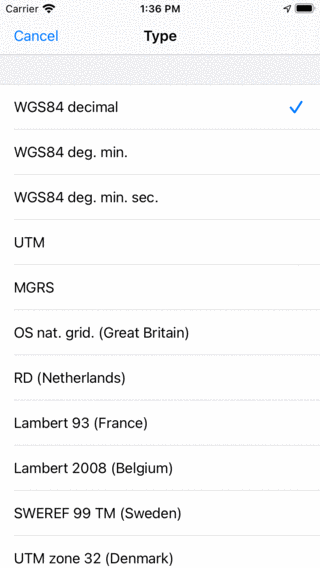
座標タイプの選択
//en.wikipedia.org/wiki/UTM">`タイトル:WGS84 十進法、WGS84 度、分 WGS84 度、分 <link href="https://en.wikipedia.org/wiki/WGS84"><link href="https://en.wikipedia.org/wiki/WGS84"><link href="https://en.wikipedia.org/wiki/WGS84">WGS84 <https://en.wikipedia.org/wiki/MGRS>`_</link></link> 度、秒、UTM、MGRS など、さまざまな座標タイプから選択できます。</link></link>その次に、さまざまな国固有の座標系を使用できます。
座標の入力
正しい座標タイプを設定していれば、座標を入力できます。
マップの中心の位置によっては、座標の最初の桁がすでに入力されています。これにより、座標がマップの中心から遠く離れていない場合でも、座標の入力が速くなります。
例として、ここで WGS84 座標 '51.56321 -4.28942' を入力します。
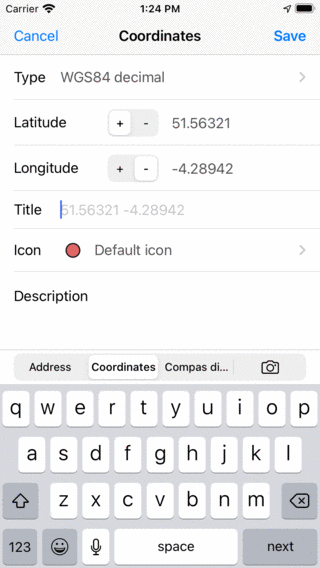
座標 51.56321 -4.28942 を入力します。
オプションでタイトルを入力できます。タイトルを入力しない限り、提示されたプレースホルダータイトルがウェイポイントのタイトルとして使用されます。次に、アイコンを設定して説明を入力します。
[保存] をタップすると、座標がウェイポイントとして保存されます。座標画面がクリアされ、次の座標を入力できるようになります。これで、最初の数字は前の入力に基づくものになります。画面の左上に [マップ] ボタンが表示され、マップに戻ることができます。マップの後ろの数字は、入力された座標の数を示します。
例として、次の座標を入力します:N 51°34'01.9」W 4°16'41.9」。これらの座標を入力するには、タイプを WGS 度、分、秒に変更する必要がありました。例を以下に示します。
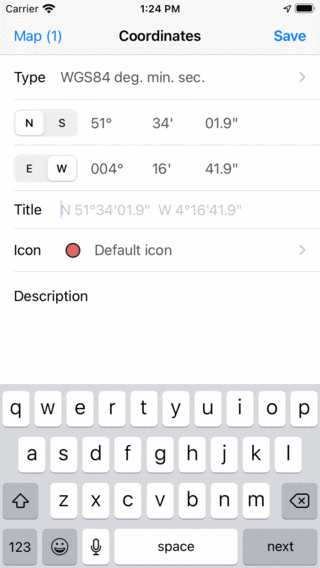
座標 N 51°34'01.9」W 4°16'41.9」を入力します。
繰り返しになりますが、提案されたタイトルに満足したら、[保存] を押します。座標が保存され、座標画面がクリアされ、次の座標を入力できるようになります。
タイトル:次に、以下に示すように、オードナンス・サーベイ・ナショナル・グリッドの座標SS 41996 88847を入力します。
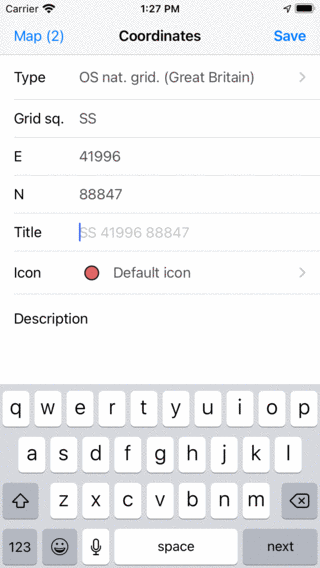
SS 41996 88847 の座標を入力します。
[保存] を押すと、座標が保存され、座標画面が再びクリアされます。
地図に表示
座標を入力したら、左上の地図ボタンを押すと地図画面に戻ることができます。正しく入力された座標の数がマップボタンに表示されます。上の例で 3 つの座標を入力して [マップ] をタップすると、メイン画面は次のようになります。
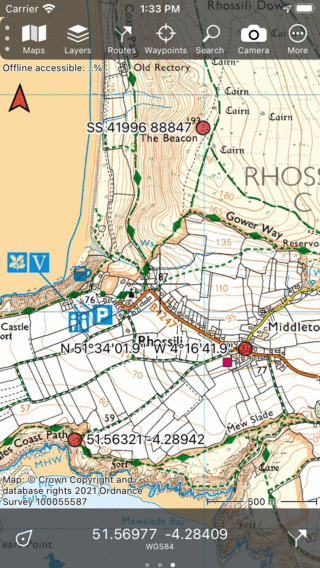
入力した 3 つの座標がウェイポイントとしてマップ上に配置されます。
座標のリストを入力する
テキスト形式の座標のリストを受け取った場合は、上で説明したように、座標入力画面で1つずつ入力できます。
ただし、これらの座標を選択してコピーする方が簡単な場合があります。次に [住所] タブを選択し、検索ボックスを長押しします。下図のような貼り付けボタンが表示されます。
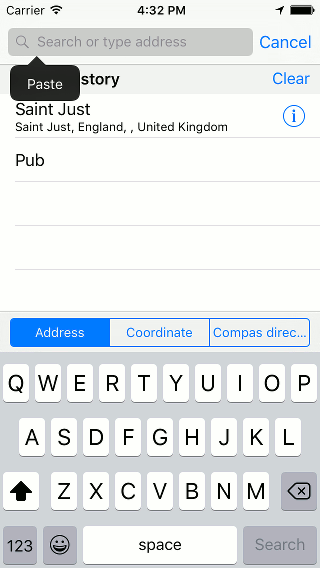
住所検索ボックスに座標のリストを貼り付けます。
[貼り付け] を押すと、座標のリストが挿入され、処理されます。結果の座標は、下の図のように、検索ボックスの下のリストに表示されます。
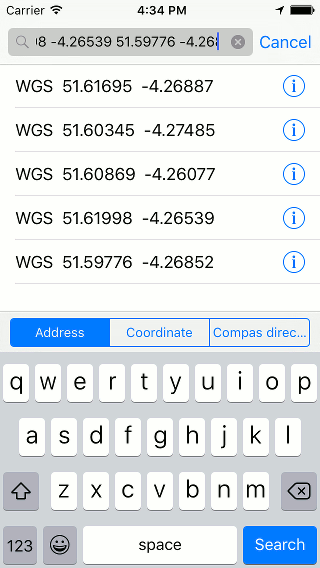
座標のリストが検索ボックスに貼り付けられました。
マップに個々の座標をタップして読み込めるようになりました。結果を長押しすると、マップ上に読み込ませたい結果を選択できます。右下の [検索] を押すと、下図のようにすべての結果が地図上に読み込まれます。
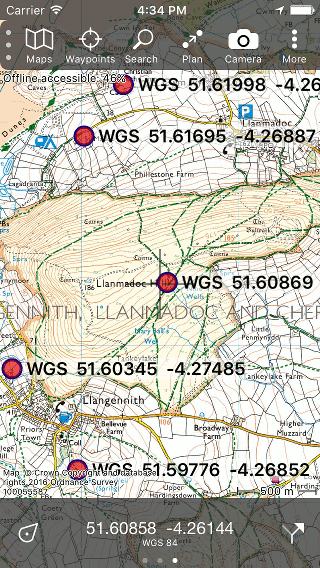
座標のリストが地図上に配置されました。