座標のスキャン
タイトル:Topo GPSには座標スキャナーが含まれています。座標スキャナーは座標をスキャンして地図上に表示できます。最良の結果を得るには、紙に印刷された座標をスキャンしてください。ディスプレイに表示されている座標をスキャンすることもできます。手書きの座標のスキャンはあまりうまく機能しません。
ほとんどの場合、座標をスキャンする方が、座標を入力するよりもはるかに高速で正確です。
座標スキャナーを開くには、[メニュー] > [検索] をタップします。次に、表示されるポップアップで [座標をスキャン] をタップします。
タイトル:座標スキャナーを使用するには、デバイス設定でTopo GPSにカメラへのアクセス許可を与える必要があります。
座標スキャナーを開くと、カメラの画像が表示されます。その四角形を座標の上に置きます。2 本の指でズームイン/ズームアウトして、座標に画像の焦点を合わせることができます。座標は 1 行に印刷する必要があります。複数の座標を一度にスキャンすることはできません。
例を以下に示します。
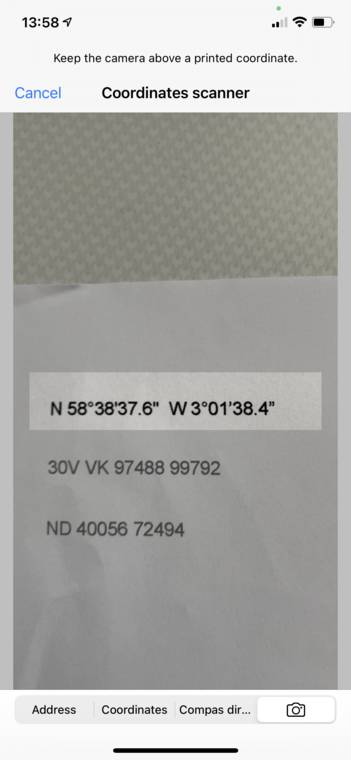
座標スキャナーで座標をスキャンします。
座標を四角形に配置してカメラにフォーカスを合わせると、座標が自動的に認識され、以下の例のように地図上に表示されます。
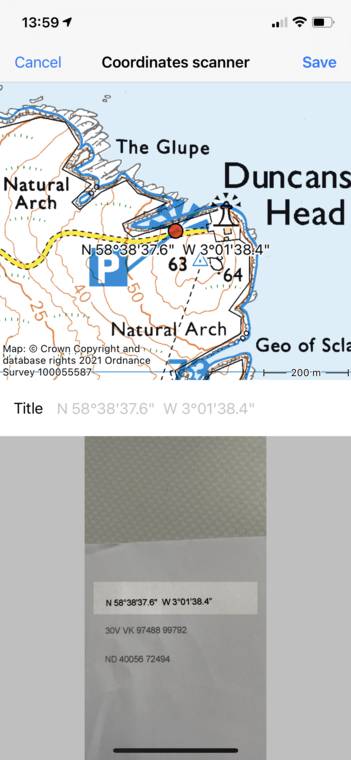
座標がスキャンされ、地図上に表示されています。
画面の上部には、地図上の座標の位置が表示されます。下部にはスキャンした画像が表示されます。これを使用して、座標が正しくスキャンされたことを確認できます。[保存] をタップすると、座標がウェイポイントとして保存され、座標スキャナー画面が再び開きます。2 つ目の例として、MGRS 座標をスキャンします。
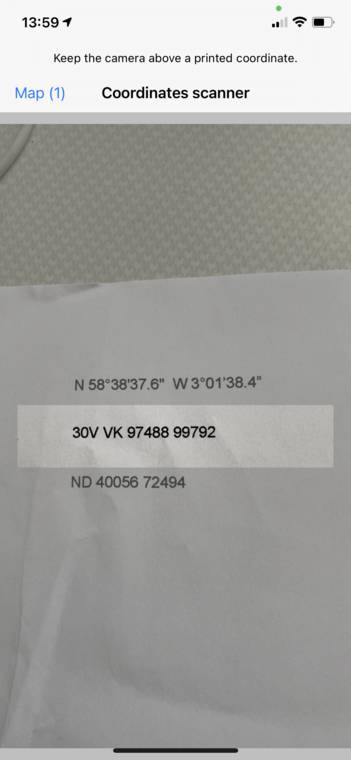
MGRS 座標のスキャン
座標が認識されると、座標を含むマップが再び表示されます。
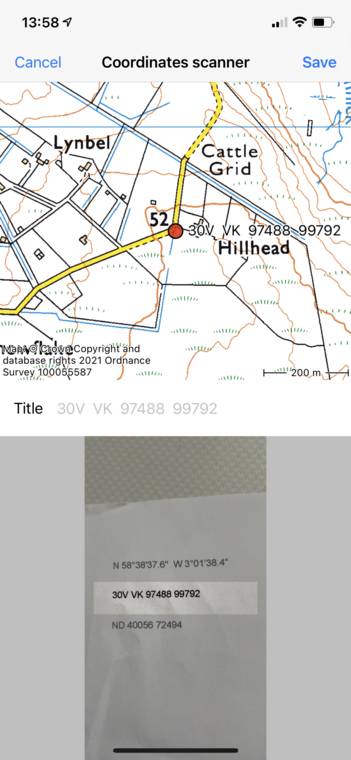
MGRS座標がスキャンされ、地図上に表示されました。
タイトル:ここでも [保存] をタップして座標を保存し、座標スキャナー画面に戻ることができます。最後の例として、陸地調査局ナショナルグリッドの座標をスキャンしてみます。
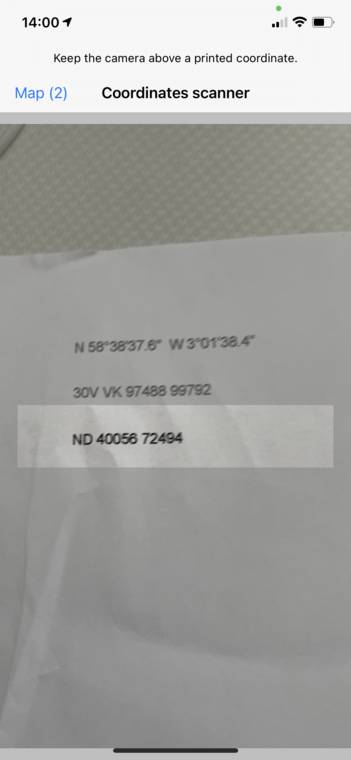
SONG 座標のスキャン
座標が認識されると、座標を含むマップが再び表示されます。
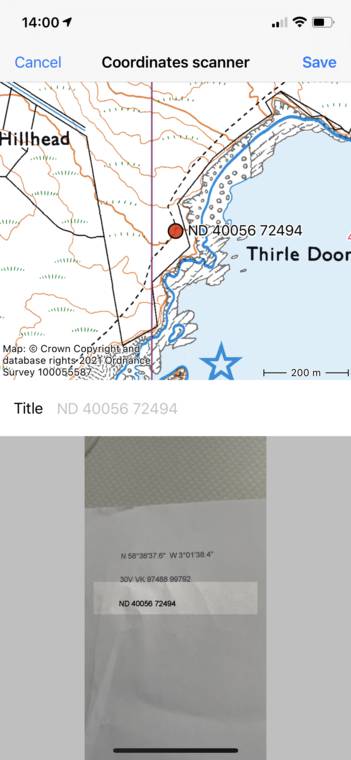
OSNG座標がスキャンされ、地図上に表示されました。
[保存] をタップすると、座標スキャナー画面に戻ります。
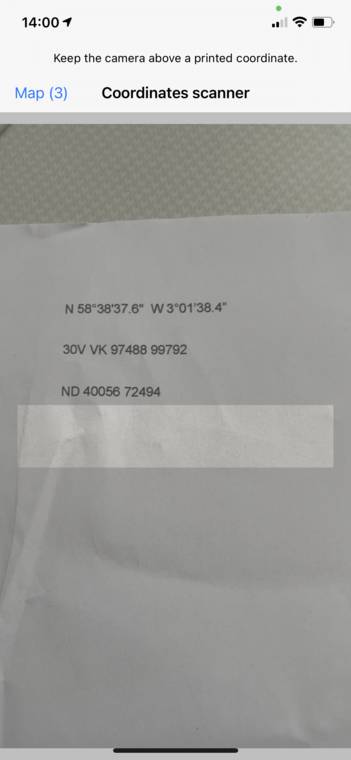
3 つの結果を保存した座標スキャナー画面
座標スキャナー画面の左上に「Map (3)」が表示されます。マップの横にある数字は、保存されている座標の数を示します。[マップ] をタップするとメイン画面に戻り、以下の例のようにスキャンされた座標にマップがズームされます。
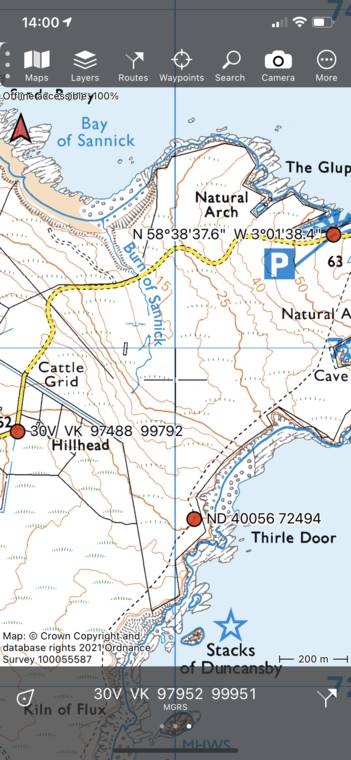
スキャンされた 3 つの座標がメインマップに表示されます。
座標スキャナーは、使用する座標系を検出します。数字のみを含む国固有の座標系では、間違った座標系が選択されることがあります。正しい座標系が使用されていることを確認するには、スキャンしている座標系を使用している国のメインマップを中央に配置してください。