Karten-Popup
Wenn Sie vergrößern Menü auf „Karten“ tippen, wird das Karten-Popup angezeigt. Ein Beispiel ist vergrößern der folgenden Abbildung dargestellt:
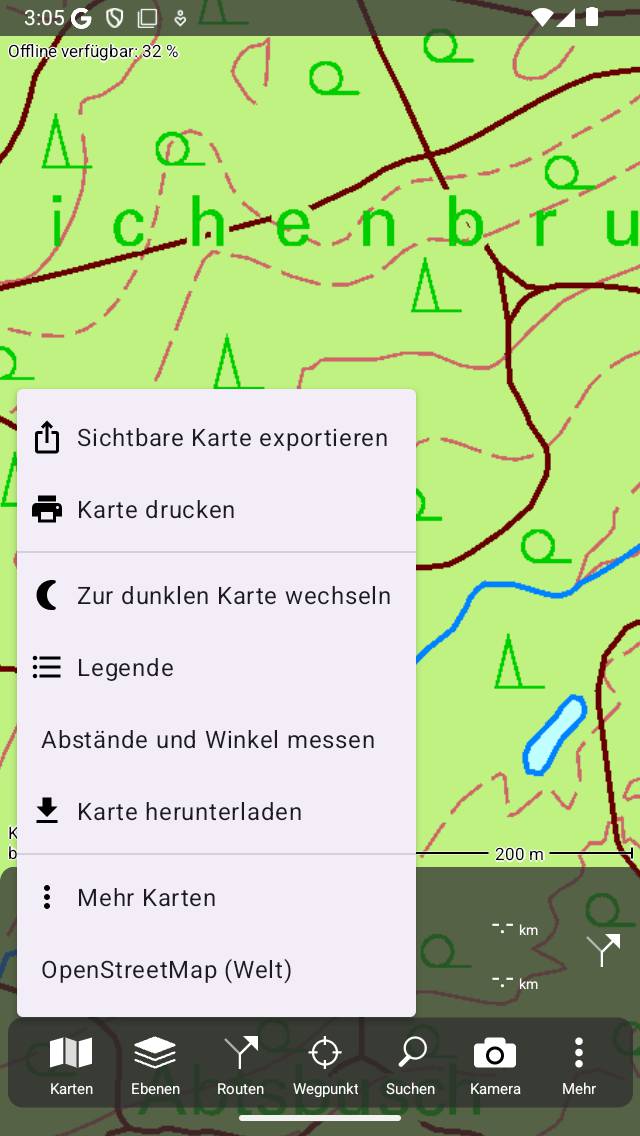
Das Karten-Popup.
Das Karten-Popup enthält die folgenden Elemente:
Sichtbare Karte exportieren: Wenn Sie auf diesen Element tippen, wird das Export-Popup angezeigt. Indem Sie Geodaten auswählen, können Sie die Wegpunkte und Routen exportieren, die derzeit auf dem Hauptbildschirm sichtbar sind. Indem Sie Karte auswählen, können Sie ein JPG-, PNG- oder PDF-Bild des aktuell sichtbaren Bildschirms exportieren.
Karte drucken: Wenn Sie auf diesen Element tippen, können Sie den sichtbaren Bereich der Karte drucken.
Zur dunklen oder hellen Karte wechseln: Sie können den Stil der Karte auf dunkel oder hell ändern. Ein dunkler Stil könnte nützlich sein, wenn Sie Topo GPS in der Nacht verwenden. Der Stil kann auch vergrößern den Einstellungen über Menü > Mehr > Einstellungen > Stile > Karte geändert werden.
Legende. Wenn eine Legende verfügbar ist, wird durch Tippen auf dieses Element die Kartenlegende angezeigt.
Laden Sie Karten herunter. Wenn Sie auf diesen Element tippen, können Sie Karten für die Offline-Verwendung herunterladen.
Mehr Karten. Wenn Sie auf diesen Element tippen, können Sie die Karte ändern und zusätzliche Karten kaufen.
Andere Karten. Die anderen Karten, die möglicherweise unter den Elemente „Weitere Karten“ angezeigt werden, sind Karten, die auch vergrößern aktuell sichtbaren Bereich verwendet werden können. Wenn Sie sie antippen, wird die Karte sofort auf die gewählte Karte umgeschaltet.
Die schnellste Art, mit dem Karten-Popup zu interagieren, besteht darin, vergrößern Menü auf den Eintrag „Karten“ zu tippen, Ihren Finger auf den Bildschirm zu halten, ihn zum gewünschten Element vergrößern Karten-Popup zu bewegen und ihn dann loszulassen.