Søgning på adresser og steder
Til at søge adresser og steder skal du først åbne pop op-vinduet til søgning via Menu > Søg. Tryk derefter på elementet ›Søg sted eller adresse‹.
Der vises en skærm, hvor du kan indtaste adresser og stednavne.
Indlæser enkelt søgeresultat
Som et eksempel indtaster vi nu byen«Alton“ i søgefeltet. Mens du skriver, vises søgeresultater i listen under søgefeltet, som du kan se nedenfor:
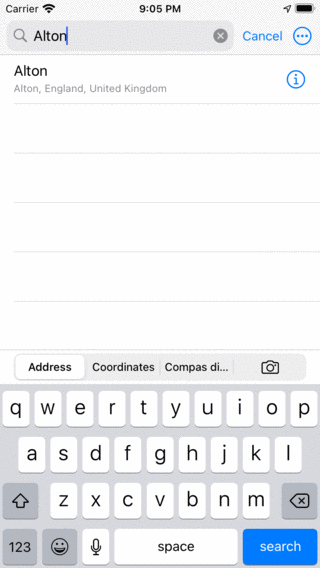
Søger i byen«Alton“
For at kunne finde adresser eller steder skal du være forbundet til internettet. Søgning sker via en tjeneste fra Android.
Hvis du trykker på et søgeresultat på listen, indlæses det på kortet som et waypoint, og du vender tilbage til hovedskærmen. Et eksempel er vist nedenfor:
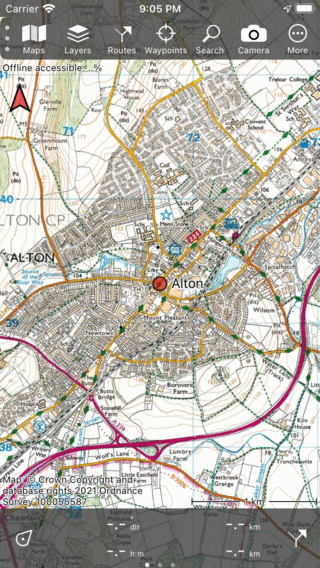
Søgeresultatet«Alton“ er blevet indlæst på kortet.
I indstillingerne (Menu > Mere > Indstillinger) kan du styre, om brugte søgeresultater automatisk gemmes som waypoint. Standardindstillingen er ikke at gemme automatisk for ikke at fylde din liste over waypoint med søgeresultater. Hvis du vil gemme søgeresultatet som et waypoint, kan du trykke på det for at åbne skærmen med way point-detaljer. Der kan du trykke på ›Gem‹ nederst til højre for at gemme søgeresultatet.
Fjernelse af søgeresultater fra kortet
Til at fjerne et enkelt søgeresultat fra kortet skal du trykke på søgeresultatet for at åbne skærmen med waypoint-detaljer. Tryk derefter på fjern fra kortikonet øverst til højre på skærmen. Til at fjerne alle søgeresultater fra kortet på én gang skal du trykke på Menu > Søg. Vælg fanen ›Adresse‹, og tryk på Mere (øverst til højre) > Fjern alt fra kortet.
Søgeresultatdetaljer
Hvis du vil se detaljerne i et søgeresultat, kan du trykke på info (i) -knappen til højre for titlen i listen med søgeresultater. Skær men med waypoint-detaljer for et søgeresultat vises derefter.
Søgning med søgehistorik
Dine søgninger gemmes i søgehistorikken. Dette kan deaktiveres i ind stillingerne.
Hvis søgefeltet er tomt, vises søgehistorikken under søgefeltet. Et eksempel vises nedenfor:
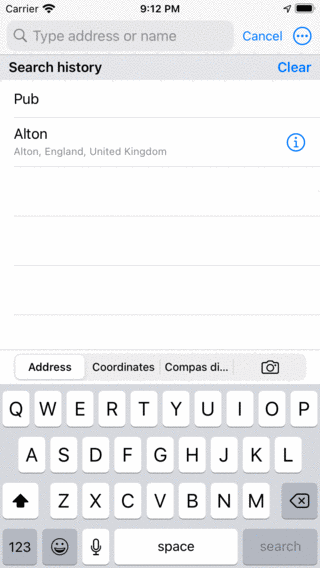
Hvis søgefeltet er tomt, vises søgehistorikken.
Hvis du trykker på et resultat fra historikken, søges det, og dets resultater placeres på kortet.
For eksempel er det nu let at søge efter pubber på et andet sted. Bare flyt kortet, og tryk på ›Pub‹ fra søgehistorikken.
Rydning af søgehistorik
Du kan fjerne alle resultater fra søgehistorikken ved at trykke på knappen ›Ryd‹ i højre side af etiketten ›Søgehistorik‹.
Søgeindstillinger
På ind stillingsskærmen (Menu > Mere > Indstillinger > Søgeresultater) er to indstillinger vigtige for søgning på adresser og steder.
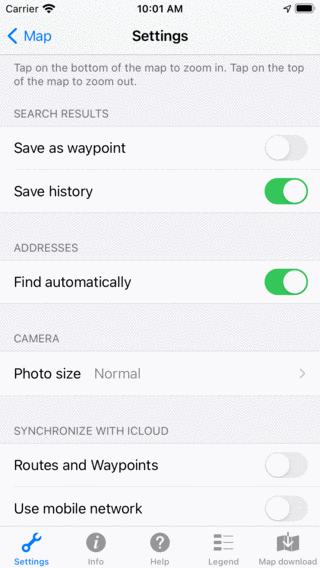
Indstillinger relateret til søgning i indstillingsskærmen (Menu > Mere > Indstillinger).
Gem som waypoint: Hvis denne indstilling er aktiveret, gemmes de søgeresultater, der indlæses på kortet, også automatisk som et waypoint og vises på waypoints-skærmen. Hvis du deaktiverer denne indstilling, gemmes søgeresultaterne ikke som et waypoint.
Gem historik: Hvis du aktiverer denne indstilling, gemmes søgeresultaterne i søgehistorikken. Hvis denne indstilling er deaktiveret, gemmes dine søgeresultater ikke. Søgehistorikken vises, hvis der ikke er indtastet tekst i søgefeltet.