Stili
V razdelku« Stili »nastav itev lahko nastavite videz zemljevida, zapisa, načrta in poti. Poleg tega lahko določite videz označevalca položaja.
Zemljevid
Slog zemljevida na spletnem mestu Topo GPS lahko nastavite na »Normalno« ali »Dark«. Običajni slog ima svetle barve. Primer sloga temnega zemljevida je prikazan spodaj:
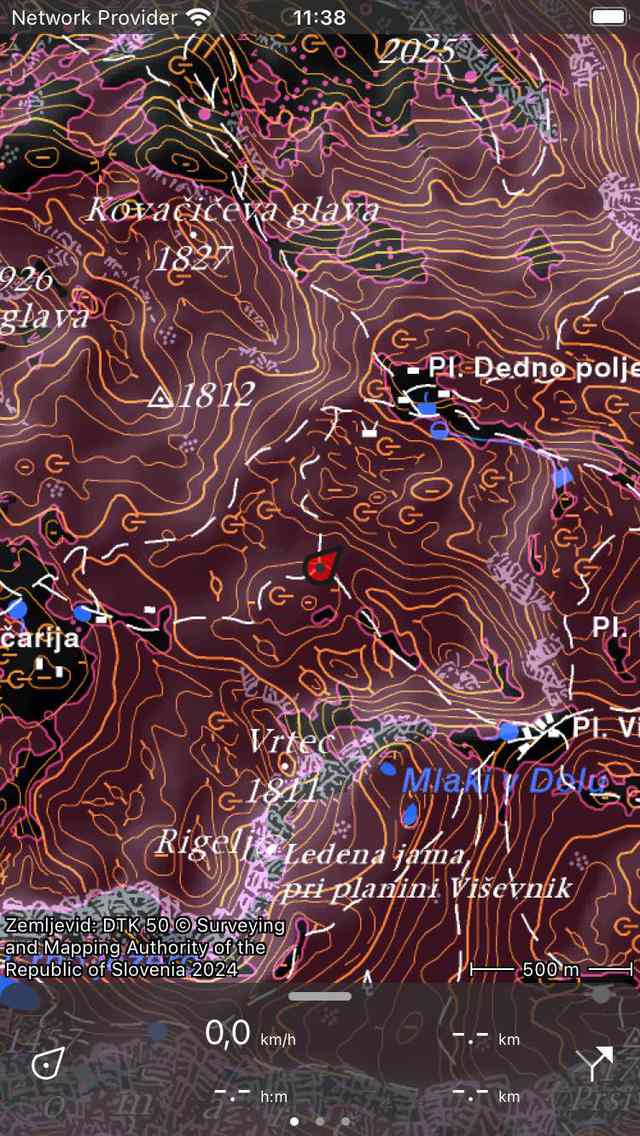
Temni slog zemljevida.
Če ponoči uporabljate Topo GPS, bi bilo morda bolje, da slog zemljevida nastavite na »Dark«. Zemljevid je nato veliko temnejši, kar olajša pogled na zaslon. Legenda zemljevida je prilagojena tudi temnemu načinu. Priporočamo, da nastavitev sloga zemljevida »Dark« združite z nastavitvijo prikaza načina« Dark »v vaši napravi. Potem bodo imeli tudi vsi elementi vmesnika temno ozadje.
Prav tako je mogoče spremeniti slog zemljevida neposredno na glavnem zaslonu prek Meni > Zemljevidi. na spletnem mestu pojavnem oknu, ki se prikaže, tapnite« spremeni v temno/svetel zemljevid«.
Zapis, načrt in proge
Če želite spremeniti barvo zapisa, načrta ali vrstice poti, tapnite ustrezen postavka na spletnem mestu razdelku« Stili »v nastavitvah. Prikaže se zaslon, na spletnem mestu katerem lahko nastavite lastnosti vrstice.
Če tapnete linije pot, boste videli, da obstaja 10 različnih linij pot. Prva linija poti je za prvo naloženo pot na zemljevidu, druga za drugo naloženo pot itd.
Kot primer zdaj prikazujemo pod zaslonom, na na spletnem mestu lahko spremenite lastnosti vrstice posnete pot:
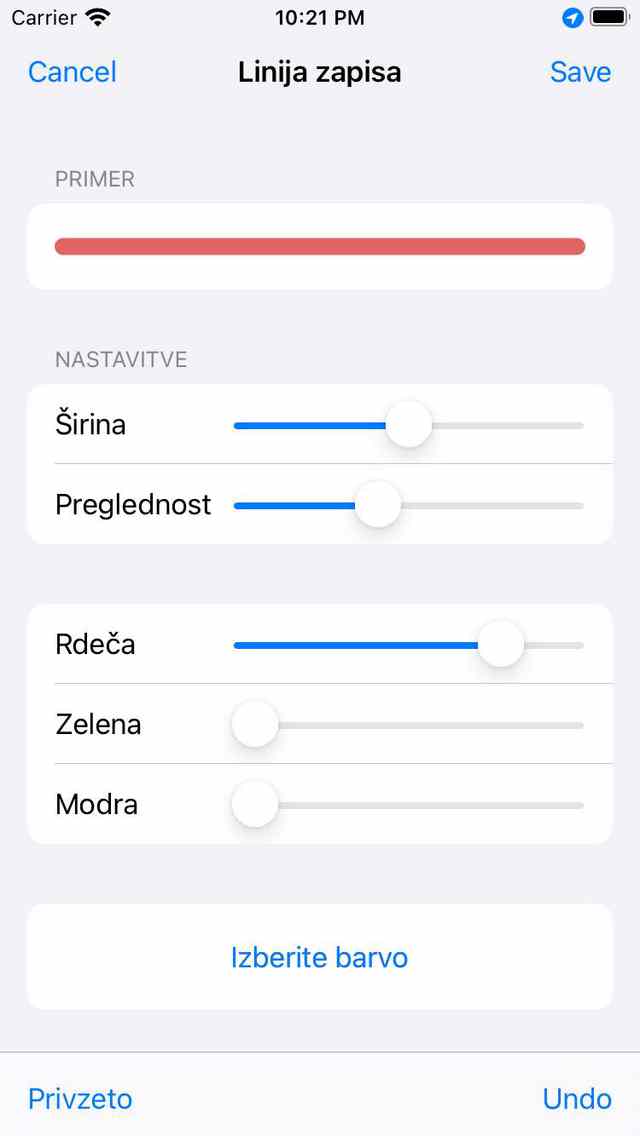
Spreminjanje lastnosti vrstice zapisa.
Barvo lahko spremenite z drsnikom rdeče/zelene/modre barve. Barvo je mogoče spremeniti tudi z izbirnikom barv, tako da pod drsniki tapnete« Izberi barvo ». Drsnik za prosojnost določa, kako prozorna je črta. Malo preglednosti vam omogoča, da vidite zemljevid za progo poti.
Možno je tudi nastaviti slog linije posamezne pot. To lahko storite prek podrobnosti pot > urejanje pot. na spletnem mestu pojavnem oknu tapnite« Urejanje sloga črte »in onemogočite« Uporabi privzeti slog vrstice«. Če želite spremeniti slog vrstice nabora poti hkrati, najprej pojdite na zaslon shranjenih poti (Meni> Pote> Shranjene poti). Nato tapnite Več > Izberi in izberite poti in/ali mape. Nato tapnite« Več > Urejanje sloga črte »na spletnem mestu spodnjem levem kotu, da spremenite slog črte izbranih poti.
Označevalnik položaja
Privzeti označevalec položaja ima rdečo barvo. Za vidnost bi bilo morda bolje, da včasih spremenite barvo označevalnika položaja. Tapnite označevalnik položaja na spletnem mestu razdelku« Stili »v nastavitvah. Prikazal se bo zaslon z razpoložljivimi alternativnimi označevalci položaja. Izbirate lahko med rdečim, vijoličnim, modrim, zelenim ali rumenim označevalcem položaja. Če tapnete označevalnik položaja, se bo spremenil.
Spodaj vidite primer zemljevida z vijoličnim označevalcem položaja:
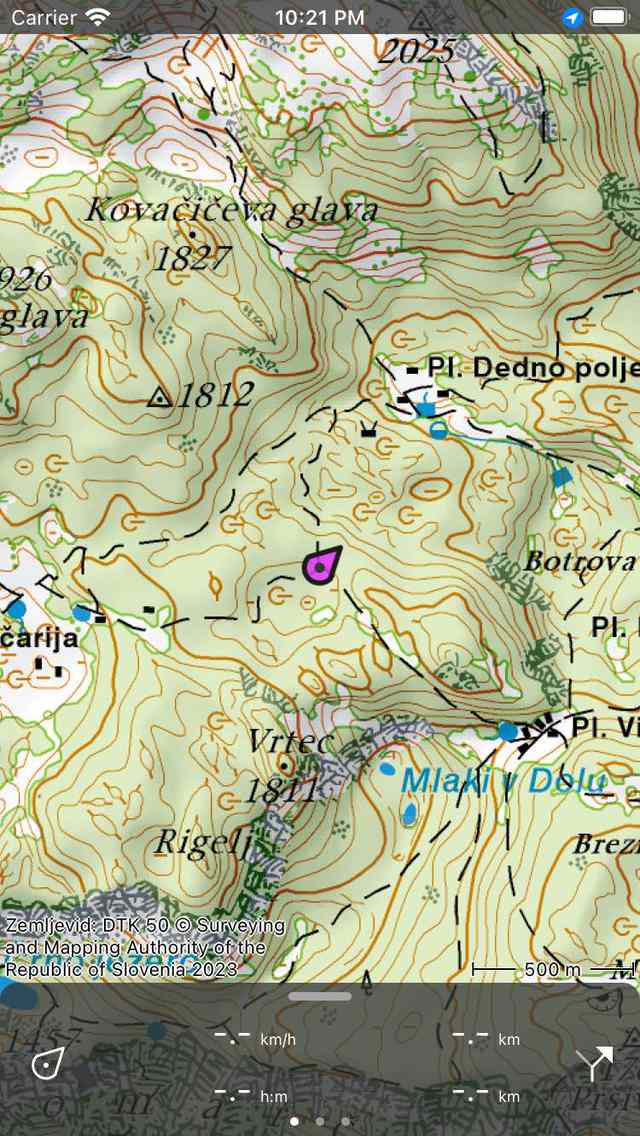
Ozn aka položaja je bila nastavljena na vijolično