Merjenje razdalj in kotov
Zemljevid Zemljevid vladar
Na naslov merjenje razdalje in kotov med dvema točkama na spletnem mestu glavnem zaslonu zemljevida lahko uporabite ravnilo zemljevida. Če želite prikazati ravnilo zemljevida, najprej dolgo pritisnite na zemljevid, dokler se ne prikaže ikona Na naslov ustvarjanje poti. Nato dodajte drugi prst (po možnosti z drugo roko). Takoj bo med obema prstoma prikazano ravnilo. V macOS-u tapnite ikona ravnila v zgornjem desnem kotu okna.
Če premikate prste, lahko spremenite začetno in končno točko ravnila. Če začetno ali končno točko postavite blizu poti točka trenutna lokacija, se bo nanjo samodejno prilepila. Če spustite prste, bo ravnilo ostalo na svojem mestu. Primer ravnila je prikazan na spodnji sliki:
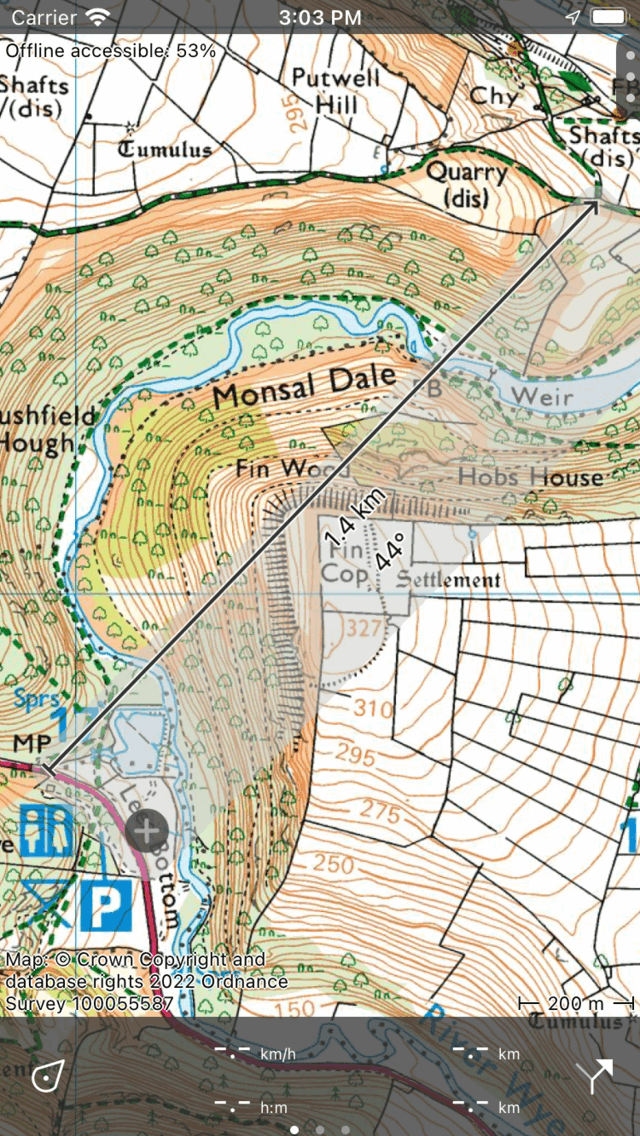
Ravnilo zemljevida (dolgo pritisnite na zemljevid z enim prstom, nato dodajte drugi prst).
Na sredini ravnila je prikazana razdalja med obema točkama. Če je prostor, se prikaže tudi smer kompasa (glede na pravi sever) s spletne strani začetka do končne točke. Končna točka ima glavo puščice, tako da lahko sklepate o smeri ravnila.
na spletnem mestu nastavitvah lahko spremenite enoto dolžine in kota.
Spreminjanje ravnila zemljevida
Položaj, dolžino in smer ravnila zemljevida lahko spremenite na spletnem mestu več načinov.
Spremeni začetno točko: Prst položite na ravnilo (svetlo sivo) blizu začetne točke in ga premaknite.
Spremenite končno točko: Prst položite na ravnilo blizu končne točke in ga premaknite.
Premaknite ravnilo brez spreminjanja dolžine: Prst položite na ravnilo na spletnem mestu sredini in ga premaknite naokoli.
Spremenite dolžino: Dva prsta položite na ravnilo in ju premaknite narazen, da povečate dolžino ravnila. Premaknite dva prsta drug proti drugemu, da zmanjšate dolžino. Spremenila se bo samo končna točka, izhodišče bo ostalo na istem položaju.
Obračanje: Postavite dva prsta na ravnilo, prst naj bo najbližje začetni točki fiksiran. Premaknite samo drugi prst, da vrtite ravnilo. Dolžina ravnila ostane enaka, spremenila se bo le smer. Medtem ko dolžina ravnila ostane enaka, se lahko izmerjena razdalja spreminja z vrtenjem. To je posledica uporabljene projekcije zemljevida, zlasti pri uporabi projekcije mercator (kot je primer za OpenStreetMap), boste morda videli jasne razlike.
Če premaknete ali povečate zemljevid, bo ravnilo zemljevida ostalo na istem mestu. Če pomanjšate predaleč, bo ravnilo zemljevida začasno izginilo. Ponovno se bo pojavil, če povečate nazaj.
Odstranjevanje ravnila zemljevida
Če želite odstraniti ravnilo zemljevida, tapnite gumb Na naslov zapiranje s križem na ravnilu.
Hitri višinski profil
Če ravnilo zemljevida leži na spletnem mestu območju pokritosti višinskega podaljš ka, bo na ravnilu zemljevida prikazana ikona profila, če je ravnilo dovolj dolgo. Če tapnete to ikona profila in ste kupili razširitev višine, se bo na top zaslona prikazal profil višine. Ta višinski profil prikazuje višine vzdolž črte ravnila zemljevida. Če premaknete ravnilo zemljevida, bo profil višine samodejno posodobljen.
Pomaknite se do točke
Za pomikanje do točke lahko uporabite ravnilo zemljevida. Najprej dodajte ravnilo na zemljevid, kot je razloženo zgoraj. Nato premaknite začetno točko na ikona označevalca položaja in končno točko na želeni cilj, kot je prikazano na spodnji sliki. Razdalja in kot se bosta samodejno posodobljena med premikanjem.
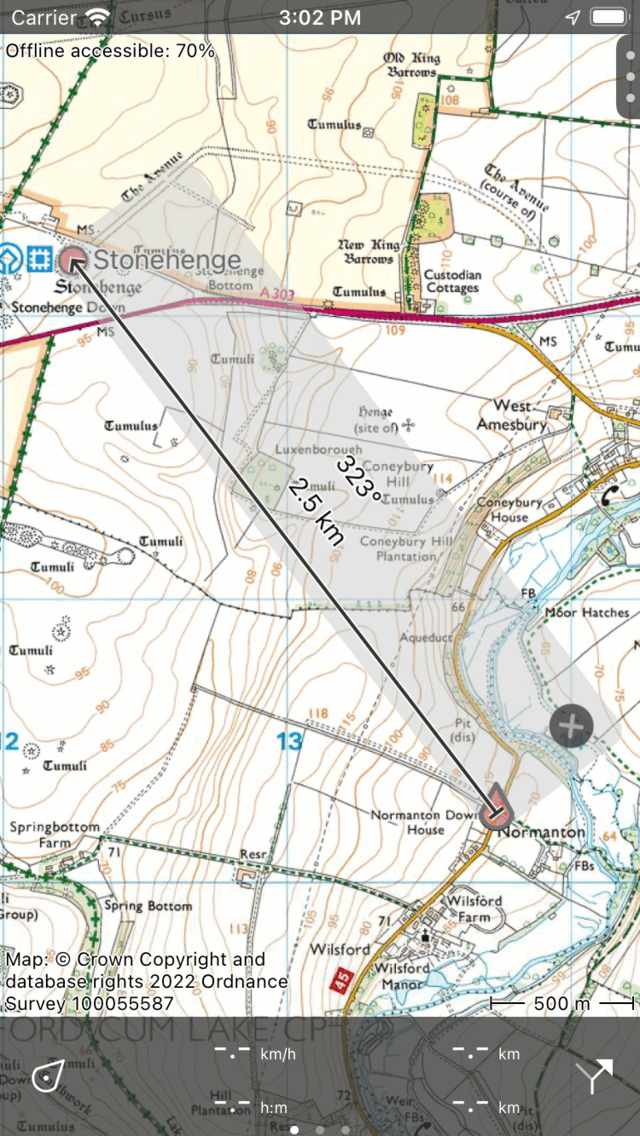
Uporaba ravnila zemljevida za pomikanje do točke.
Merjenje dolgih razdalj
Najkrajša pot med dvema točkama na zemlji se imenuje geodetska. Le kratke ločitve je to ravna črta na zemljevidu, na daljših razdaljah pa krivulja. Ravnilo zemljevida bo vedno prikazalo geodetsko. Primer je prikazan spodaj.
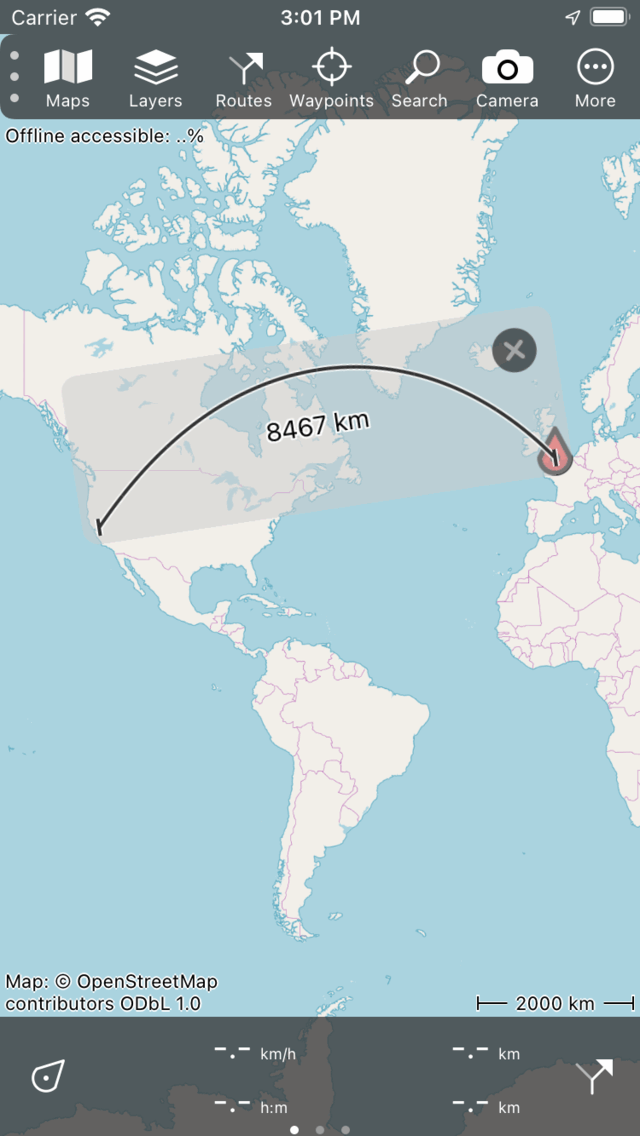
Krivulja na ravnilu zemljevida ni ravna črta, ampak geodetska.
Včasih geodezija ne ustreza ravnilu. Če želite, da je viden, lahko včasih pomaga zasukati ravnilo zemljevida. Če še vedno ni tisto, kar želite, uporabite načrtovalec poti, da načrtujete pot z načinom prevoza, nastavljenim na »Muha vrana«.
Na geodetski smeri se smer kompasa spreminja. Zato smer kompasa prikazujemo le, če se malo spreminja. Če se spreminja več kot ena merska enota, prikažemo mejo napake, ki označuje, med katerimi vrednostmi se smer kompasa spreminja vzdolž geodetske vrednosti. Če je napaka prevelika, smer kompasa sploh ni prikazana.